
Editar mi perfil
Cambia tu nombre, apellido, teléfono, correo y género; el documento no se puede modificar desde la app.
- 5 pasos
- Residente
- Con video
Para qué sirve
Mantener al día tus datos de contacto para que te lleguen códigos y avisos.
Antes de empezar
- Tu número de identificación y tu fecha de nacimiento no se pueden cambiar desde la app. Para corregir el documento, escríbele a la administración.
- Si lo que quieres cambiar es el correo porque no te llega el código al entrar, mira el tutorial “Solucionar el código que no llega”.
Paso a paso
- En Inicio toca tus iniciales (arriba a la izquierda) para abrir Perfil.
- Toca Editar perfil.
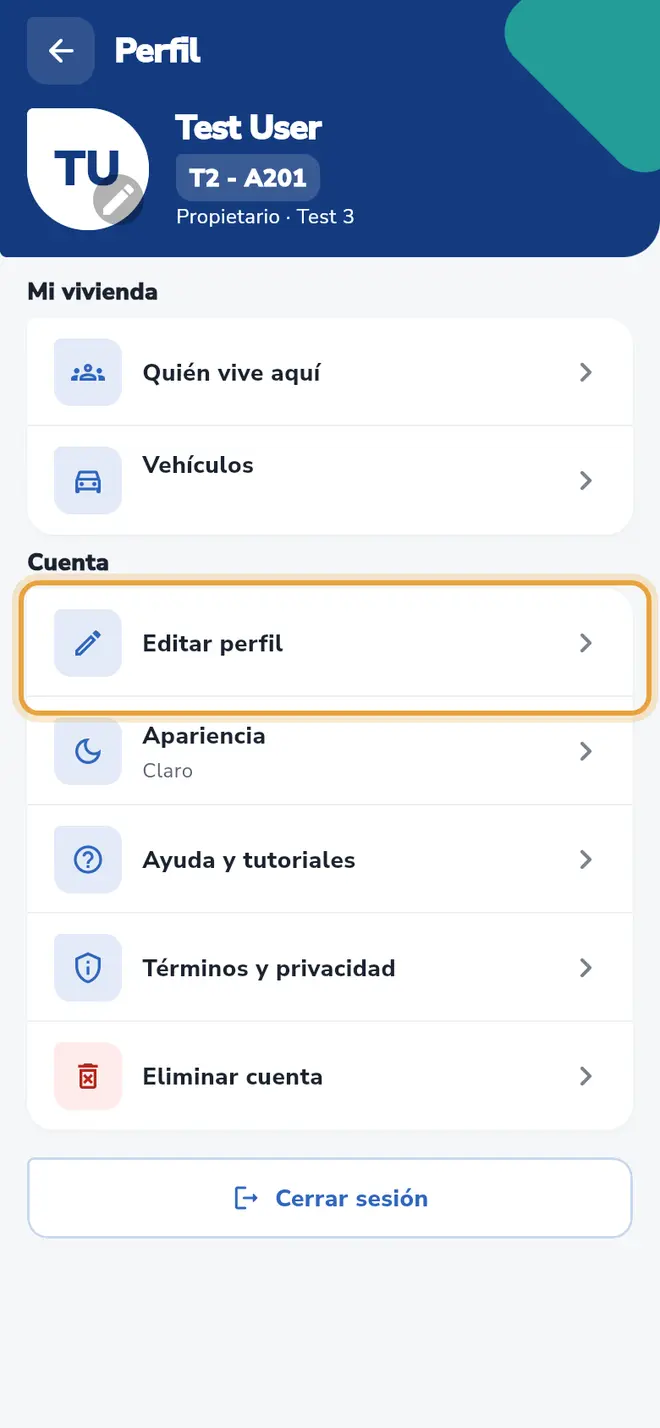 Perfil: la fila Editar perfil está señalada
 - Cambia lo que necesites en Nombre, Apellido, Número de teléfono, Correo electrónico o Género.
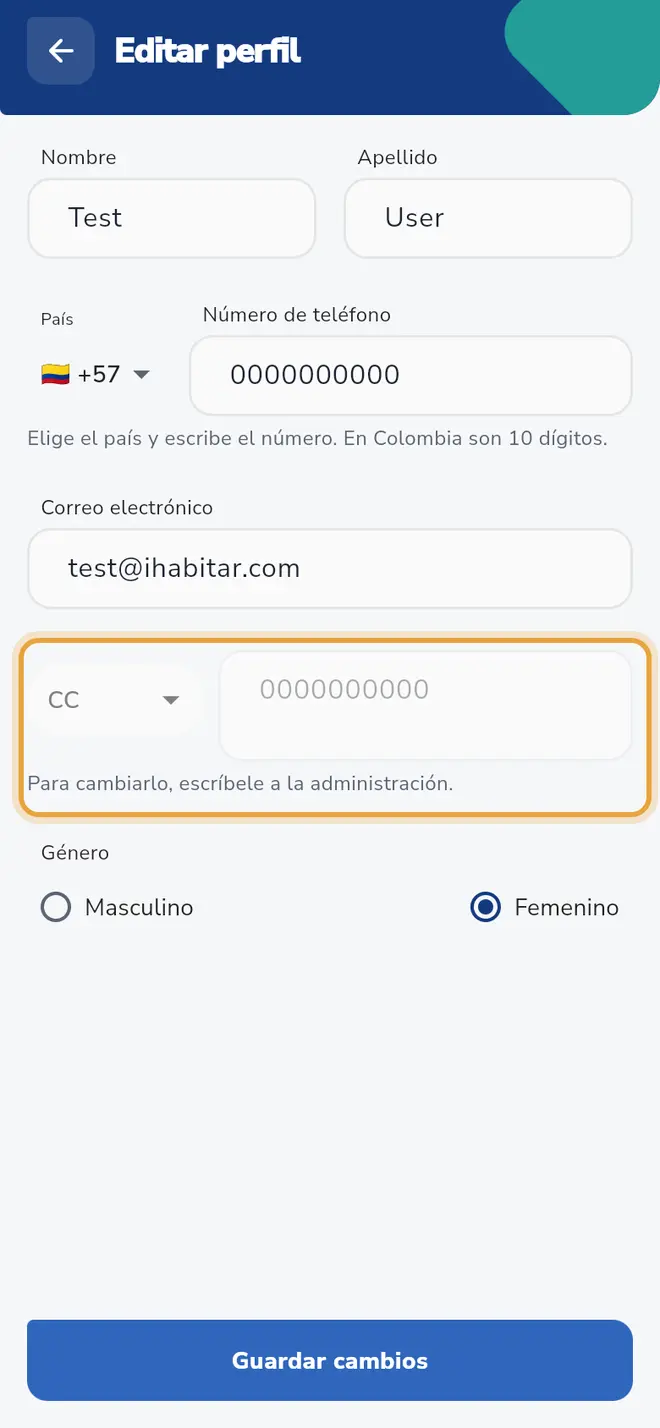 Pantalla Editar perfil: el número de identificación, apagado, está señalado
 - Toca Guardar cambios.
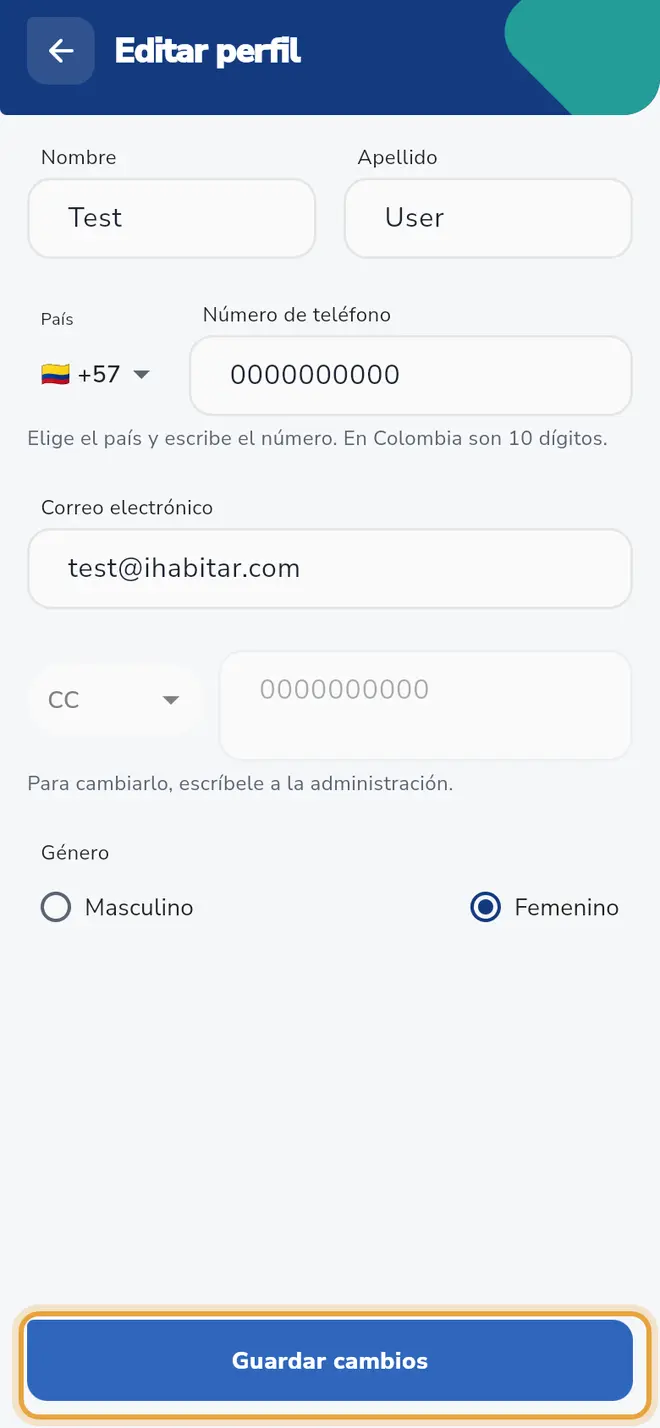 Pantalla Editar perfil: el botón Guardar cambios está señalado
 - Verás el aviso Perfil guardado y volverás a Perfil.
Campos del formulario
| Campo | Obligatorio | Qué escribir |
|---|---|---|
| Nombre | Sí | Tu nombre. |
| Apellido | Sí | Tu apellido. |
| País y Número de teléfono | Sí | “Elige el país y escribe el número. En Colombia son 10 dígitos.” Para otro país mira el tutorial “Usar un teléfono internacional”. |
| Correo electrónico | Sí | Un correo válido, por ejemplo [email protected]. |
| Número de identificación | No se edita | Aparece apagado: “Para cambiarlo, escríbele a la administración.” |
| Género | Sí | Masculino o Femenino. |
Qué pasa después
Los datos nuevos se usan desde ya, por ejemplo el teléfono y el correo para los códigos.
Problemas frecuentes
El botón Guardar cambios está apagado. Falta un dato obligatorio o hay uno inválido (teléfono incompleto, correo sin @, nombre vacío).
“Escribe un correo electrónico válido.” Revisa la @ y el dominio.
“Algo salió mal”. No se pudo guardar. Revisa tu conexión y toca Guardar cambios de nuevo.
Salí sin guardar. Si hiciste cambios y tocas atrás, la app pregunta “¿Descartar los cambios?”. Toca Descartar para salir sin guardar o Cancelar para seguir editando.
También te puede servir
- Cambiar o quitar mi foto de perfil Sube una foto desde la cámara o la galería, cámbiala o elimínala desde tu Perfil.
- Usar un teléfono de otro país Elige el país del teléfono para escribir un número que no es colombiano en Solicitar acceso, Editar perfil o al agregar una persona.
- Solucionar el código que no llega y cambiar el correo Qué hacer si no recibes el código de 6 dígitos para entrar, cómo pedir otro y cómo solicitar el cambio de correo.
- Administrar mi privacidad y mis autorizaciones Activa o desactiva los usos opcionales de tus datos y lee los términos, la política de privacidad y la autorización.
¿No era lo que buscabas?
Busca otro tutorial o escríbenos a [email protected].