
Cambiar de vivienda si tienes más de una
Elige con qué apartamento o casa quieres trabajar cuando estás registrado en varias viviendas o conjuntos.
- 4 pasos
- Residente
- Con video
Para qué sirve
Si eres residente de más de una vivienda (incluso en conjuntos distintos), la app muestra los datos de una a la vez. Aquí cambias de una a otra.
Antes de empezar
- Solo puedes cambiar si tu cuenta está registrada en dos o más viviendas. Con una sola, el chip de tu vivienda no se puede tocar y no tiene flecha.
- Cada vivienda tiene sus propias visitas, facturas, personas y vehículos.
Paso a paso
- En Inicio, mira arriba: debajo del nombre del conjunto está el chip con tu vivienda y una flecha. Tócalo.
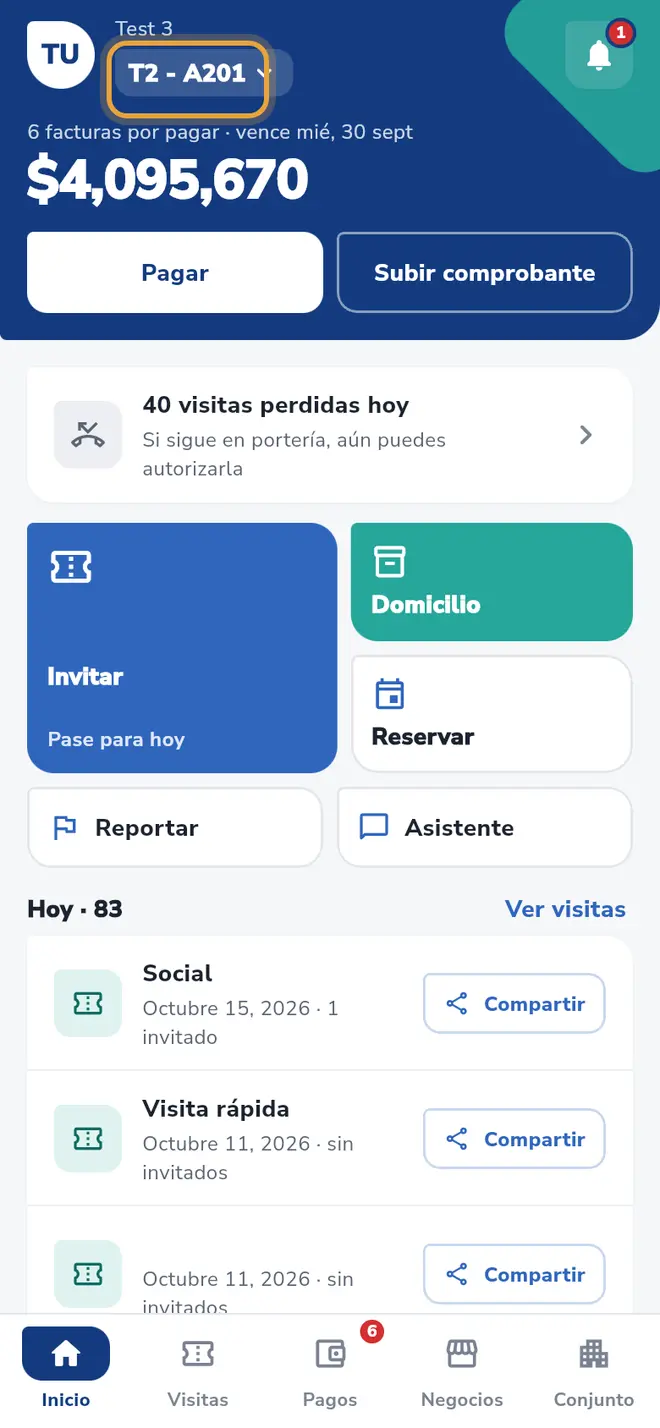 Pantalla Inicio: el chip de la vivienda con su flecha está señalado
 - En la hoja Mis viviendas busca la que quieres. Están agrupadas por conjunto.
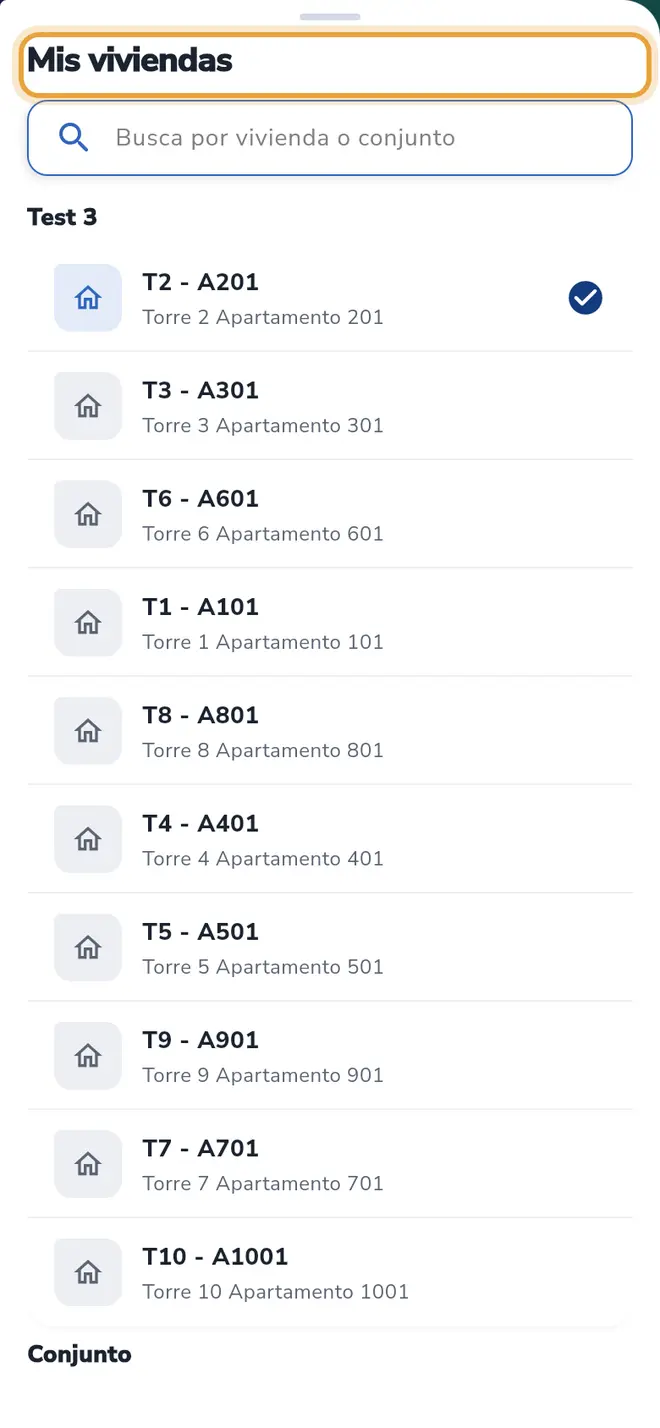 Hoja Mis viviendas: el título está señalado y la vivienda actual lleva un check
 - Toca la vivienda. La actual lleva un check.
- Espera unos segundos: la app recarga todo con los datos de esa vivienda.
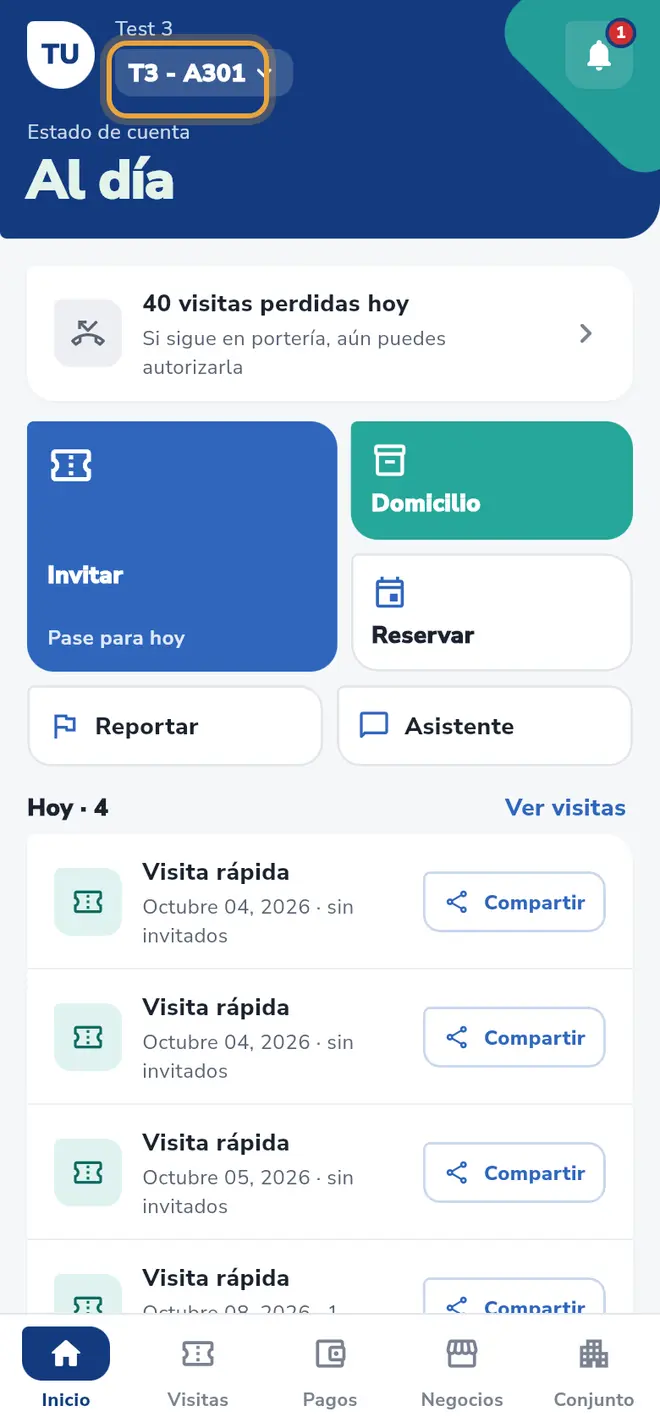 Pantalla Inicio: el chip muestra la vivienda recién elegida
Qué pasa después
Todas las pestañas muestran ahora la vivienda elegida. El Asistente y otras opciones se vuelven a revisar según lo que tenga activado ese conjunto.
Problemas frecuentes
El chip no responde. Tu cuenta solo tiene una vivienda activa.
Con muchas viviendas no encuentro la mía. Desde 5 viviendas aparece el buscador Busca por vivienda o conjunto. Si no hay coincidencias, la hoja dice “No encontramos viviendas”.
Una vivienda tiene menos pestañas que otra. Es normal si esa vivienda está arrendada a otra persona; mira el tutorial “Vivienda arrendada y acceso limitado”.
También te puede servir
- Conocer cómo está organizada la app Recorre la pantalla de Inicio, la barra inferior, las acciones rápidas y dónde está cada cosa.
- Ver quién vive en mi vivienda Consulta las personas que registraste en tu vivienda, su relación contigo y si ya están confirmadas.
- Entender el acceso limitado cuando mi vivienda está arrendada Qué ves y qué no ves en la app como propietario cuando hay un arrendatario registrado, y por qué.
- Descargar la app iHabitar Instala la app de residentes en tu celular Android o iPhone para empezar a usarla.
¿No era lo que buscabas?
Busca otro tutorial o escríbenos a [email protected].