
Ver mis notificaciones
Abre la campana para leer los avisos de invitados, domicilios, facturas, asambleas y casos, y márcalos como leídos.
- 5 pasos
- Residente
- Con video
Para qué sirve
Revisar los avisos que la app te envía y abrir directamente la pantalla relacionada.
Antes de empezar
- La app no tiene ajustes de notificaciones propios. Para activarlas o silenciarlas usa los ajustes de notificaciones de iHabitar en tu celular.
- Hay un punto o número en la campana cuando tienes avisos sin leer.
Paso a paso
- En Inicio toca la campana Notificaciones (arriba a la derecha).
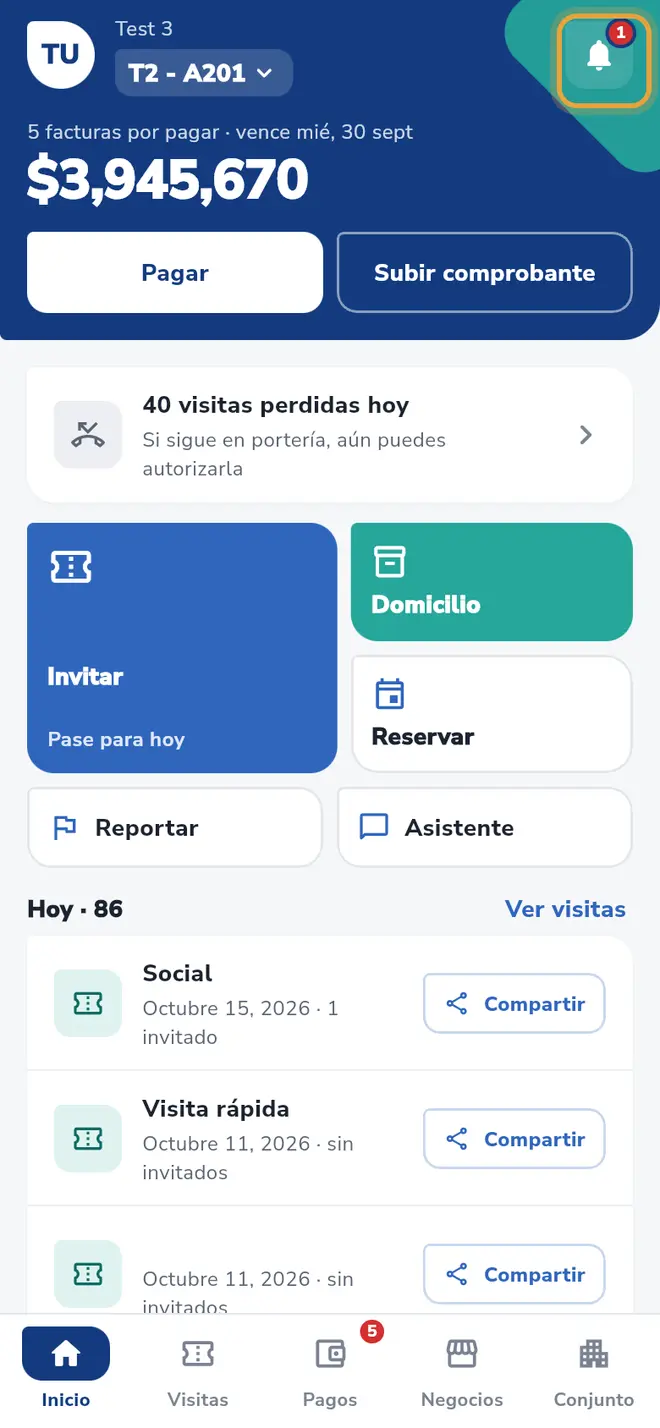 Pantalla Inicio: la campana de notificaciones con el aviso de pendientes está señalada
 - Mira la lista. Los avisos sin leer tienen un punto de color.
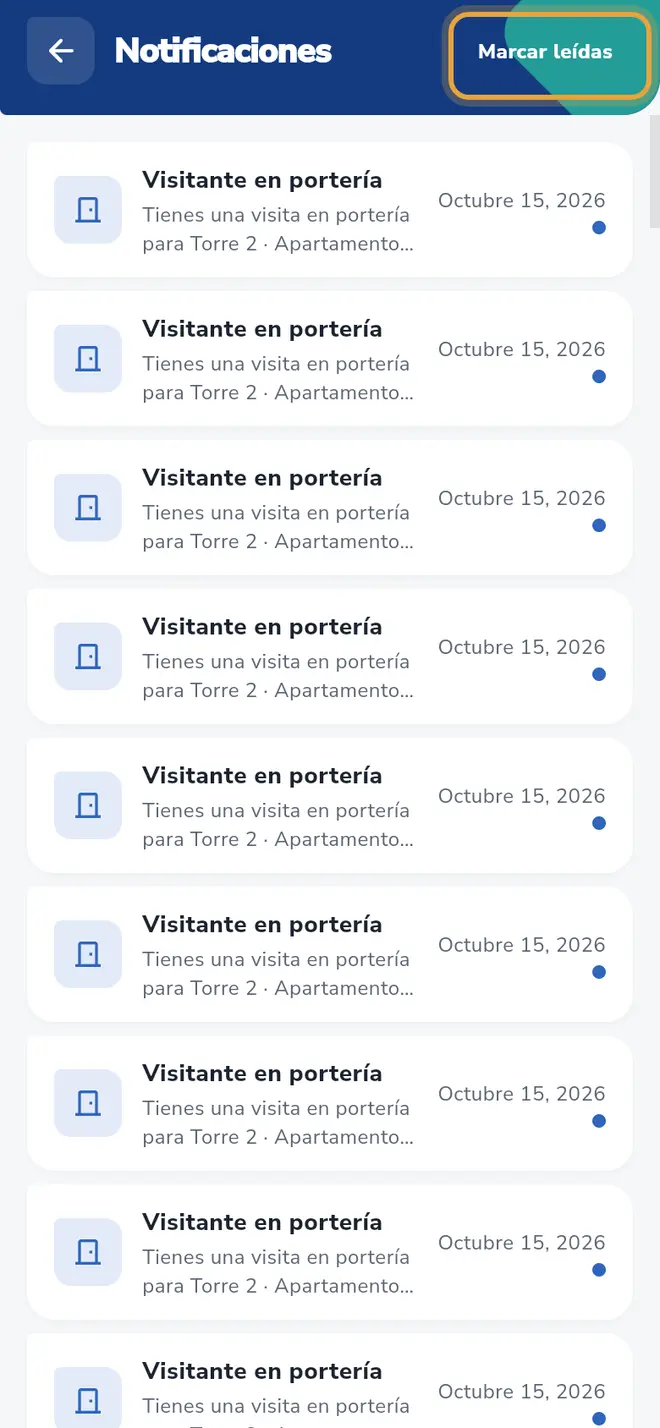 Pantalla Notificaciones: el botón Marcar leídas está señalado
 - Toca un aviso para abrirlo: te lleva a la pantalla relacionada (por ejemplo, la factura o la visita) o al Detalle de la notificación.
- En el detalle, si hay un botón al final (por ejemplo Autorizar de todos modos en un aviso de visitante en portería, o Ver factura, Ver visita o Ver domicilios), tócalo para ir a esa pantalla.
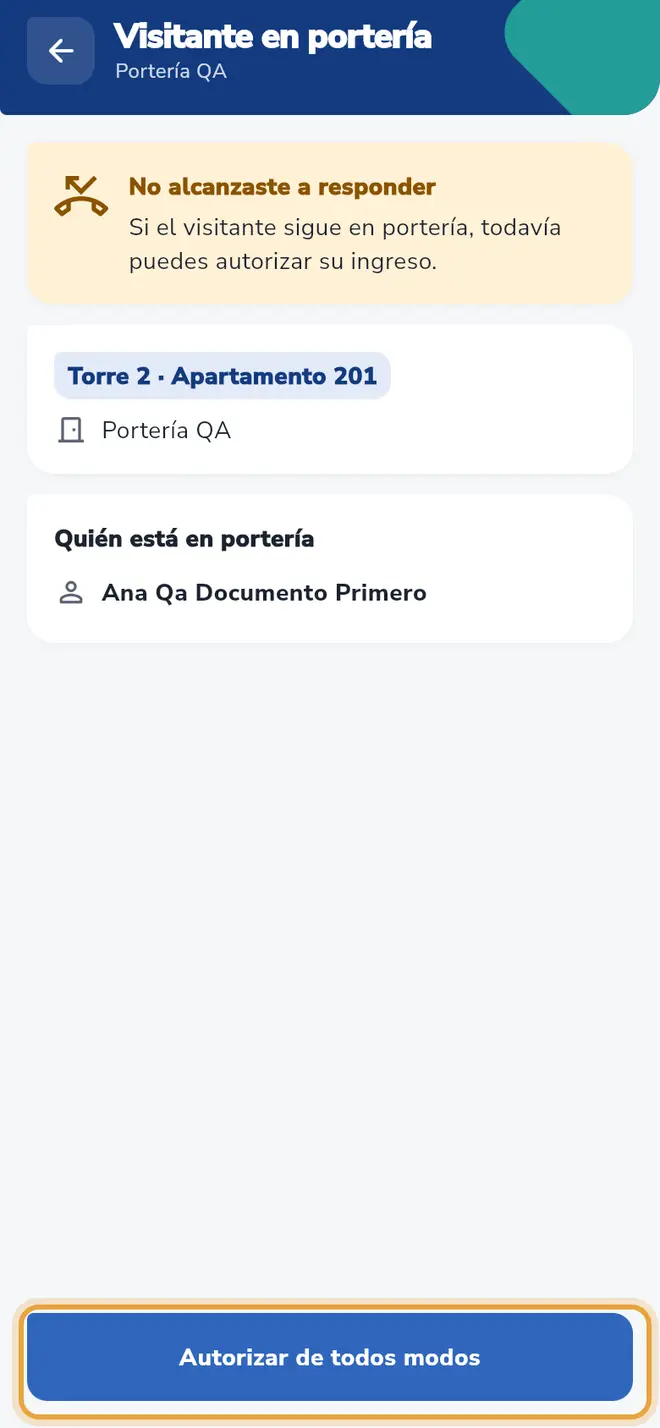 Detalle de una notificación: el botón de acción al final está señalado
 - Para marcar todos como leídos de una vez, toca Marcar leídas (arriba a la derecha de la lista).
Qué avisos recibes
Anuncios del conjunto; avisos de invitados (registro, entrada, rechazo, cancelación o visita completada); placas registradas; domicilios que llegan o se recogen; facturas nuevas y pagos aprobados o rechazados; asambleas, votaciones y poderes; casos y reportes privados; avisos del conjunto e incidentes resueltos.
Qué pasa después
Al abrir un aviso queda marcado como leído y la campana pierde el punto cuando ya no hay pendientes.
Problemas frecuentes
No hay notificaciones. La lista vacía dice “No hay notificaciones. Te avisaremos cuando haya novedades.”
No me llegan avisos en el celular. Revisa los ajustes del celular: iHabitar debe tener permiso de notificaciones. La app te lo pide la primera vez que la abres.
El botón Marcar leídas está apagado. No tienes avisos sin leer.
También te puede servir
- Conocer cómo está organizada la app Recorre la pantalla de Inicio, la barra inferior, las acciones rápidas y dónde está cada cosa.
- Usar la ayuda y repetir los tutoriales Busca ayuda dentro de la app, repite los recorridos guiados y consulta las preguntas frecuentes.
- Consultar datos de mi vivienda con el asistente Pregunta al asistente cuánto debes, tus reservas, visitas, domicilios, vehículos, reportes y anuncios, o cómo hacer algo en la app.
- Descargar la app iHabitar Instala la app de residentes en tu celular Android o iPhone para empezar a usarla.
¿No era lo que buscabas?
Busca otro tutorial o escríbenos a [email protected].