
Abrir el asistente y qué puede hacer por ti
Conoce el chat del asistente de iHabitar, desde dónde se abre y para qué sirve.
- 4 pasos
- Residente
- Con video
Para qué sirve
El asistente es un chat dentro de la app. Crea invitaciones contigo, consulta los datos de tu vivienda y te explica cómo hacer todo lo demás en la app.
Antes de empezar
- Solo aparece si tu conjunto lo tiene activado. Si no lo ves, mira el tutorial “El asistente no aparece”.
- Solo trabaja con los datos de tu propia vivienda.
Paso a paso
- Toca Pregúntame, el botón flotante de abajo a la derecha. Aparece en todas las pestañas y se esconde mientras escribes con el teclado.
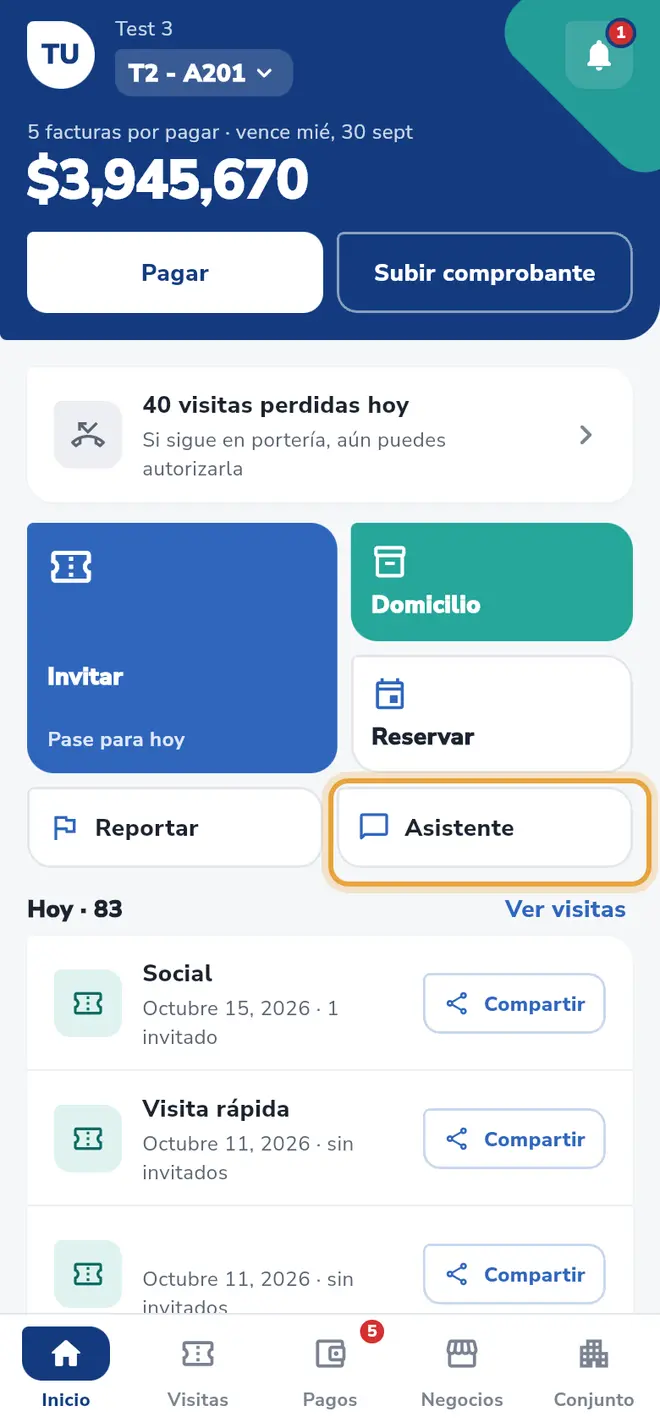 Pantalla Inicio: el botón Asistente de las acciones rápidas está señalado
 - También puedes abrirlo desde la pestaña Visitas con el botón Crear con asistente, o desde Ayuda y tutoriales con la tarjeta Pregúntale al asistente.
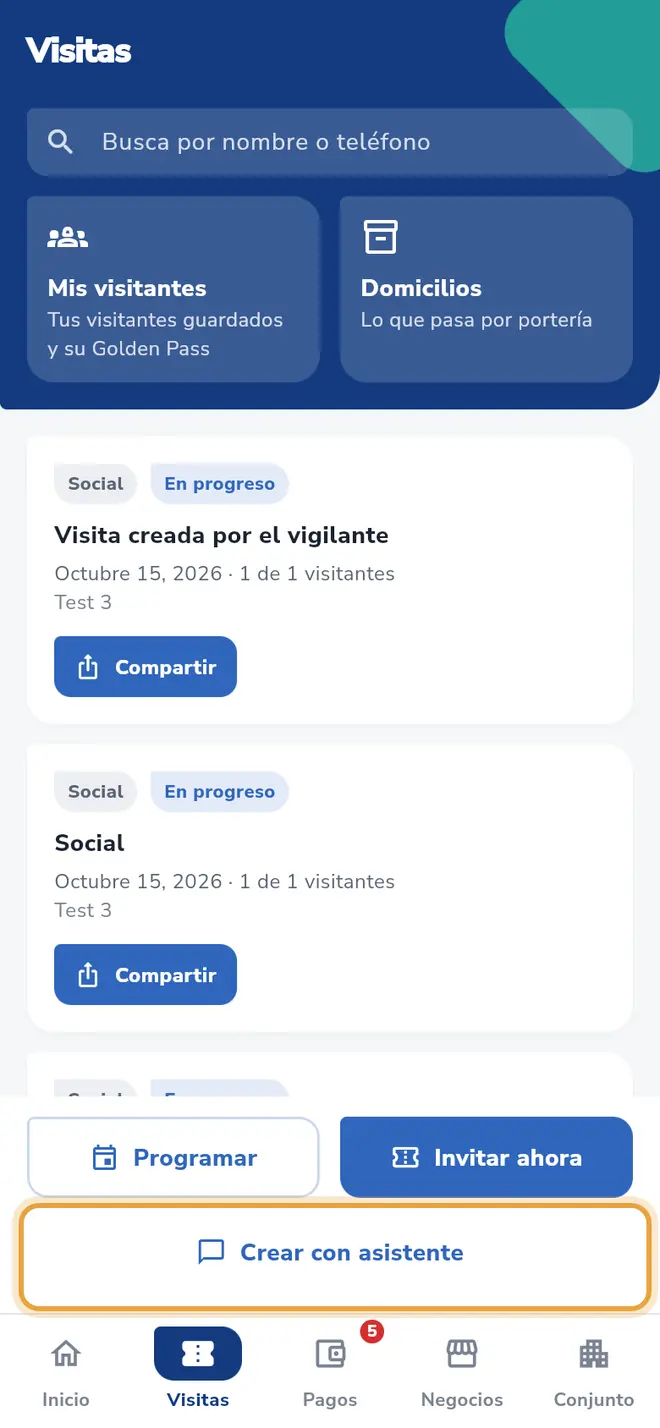 Pestaña Visitas: el botón Crear con asistente está señalado
 - Verás el saludo “¿En qué te ayudo hoy?”, el estado “Listo para ayudarte” arriba y las Acciones rápidas.
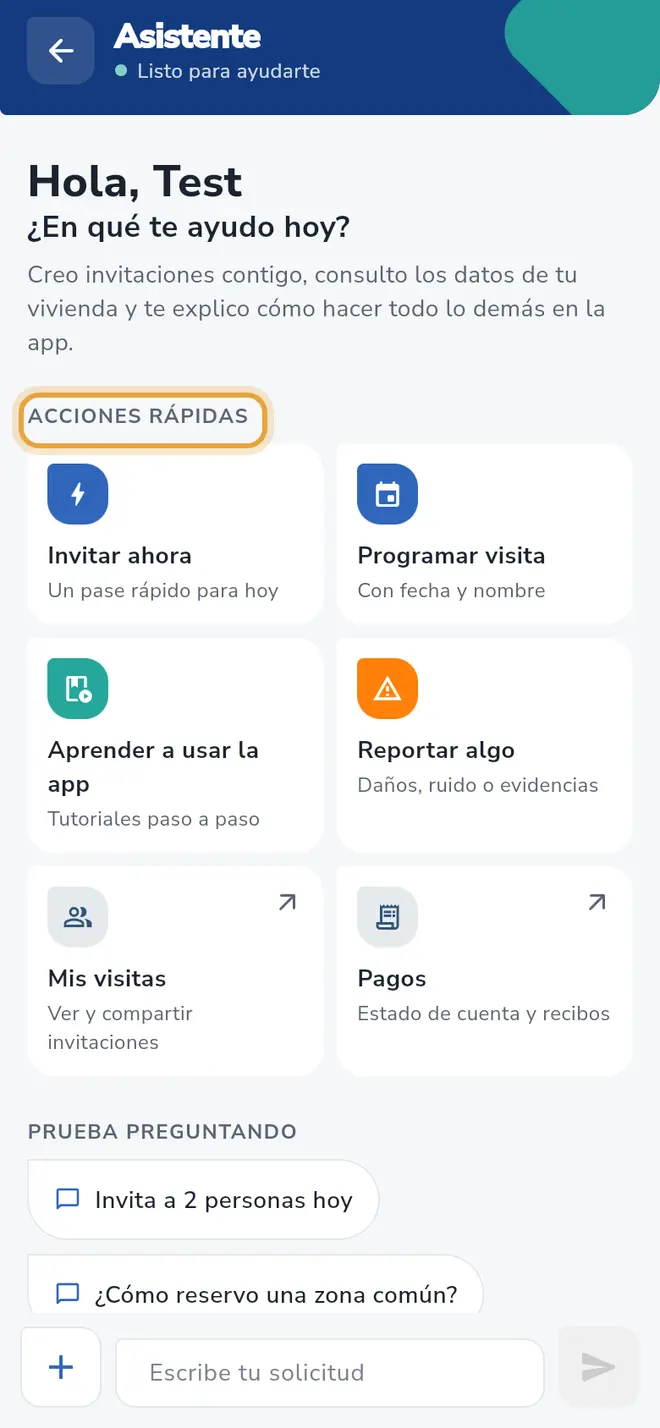 Pantalla del asistente: el título Acciones rápidas está señalado
 - Elige una acción rápida o escribe tu pedido en Escribe tu solicitud y toca Enviar.
Las acciones rápidas
| Acción | Qué hace |
|---|---|
| Invitar ahora | Un pase rápido para hoy. Abre el formulario de invitación dentro del chat. |
| Programar visita | Invitación con fecha y nombre. Abre el mismo formulario en modo Programar. |
| Aprender a usar la app | Te muestra tutoriales paso a paso. |
| Reportar algo | Te explica cómo reportar daños, ruido o evidencias (las fotos y videos se adjuntan en el formulario de reporte, no en el chat). |
| Mis visitas | Abre la pantalla de visitas para verlas y compartirlas. |
| Pagos | Abre la pantalla de pagos: estado de cuenta y recibos. |
Si prefieres escribir, el chat sugiere preguntas bajo Prueba preguntando: “Invita a 2 personas hoy”, “¿Cómo reservo una zona común?”, “¿Cuánto debo?” y “Quiero reportar un daño”. Con el botón + al lado del campo de texto vuelves a ver todas las acciones.
Qué pasa después
El asistente responde en el mismo chat. Cuando algo se hace en otra pantalla de la app, te muestra un botón para ir directo (por ejemplo Ver estado de cuenta, Ver reservas o Abrir centro de ayuda).
Problemas frecuentes
El estado dice “No disponible”. El asistente se desactivó para tu conjunto en este momento. Puedes seguir usando la app normal.
“Sin conexión. Intenta de nuevo.” Revisa tu internet y toca Reintentar.
“Tu sesión expiró. Inicia sesión de nuevo para continuar.” Cierra la sesión y vuelve a entrar.
También te puede servir
- Crear una invitación con el asistente Pide al asistente una invitación rápida para hoy o una visita con fecha, revisa la propuesta y compártela por WhatsApp.
- Consultar datos de mi vivienda con el asistente Pregunta al asistente cuánto debes, tus reservas, visitas, domicilios, vehículos, reportes y anuncios, o cómo hacer algo en la app.
- El asistente no aparece o dice que no está disponible Por qué no ves el botón Pregúntame, qué significa el aviso "Asistente no disponible" y qué hacer.
- Conocer lo que el asistente no puede hacer Límites del asistente: tamaño de los mensajes, invitados y fechas, archivos y trámites que se hacen en otras pantallas.
- Usar la ayuda y repetir los tutoriales Busca ayuda dentro de la app, repite los recorridos guiados y consulta las preguntas frecuentes.
¿No era lo que buscabas?
Busca otro tutorial o escríbenos a [email protected].