
Iniciar sesión con tu número de identificación
Entra a la app con tu documento y el código de 6 dígitos que te llega por WhatsApp o correo.
- 5 pasos
- Residente
- Con video
Para qué sirve
Entrar a tu cuenta. La app no usa contraseña: escribes tu número de identificación y confirmas con un código de 6 dígitos.
Antes de empezar
- Tu conjunto debe haberte registrado, o tu solicitud de acceso debe estar aprobada. Si todavía no, mira Solicitar acceso.
- Ten a la mano el celular y el correo con los que te registraste: ahí llega el código.
- Si tu documento es un pasaporte o un documento extranjero también sirve (letras y números).
Paso a paso
- Abre la app iHabitar.
- En el campo Número de identificación escribe tu documento, sin puntos ni espacios.
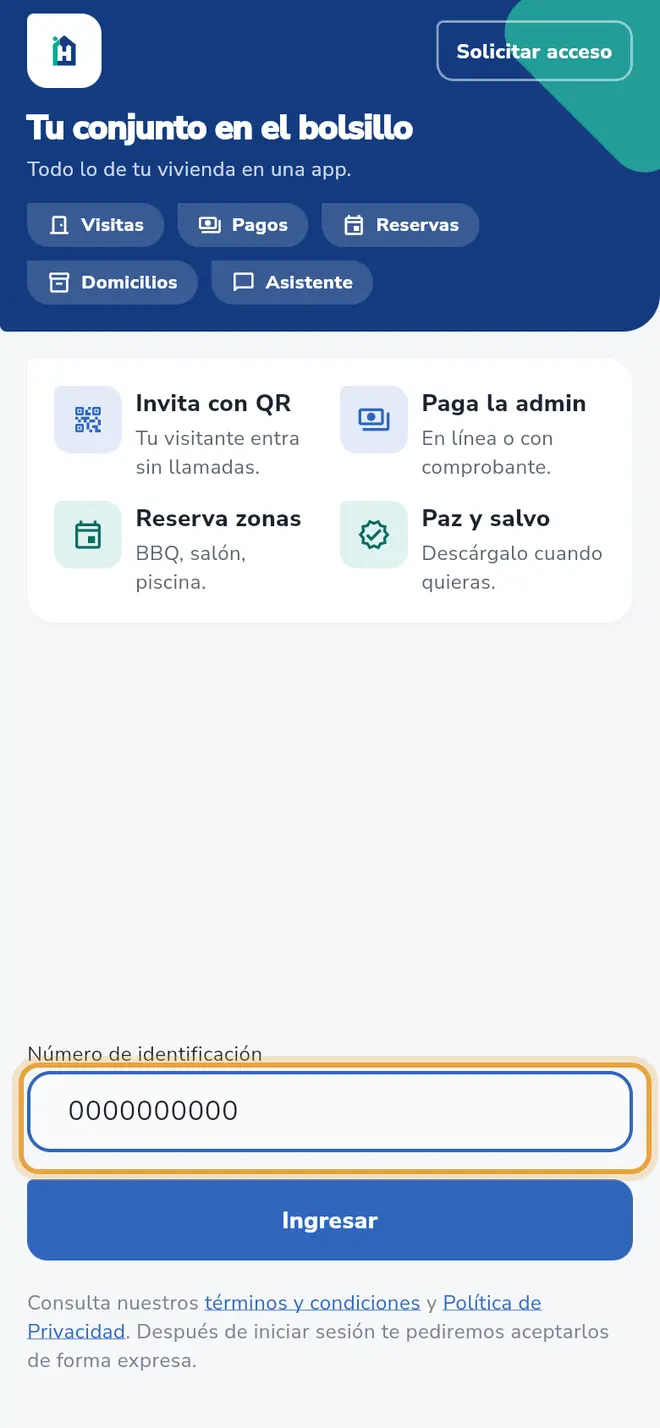 Pantalla de inicio de sesión: el campo Número de identificación con el documento escrito está señalado
 - Toca Ingresar.
- En la pantalla Ingresa el código escribe los 6 dígitos que te llegaron. Al completar el sexto dígito, la app valida sola.
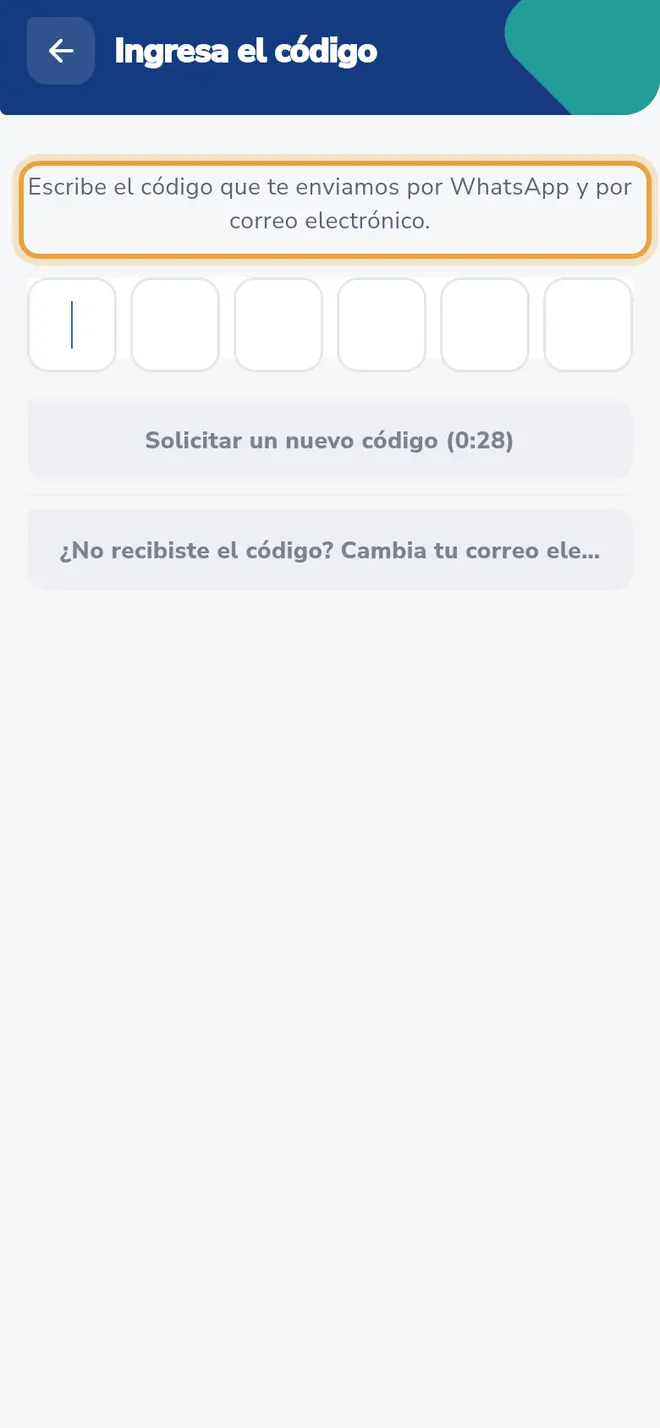 Pantalla Ingresa el código: el texto que pide el código está señalado sobre las seis casillas
 - Espera unos segundos. Si es tu primera vez y faltan datos de tu perfil, la app te lleva a Completar datos (ver Completar mis datos). Si no, llegas a Inicio.
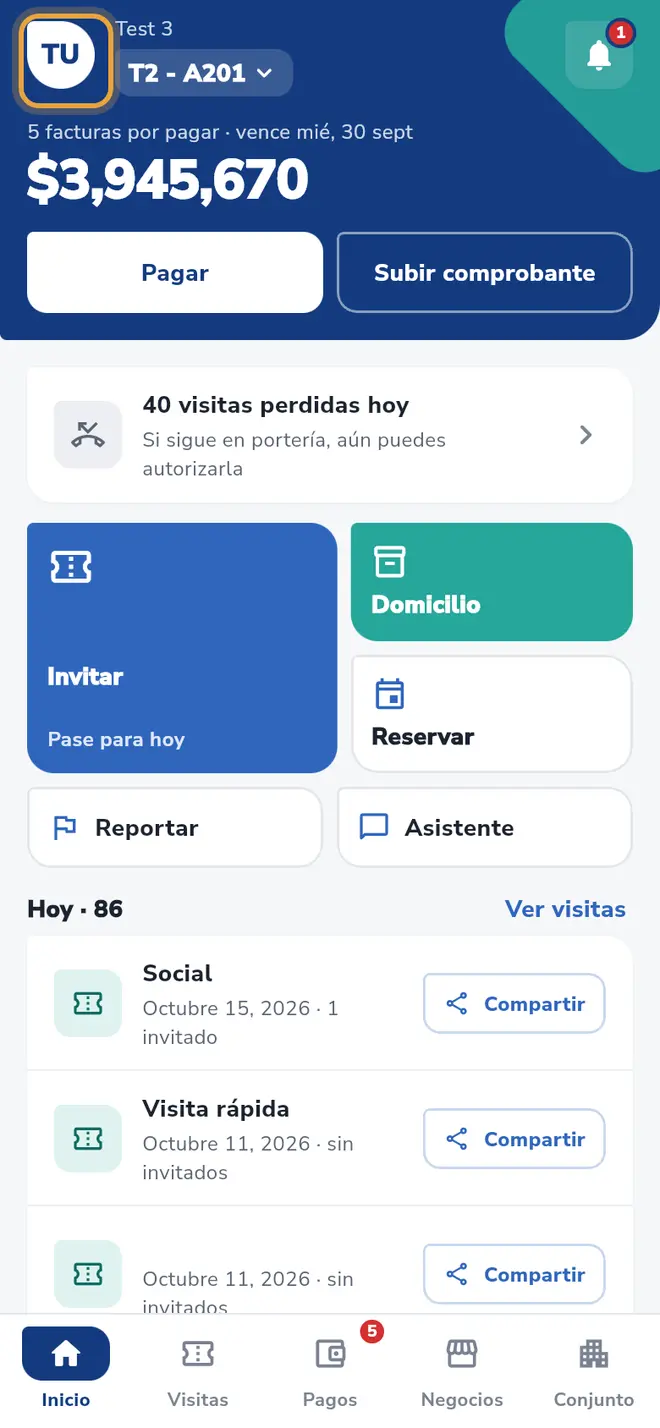 Pantalla Inicio: el botón Abrir tu perfil está señalado en la parte superior
Campos del formulario
| Campo | Obligatorio | Qué escribir |
|---|---|---|
| Número de identificación | Sí | Entre 5 y 20 letras y números, sin puntos ni comas. Las letras se escriben en mayúscula solas. El botón Ingresar no se habilita hasta que cumpla. |
| Código | Sí | 6 dígitos. Llega por WhatsApp y por correo electrónico; en algunos casos solo por correo (la pantalla te lo dice y muestra el correo parcialmente oculto). |
Qué pasa después
- Si tu conjunto exige aceptar términos y autorizaciones, antes de entrar a Inicio verás Antes de continuar (ver Aceptar términos y autorizaciones).
- La primera vez que llegas a Inicio la app te muestra un recorrido guiado. Puedes tocar Saltar o Siguiente.
- Al iniciar sesión aceptas los términos y condiciones y la Política de Privacidad, que están enlazados debajo del botón Ingresar.
Problemas frecuentes
“Escribe un documento válido (entre 5 y 20 letras y números).” Revisa que no tenga puntos, comas ni espacios y que tenga entre 5 y 20 caracteres.
“Usuario no encontrado”. Ese documento no está registrado. Revisa que lo escribiste bien; si eres nuevo en el conjunto usa Solicitar acceso.
“El usuario no está habilitado”. Tu acceso está pendiente o deshabilitado. Habla con la administración de tu conjunto.
“Espera 30 segundos para pedir otro código”. Pediste un código hace muy poco. Espera medio minuto y vuelve a intentar.
“Código inválido”. Algún dígito está mal. Se borra solo para que lo escribas de nuevo. Tienes 3 intentos por código.
“Se ha excedido el número de intentos, vuelve a intentarlo más tarde”. Agotaste los 3 intentos. Pide un código nuevo más tarde.
“Tu sesión ha expirado. Por favor, inicia sesión de nuevo.” Pasa cuando la sesión se vence; solo vuelve a entrar con tu documento.
No me llega el código. Mira Solucionar el código que no llega.
También te puede servir
- Solucionar el código que no llega y cambiar el correo Qué hacer si no recibes el código de 6 dígitos para entrar, cómo pedir otro y cómo solicitar el cambio de correo.
- Iniciar sesión con Google (Android) Entra a la app con tu cuenta de Google sin escribir código, si tu correo ya está registrado en iHabitar.
- Solicitar acceso como nuevo residente Pide que la administración te habilite en la app si todavía no estás registrado en tu vivienda.
- Completar mis datos la primera vez Llena nombre, apellido, fecha de nacimiento, correo y género cuando la app te pide completar tu perfil.
- Aceptar los términos y autorizar el uso de tus datos Qué casillas debes marcar en la pantalla "Antes de continuar", cuáles son opcionales y qué pasa si no aceptas.
¿No era lo que buscabas?
Busca otro tutorial o escríbenos a [email protected].