
Crear una asamblea con sus votaciones
Prepara una asamblea de propietarios con su agenda en PDF y las preguntas que se votarán, antes de iniciarla.
- 17 pasos
- Administración
- Con video
Para qué sirve
Dejas lista la asamblea con su descripción o agenda y con cada votación (una pregunta y sus opciones). Queda en estado Borrador hasta que la inicies, y nadie recibe aviso mientras tanto.
Antes de empezar
- Entra con un usuario de Administración.
- Ten a la mano el título de la asamblea, un texto o un PDF con la agenda, y las preguntas con sus opciones de respuesta.
- Cada votación necesita una pregunta y al menos dos opciones.
Paso a paso
- En la barra inferior toca Comunidad.
- En el grupo Comunicación toca Asambleas.
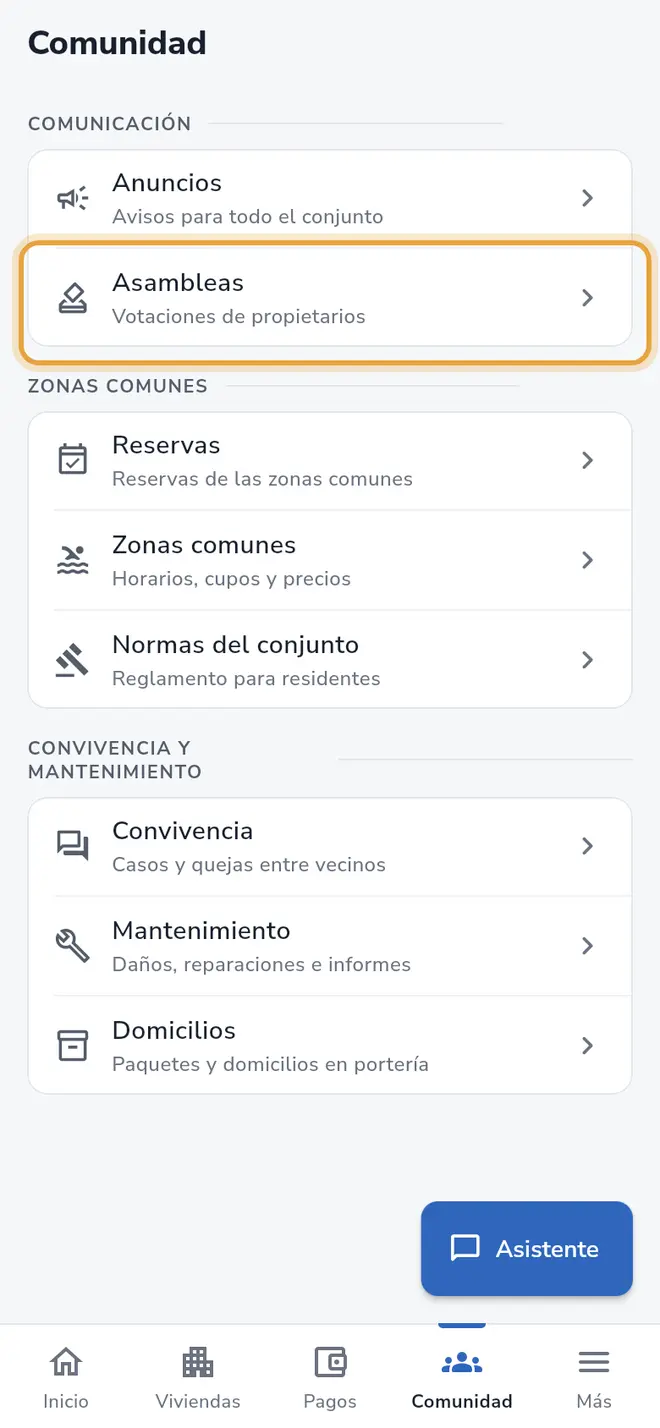 Pestaña Comunidad: la fila Asambleas está señalada
 - Toca Nueva asamblea, el botón de la parte inferior.
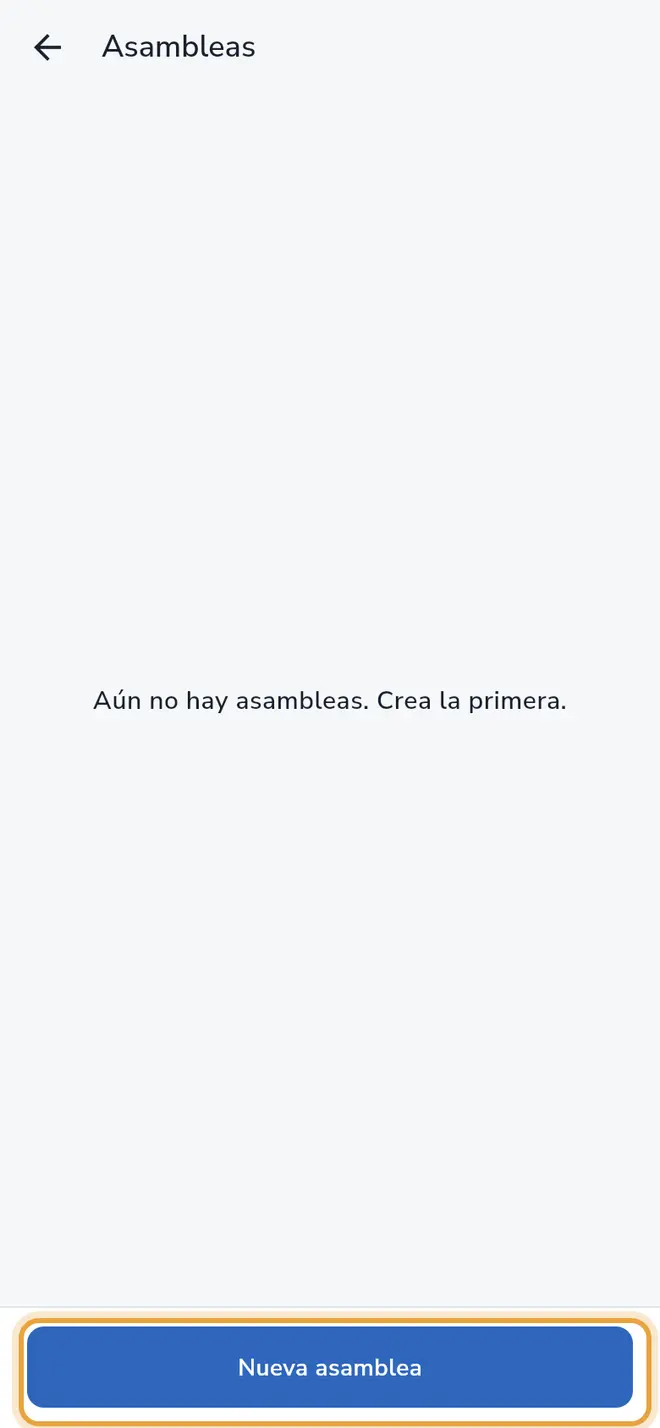 Pantalla Asambleas: el botón Nueva asamblea está señalado
 - En Título de la asamblea escribe el nombre. Ejemplo: “Asamblea ordinaria 2026”.
- En Descripción escribe de qué trata y el orden del día. Si prefieres subir un PDF, deja este campo vacío y sigue al siguiente paso.
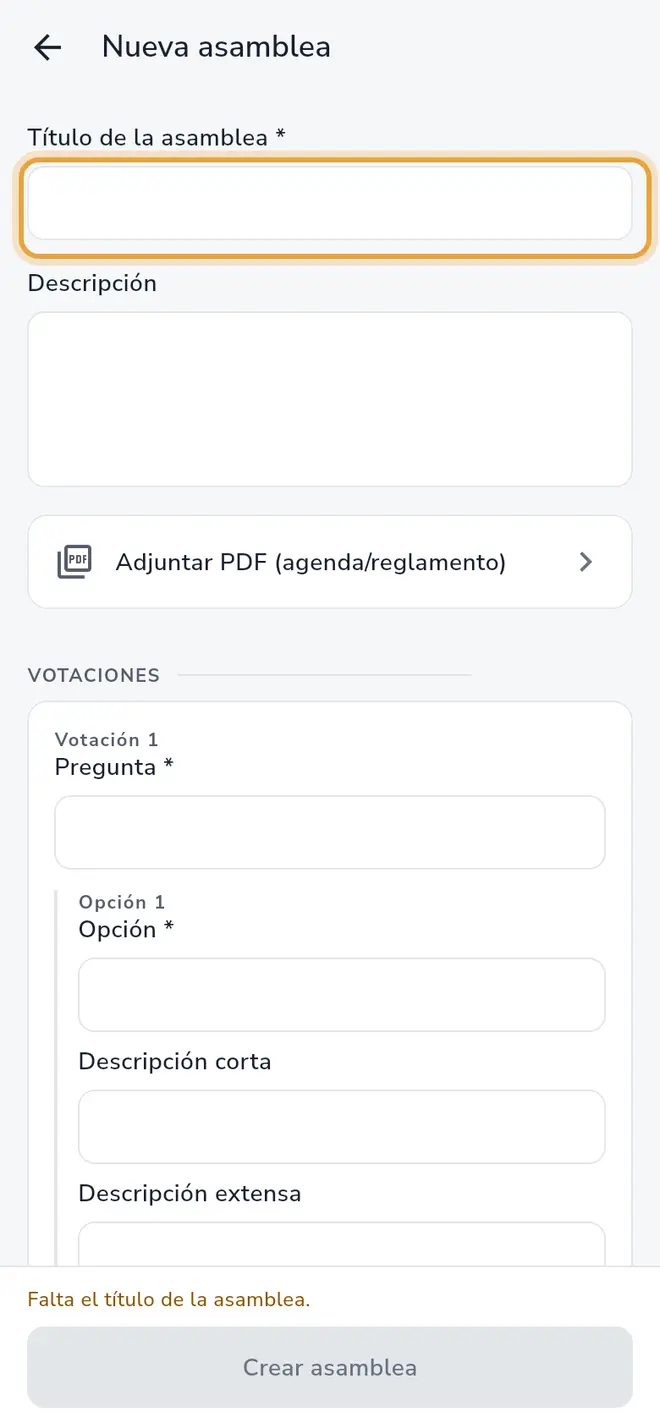 Formulario Nueva asamblea: el campo Título de la asamblea está señalado
 - Si tienes la agenda o el reglamento en PDF, toca Adjuntar PDF (agenda/reglamento) y elige el archivo. Cuando cargue, el botón dice PDF adjunto.
- En la sección Votaciones, dentro de Votación 1, escribe la Pregunta.
- En Opción 1 escribe el texto de la primera respuesta en el campo Opción. Haz lo mismo en Opción 2.
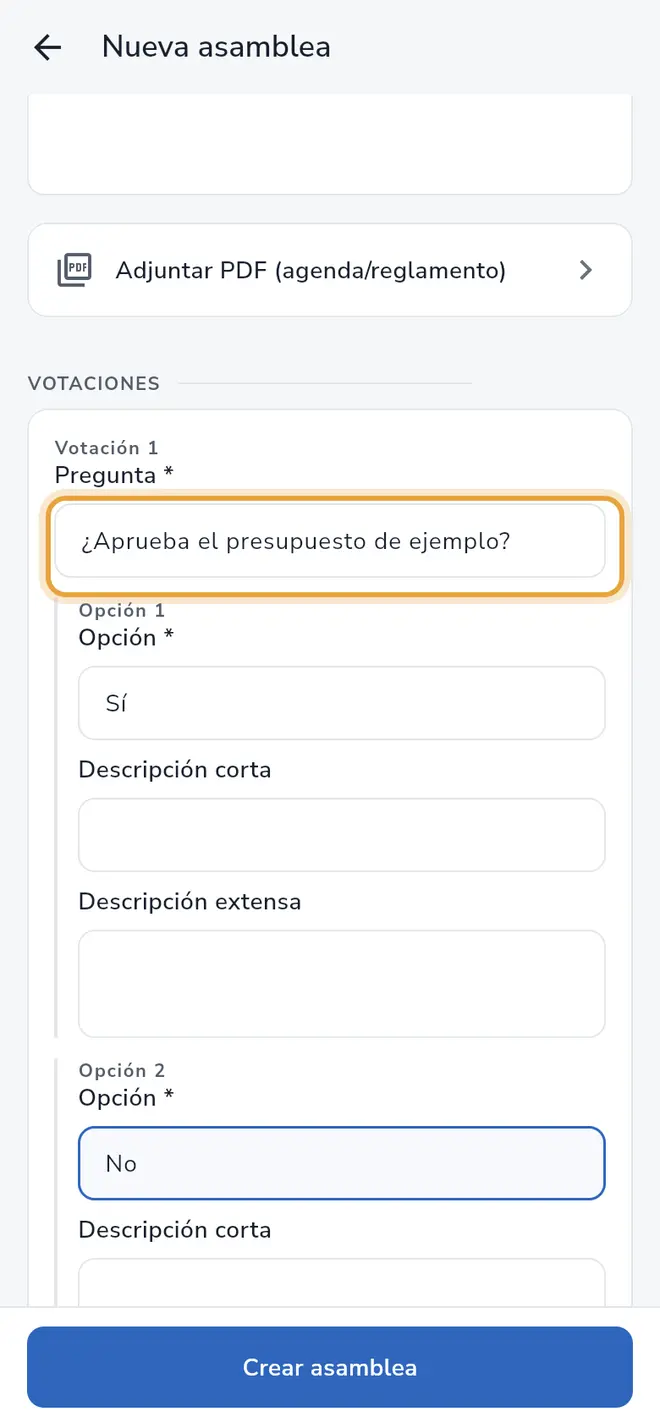 Formulario Nueva asamblea: el campo Pregunta de la Votación 1 está señalado, con dos opciones escritas
 - Si quieres explicar una opción, llena Descripción corta (máximo 250 letras) y Descripción extensa.
- Para otra respuesta posible, toca Agregar opción. Para quitar una opción toca la X de su esquina (solo si quedan más de dos).
- Para otra pregunta, toca Agregar votación y repite los pasos 7 a 10. Para quitar una votación toca el ícono de papelera (solo si hay más de una).
- Toca Crear asamblea, el botón de la parte inferior.
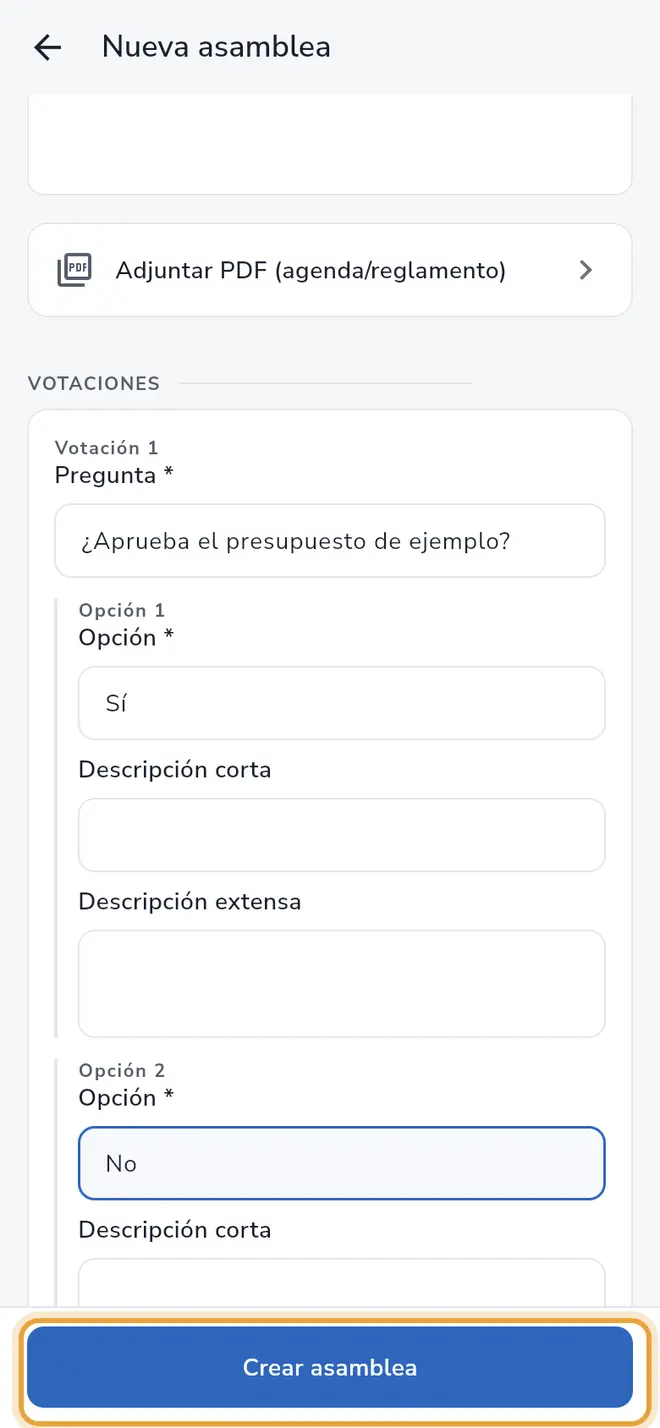 Formulario Nueva asamblea completo: el botón Crear asamblea está señalado
 - Verás el mensaje “Asamblea creada” y volverás a la lista, donde la asamblea aparece con la etiqueta Borrador.
Campos del formulario
| Campo | Obligatorio | Qué escribir |
|---|---|---|
| Título de la asamblea | Sí | Hasta 150 caracteres. |
| Descripción | Sí, o un PDF | Texto de la asamblea. Si adjuntas PDF, puede quedar vacía. |
| Adjuntar PDF (agenda/reglamento) | Sí, o descripción | Un archivo PDF. |
| Pregunta | Sí | La pregunta que se vota. |
| Opción | Sí (mínimo 2 por votación) | El texto de cada respuesta. |
| Descripción corta | No | Hasta 250 caracteres. |
| Descripción extensa | No | Explicación larga de la opción. |
Editar una asamblea
- En Asambleas toca la asamblea.
- Toca el lápiz de arriba a la derecha (Editar asamblea).
- Cambia el título y la descripción y toca Guardar, o edita cada votación y toca Guardar en su tarjeta. Para sumar una votación usa Agregar votación; para quitar una, Eliminar votación (la app pide confirmar: “¿Eliminar esta votación? No se puede deshacer.”).
- Una votación que ya recibió votos queda bloqueada y muestra Ya tiene votos: no se pueden cambiar su pregunta ni sus opciones.
Qué pasa después
La asamblea queda en Borrador. Para abrirla a los propietarios mira Dirigir una asamblea en vivo.
Problemas frecuentes
El botón Crear asamblea está apagado y arriba sale un aviso naranja. El aviso te dice qué falta:
- “Falta el título de la asamblea.”
- “Agrega una descripción o un PDF.”
- “Cada votación necesita una pregunta y al menos 2 opciones con título.”
Me salió el mensaje “Error” al crear. La asamblea se guarda por pasos: primero los datos, luego cada votación y al final el PDF. Antes de intentar otra vez, revisa en la lista de Asambleas si ya apareció una en Borrador, para no duplicarla. Si apareció, ábrela y toca Editar asamblea para completar lo que falte.
También te puede servir
- Dirigir una asamblea en vivo Inicia la asamblea, abre y cierra cada votación, sigue el quórum, los votos y los poderes en tiempo real y finaliza la asamblea.
- Conocer la pestaña Comunidad Qué hay en la pestaña Comunidad de la administración: anuncios, asambleas, reservas, zonas comunes, reglamento, convivencia y mantenimiento.
- Cargar o actualizar el reglamento del conjunto Escribe el reglamento o impórtalo desde un PDF, .txt o .md para que el asistente responda a los residentes citando el artículo.
- Crear un anuncio para los residentes Escribe un aviso, elige a qué viviendas llega y envíalo de inmediato como notificación en la app de los residentes.
Lo que dice la ley sobre esto: Asamblea de copropietarios: quórum, mayorías y actas · Consejo de administración y revisor fiscal: funciones · Asamblea virtual o mixta en propiedad horizontal
¿No era lo que buscabas?
Busca otro tutorial o escríbenos a [email protected].