
Crear una reserva de zona común para una vivienda
Reserva por un residente un salón, BBQ, cancha u otra zona común: elige la zona, la vivienda, la fecha y confirma el valor.
- 9 pasos
- Administración
Para qué sirve
Cuando un residente te pide una zona común en persona o por teléfono, puedes reservarla tú a nombre de su vivienda. La reserva queda igual que si la hubiera hecho el residente desde su app.
Antes de empezar
- Entra con un usuario de Administración.
- La zona común debe estar creada (ver Configurar una zona común) y tener horario para el día que necesitas.
- Ten a la mano: la vivienda, el motivo de la reserva, la fecha y cuántos invitados llegan.
Paso a paso
- En Inicio, dentro de Accesos rápidos, toca Crear reserva. (También puedes ir a Comunidad > Reservas y tocar Crear reserva.)
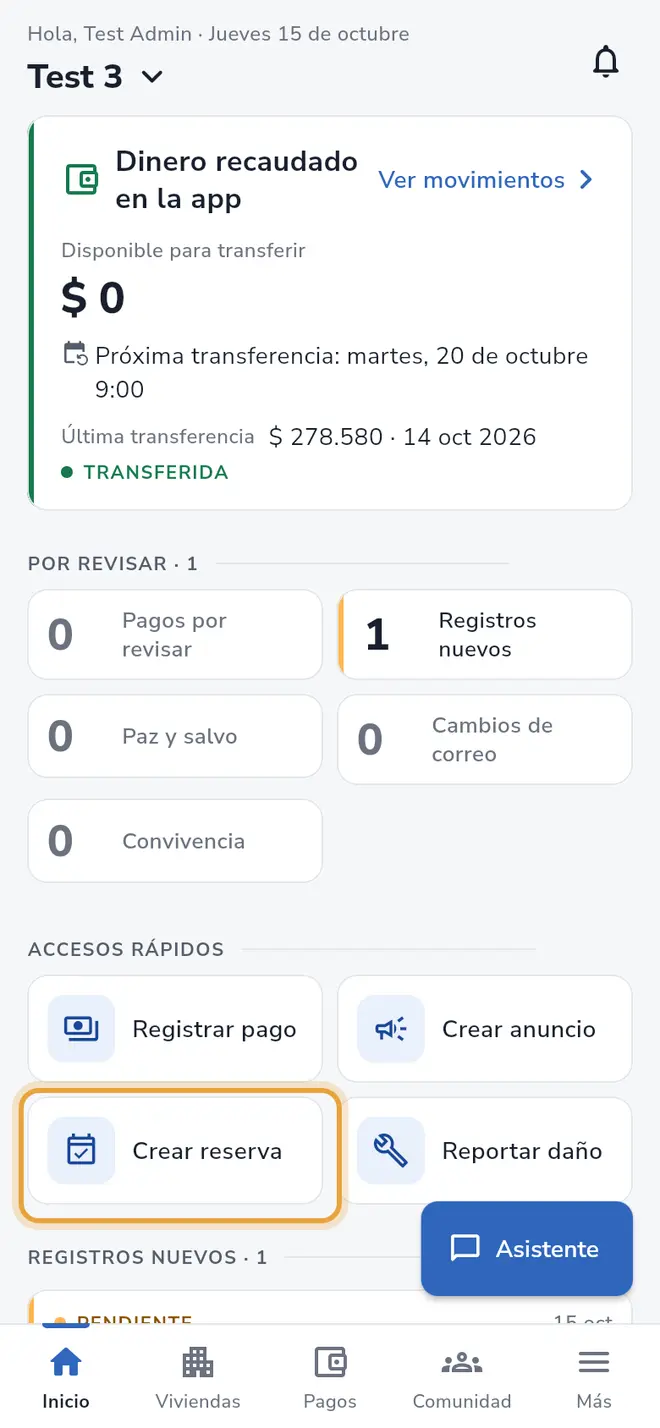 Pantalla Inicio: el acceso rápido Crear reserva está señalado
 - En la pantalla ¿Qué quieres reservar? toca la zona común que necesitas.
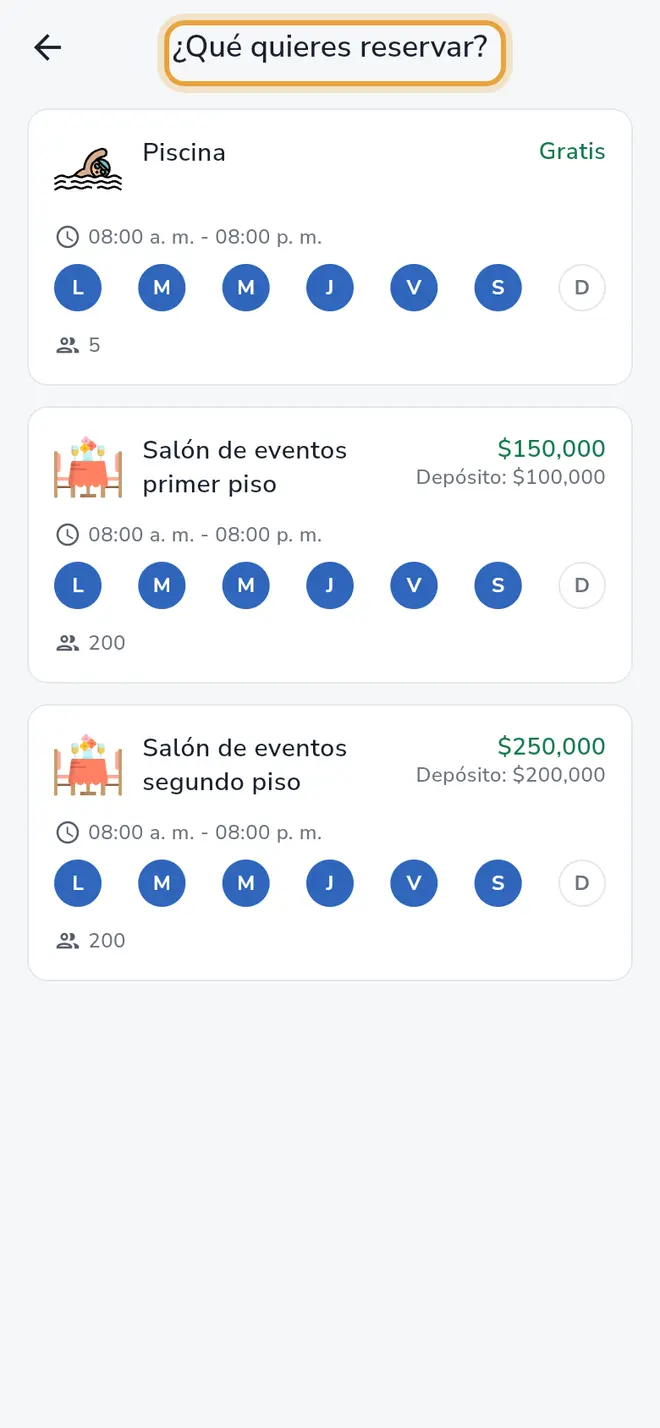 Pantalla ¿Qué quieres reservar?: lista de zonas comunes con sus precios
 - En Elige la vivienda toca el campo y escoge la vivienda en la lista.
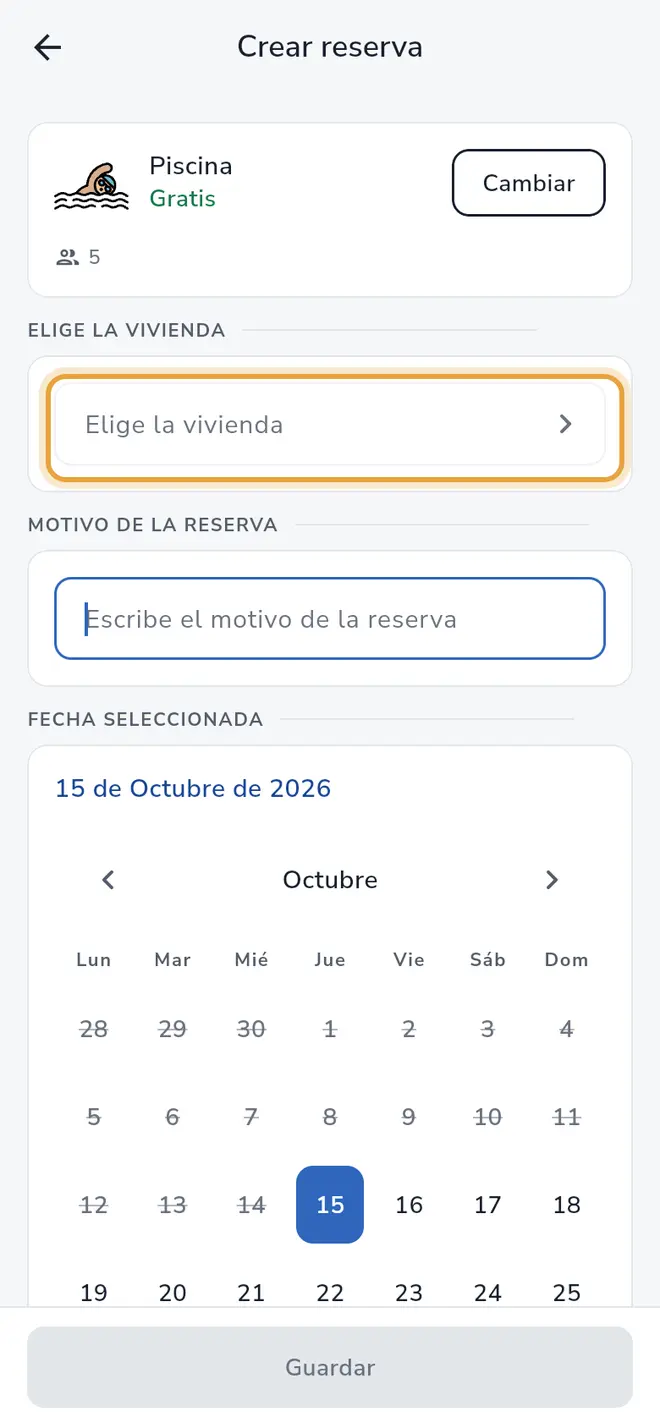 Formulario Crear reserva: el campo Elige la vivienda está señalado
 - En Motivo de la reserva escribe para qué es. Ejemplo: “Cumpleaños de Sofía”.
- En Fecha seleccionada toca el día en el calendario. Los días ya reservados o bloqueados por la administración no se pueden elegir.
- Revisa la sección Horario: debe mostrar Abre a las y Cierra a las. Si dice “No disponible en la fecha seleccionada”, elige otro día.
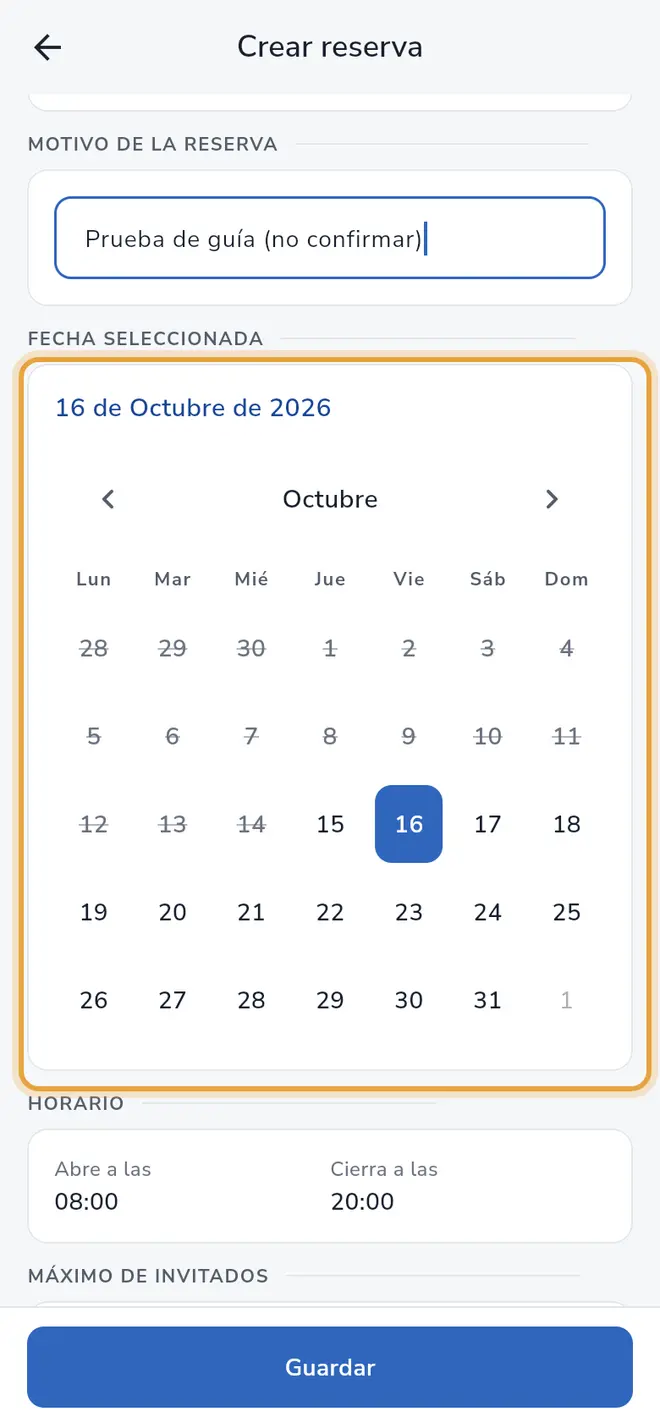 Formulario Crear reserva: el calendario de Fecha seleccionada con un día elegido y el horario de apertura y cierre debajo
 - En Máximo de invitados elige cuántas personas van a asistir.
- Toca Guardar.
- En la hoja Revisa y confirma la reserva revisa Nombre, Lugar, Número de invitados, Fecha y Precio de la reserva. Toca Confirmar.
Si elegiste mal la zona, toca Cambiar (junto al nombre de la zona, arriba) para escoger otra.
Campos del formulario
| Campo | Obligatorio | Qué escribir |
|---|---|---|
| Elige la vivienda | Sí | La vivienda que hace la reserva. |
| Motivo de la reserva | Sí | Mínimo 3 letras. |
| Fecha seleccionada | Sí | Hoy o un día posterior, hasta un año adelante. |
| Máximo de invitados | Sí | Desde 1 hasta el máximo de personas por vivienda de la zona. |
Qué pasa después
- La reserva aparece en Comunidad > Reservas.
- Si la zona tiene precio, la reserva genera una factura para la vivienda y en la lista se ve con una etiqueta: Pendiente, En revisión o Pagado.
- Para marcar el depósito o ver la factura, mira Revisar una reserva y su depósito.
Problemas frecuentes
El botón Guardar no hace nada. Falta algún dato. Si tocas Guardar sin lo necesario, la app muestra “El motivo de la reserva es requerido”. Revisa también que hayas elegido la vivienda y una fecha de hoy en adelante.
La lista de zonas está vacía. Dice “No hay zonas comunes disponibles”. Crea una en Comunidad > Zonas comunes.
Me sale “No pudimos revisar los días ya reservados. Vuelve a intentarlo antes de elegir la fecha.” Toca Intentar de nuevo y espera a que cargue el calendario.
El día que quiero aparece como no disponible. Ya hay una reserva ese día, o la administración bloqueó la fecha en la configuración de la zona. Elige otro día o quita el bloqueo en Zonas comunes.
También te puede servir
- Configurar una zona común Crea o edita una zona común (salón, BBQ, cancha, gimnasio, piscina) con su precio, capacidad, horarios, días bloqueados y artículos.
- Revisar una reserva y marcar su depósito Mira el detalle de una reserva de zona común, su factura y marca cuando el depósito se pagó en efectivo y cuando se devolvió.
- Conocer la pestaña Comunidad Qué hay en la pestaña Comunidad de la administración: anuncios, asambleas, reservas, zonas comunes, reglamento, convivencia y mantenimiento.
- Crear un anuncio para los residentes Escribe un aviso, elige a qué viviendas llega y envíalo de inmediato como notificación en la app de los residentes.
¿No era lo que buscabas?
Busca otro tutorial o escríbenos a [email protected].