
Revisar una reserva y marcar su depósito
Mira el detalle de una reserva de zona común, su factura y marca cuando el depósito se pagó en efectivo y cuando se devolvió.
- 13 pasos
- Administración
Para qué sirve
En Reservas ves todas las reservas de las zonas comunes del conjunto. Desde el detalle de cada una consultas quién reservó, el estado del pago y puedes registrar que el depósito se recibió en efectivo y, después, que se devolvió.
Antes de empezar
- Entra con un usuario de Administración.
- Solo las zonas con depósito muestran las acciones de depósito. Si no tiene, el detalle dice “Esta reserva no tiene depósito”.
Paso a paso: ver una reserva
- En la barra inferior toca Comunidad.
- En el grupo Zonas comunes toca Reservas.
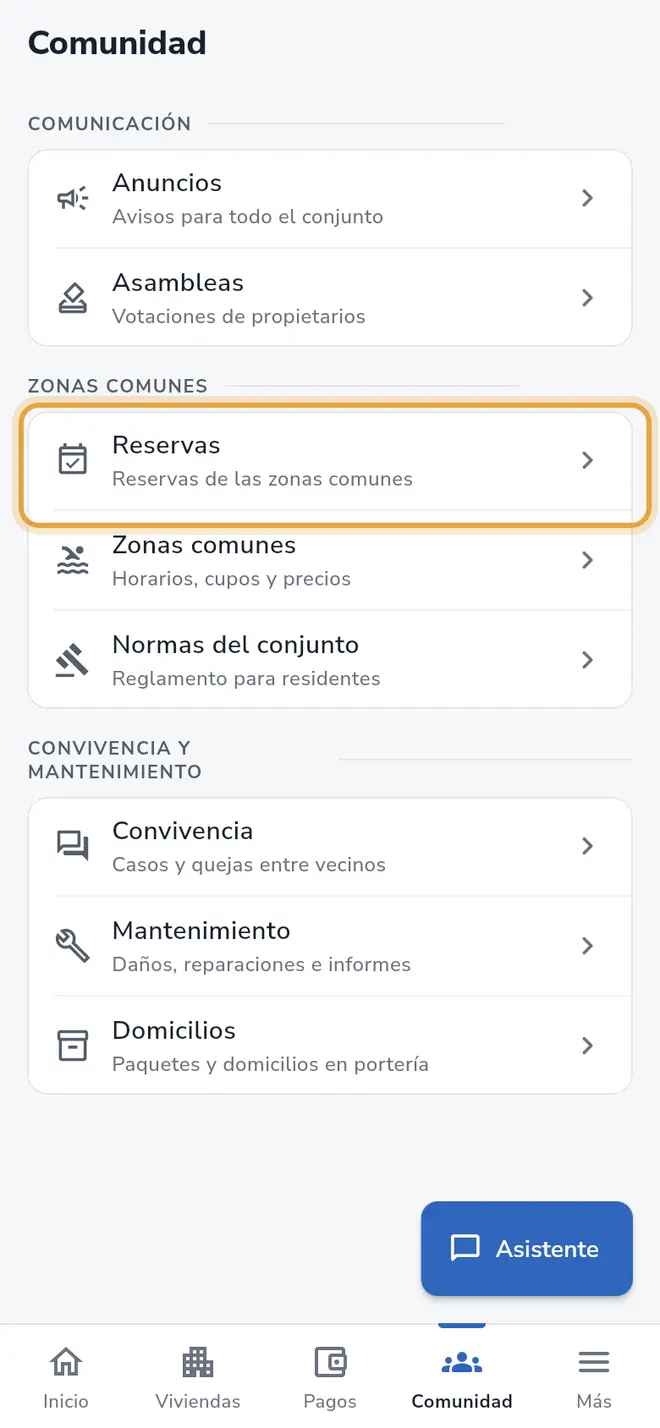 Pestaña Comunidad: la fila Reservas está señalada
 - Busca la reserva en la lista. Cada tarjeta muestra la zona, el nombre de la reserva, la fecha, la vivienda y el valor. La etiqueta de color te dice el estado de la factura: Pendiente, En revisión o Pagado.
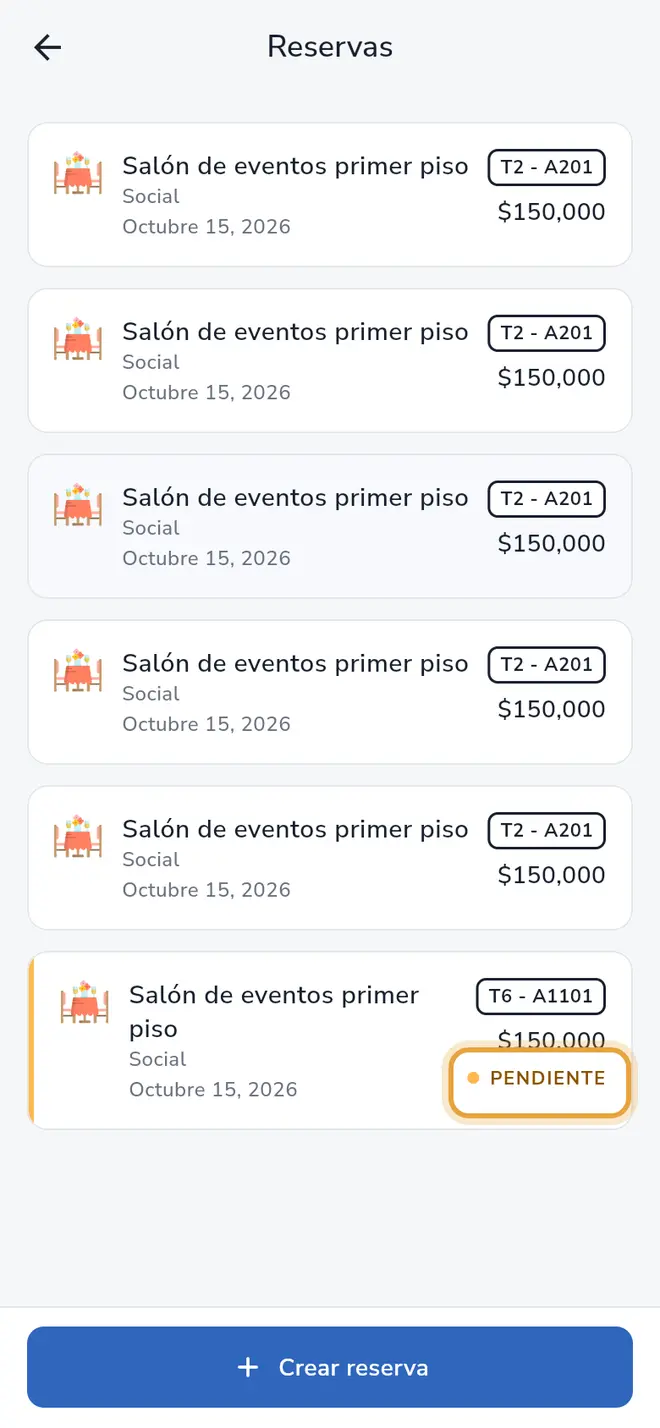 Pantalla Reservas: la etiqueta Pendiente de una reserva está señalada
 - Toca la tarjeta. Se abre Detalle de la reserva.
- Baja por las secciones: Información general (vivienda, fecha, horario, máximo de visitantes), Propietario (nombre, número de identificación y correo electrónico), Visita, Depósito y Facturación.
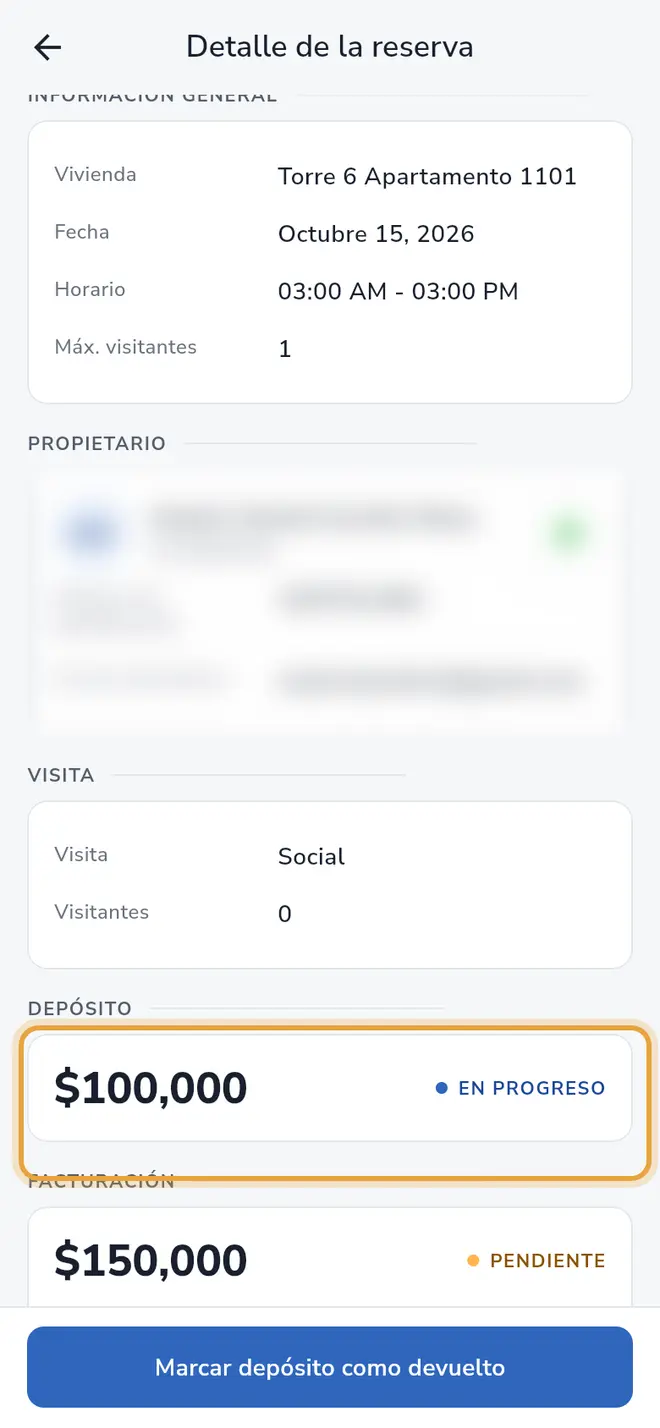 Detalle de la reserva: la tarjeta Depósito está señalada (los datos del propietario están difuminados)
 - En Visita toca Detalle de la visita para ver los visitantes de la reserva.
- En Facturación toca Ver factura para abrir la factura. Ahí también ves la Fecha límite de pago.
Paso a paso: marcar el depósito
- Abre el Detalle de la reserva como en los pasos anteriores.
- Cuando el residente te entregue el depósito en efectivo, toca Marcar como pagado, el botón de la parte inferior.
- En la hoja ¿Confirmas el pago del depósito? puedes agregar una foto como evidencia (opcional).
- Toca Marcar como pagado para confirmar.
- Cuando la reserva termine y devuelvas el depósito, abre la reserva de nuevo y toca Marcar depósito como devuelto.
- En la hoja ¿Confirmas la devolución del depósito? agrega una foto si quieres y toca Marcar depósito como devuelto.
Qué pasa después
- Si tu conjunto usa iHabitar Contable, el valor de la reserva queda como cuenta por cobrar de la vivienda y su pago entra como ingreso de zonas comunes. El depósito se registra en caja contra un pasivo (depósitos de reserva) al marcarlo como pagado, y sale de ahí al marcarlo como devuelto: nunca es ingreso.
- Cuando el depósito queda devuelto, el detalle muestra “El depósito ya fue devuelto” y desaparece el botón inferior.
- Si en Facturación dice “No hay facturas registradas”, la reserva no tiene cobro asociado.
Problemas frecuentes
No veo el botón Marcar como pagado. La reserva no tiene depósito, o el depósito ya fue devuelto. En el primer caso el detalle dice “Esta reserva no tiene depósito”.
La lista de reservas está vacía. Dice “No hay reservas registradas”. Aparecen cuando tú o un residente creen una.
¿Dónde apruebo o cancelo una reserva? En esta app la administración crea reservas y maneja los depósitos; la pantalla Reservas no tiene botones para aprobar ni cancelar.
También te puede servir
- Crear una reserva de zona común para una vivienda Reserva por un residente un salón, BBQ, cancha u otra zona común: elige la zona, la vivienda, la fecha y confirma el valor.
- Configurar una zona común Crea o edita una zona común (salón, BBQ, cancha, gimnasio, piscina) con su precio, capacidad, horarios, días bloqueados y artículos.
- Conocer la pestaña Comunidad Qué hay en la pestaña Comunidad de la administración: anuncios, asambleas, reservas, zonas comunes, reglamento, convivencia y mantenimiento.
- Crear un anuncio para los residentes Escribe un aviso, elige a qué viviendas llega y envíalo de inmediato como notificación en la app de los residentes.
Lo que dice la ley sobre esto: Reservas de zonas comunes: reglas y buenas prácticas
¿No era lo que buscabas?
Busca otro tutorial o escríbenos a [email protected].