
Configurar una zona común
Crea o edita una zona común (salón, BBQ, cancha, gimnasio, piscina) con su precio, capacidad, horarios, días bloqueados y artículos.
- 18 pasos
- Administración
- Con video
Para qué sirve
Aquí defines qué zonas comunes se pueden reservar, cuánto cuestan, cuántas personas caben y en qué horarios abren. Lo que configures es lo que los residentes ven al reservar.
Antes de empezar
- Entra con un usuario de Administración.
- Ten a mano: nombre de la zona, valor de la reserva (y del depósito si cobran), cupo máximo de personas y los horarios de cada día.
Paso a paso: crear una zona común
- En la barra inferior toca Comunidad.
- En el grupo Zonas comunes toca la fila Zonas comunes.
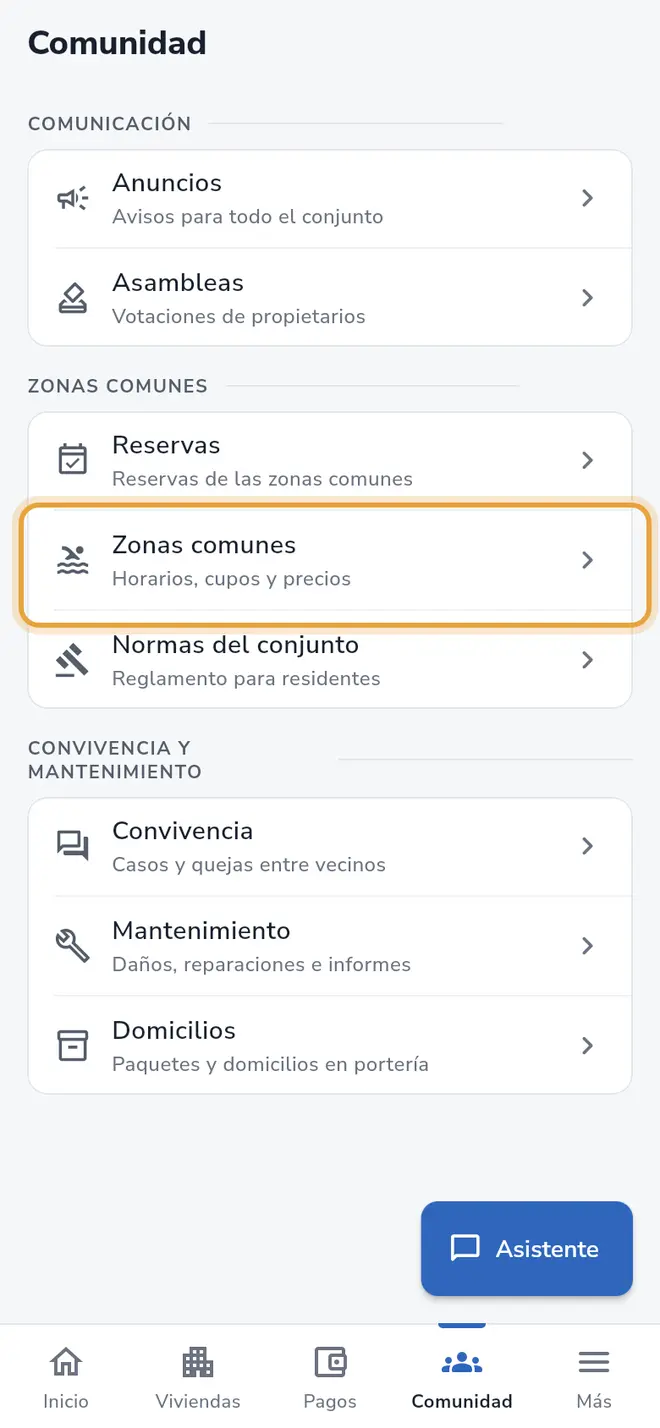 Pestaña Comunidad: la fila Zonas comunes está señalada
 - Toca Crear zona común, el botón de la parte inferior.
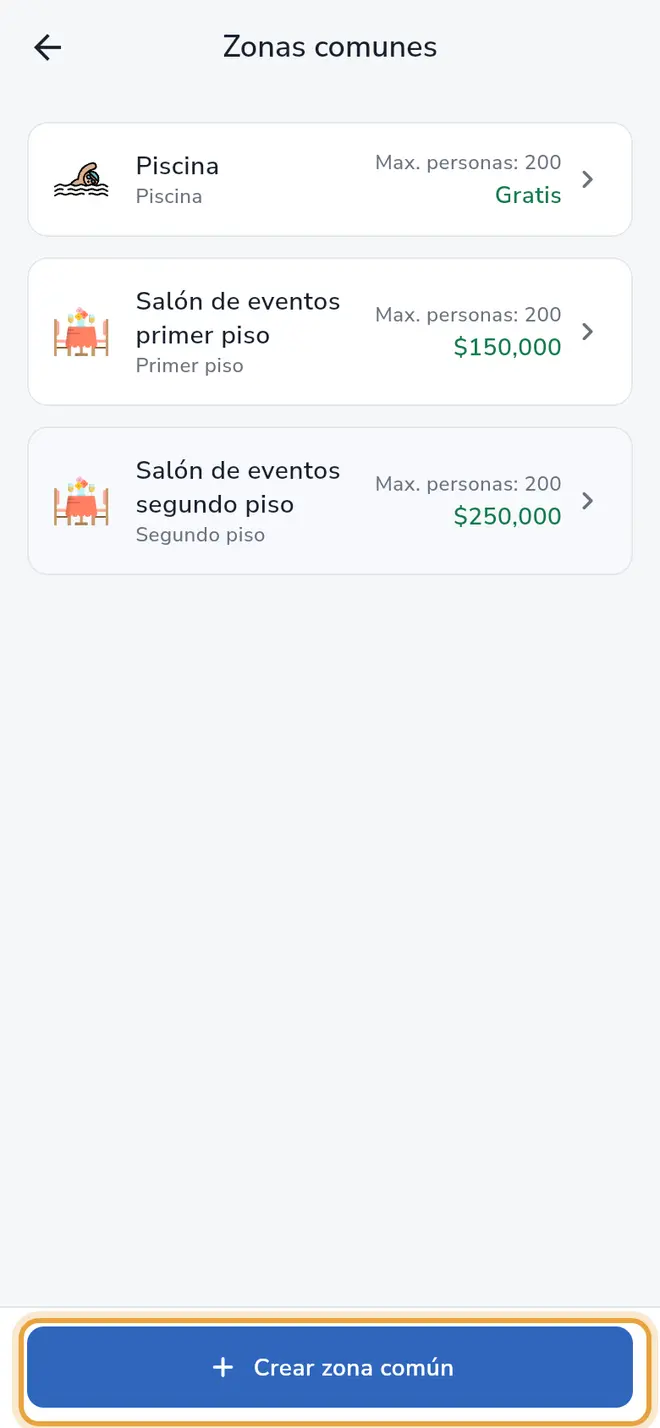 Pantalla Zonas comunes: el botón Crear zona común está señalado
 - En Nombre de la zona común escribe el nombre. Ejemplo: “Salón social torre 2”.
- En Selecciona el tipo de zona común elige uno: Piscina, Gimnasio, Cancha, Salón de eventos o Parqueadero.
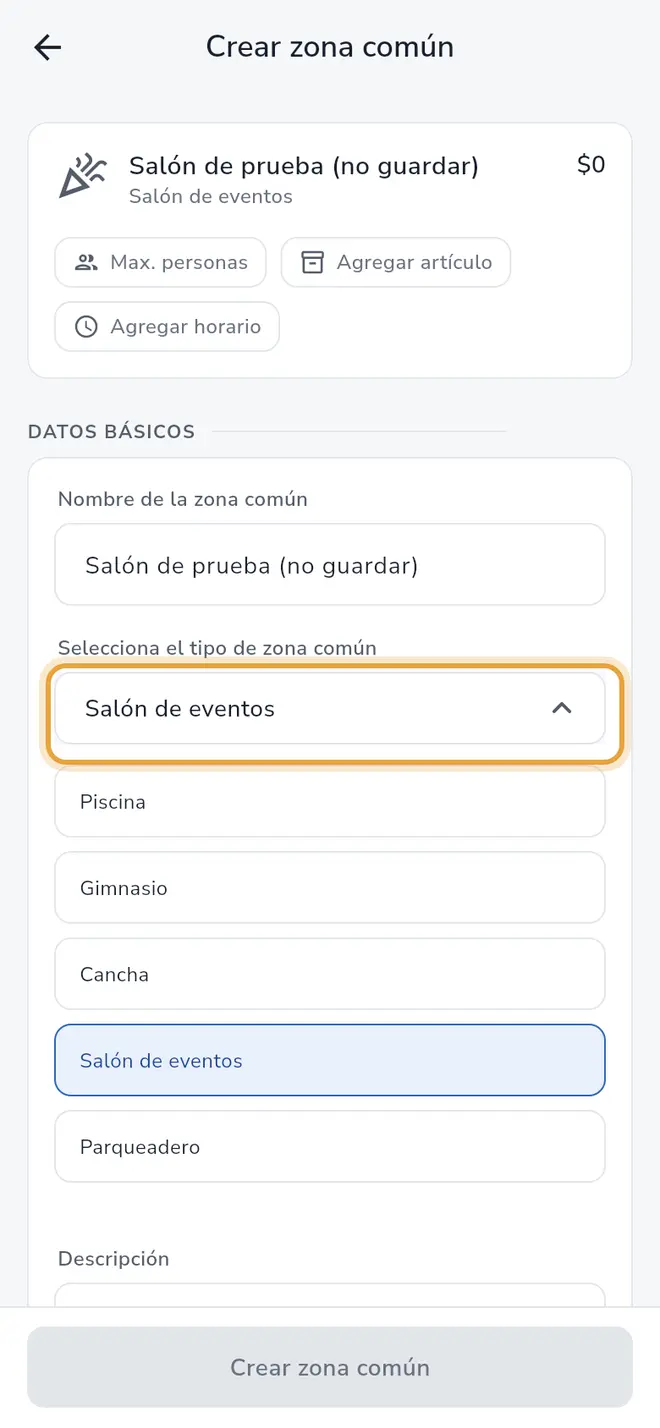 Formulario Crear zona común: la lista para seleccionar el tipo de zona común está abierta y señalada
 - En Descripción escribe una descripción corta (opcional).
- En la sección Reserva, deja encendido Es reservable si los residentes pueden reservarla.
- Si es gratis, marca Marcar como gratis. Si tiene costo, escribe el valor en Escribe el precio de la reserva y, si cobran depósito, en Escribe el precio del depósito (opcional).
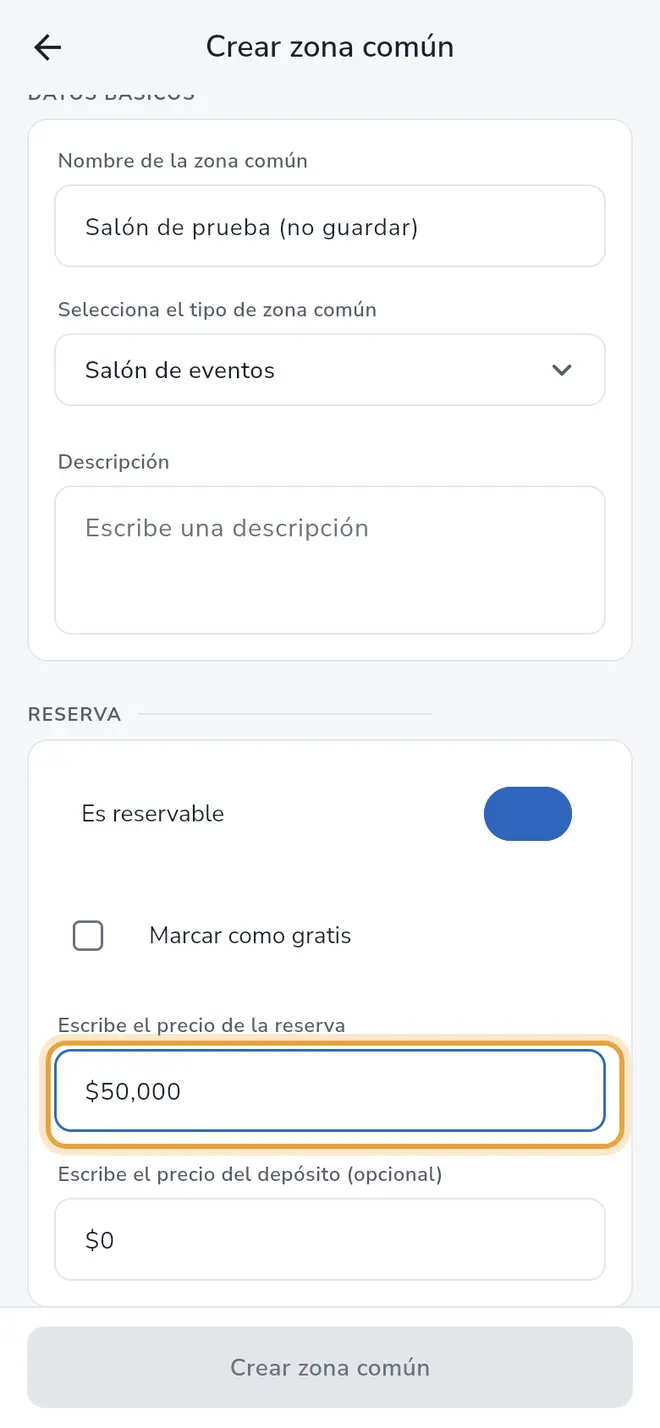 Formulario Crear zona común: el campo del precio de la reserva está señalado en la sección Reserva
 - En la sección Capacidad, en Max. personas pon el cupo total de la zona.
- En Máx. personas por vivienda pon cuántas personas puede llevar cada vivienda. No puede pasar del cupo total.
- Si la zona tiene elementos que se prestan (sillas, mesas, parrilleras), toca la tarjeta de la sección Artículos, luego Agregar artículo, y escribe Nombre del artículo y Cantidad.
- Toca la tarjeta de la sección Horarios (dice Agregar horario).
- En la hoja Horarios de atención enciende cada día en que la zona abre. Para cada día toca Abre a las y Cierra a las y elige la hora.
- Para copiar el mismo horario a otros días, toca Repetir horario bajo el día ya configurado, marca los días y toca Aplicar.
- Toca Crear zona común, el botón de la parte inferior.
Editar una zona común
- En Zonas comunes toca la zona que quieres cambiar. Se abre Editar zona común.
- Cambia lo que necesites.
- Toca Editar zona común, el botón de la parte inferior, para guardar.
Al editar una zona aparecen dos opciones más:
- Disponibilidad > No disponible (dice Bloquear días): abre un calendario. Toca los días en que la zona no estará disponible; los residentes no podrán reservarlos. La fila muestra cuántos días llevas bloqueados.
- Bloqueos recurrentes: horas que una actividad ocupa cada semana. Toca Agregar, elige el día de la semana, Desde y Hasta, y escribe la Actividad (por ejemplo “Culto religioso”). Los residentes pueden reservar ese día y ven la nota. El interruptor Activo enciende o apaga el bloqueo.
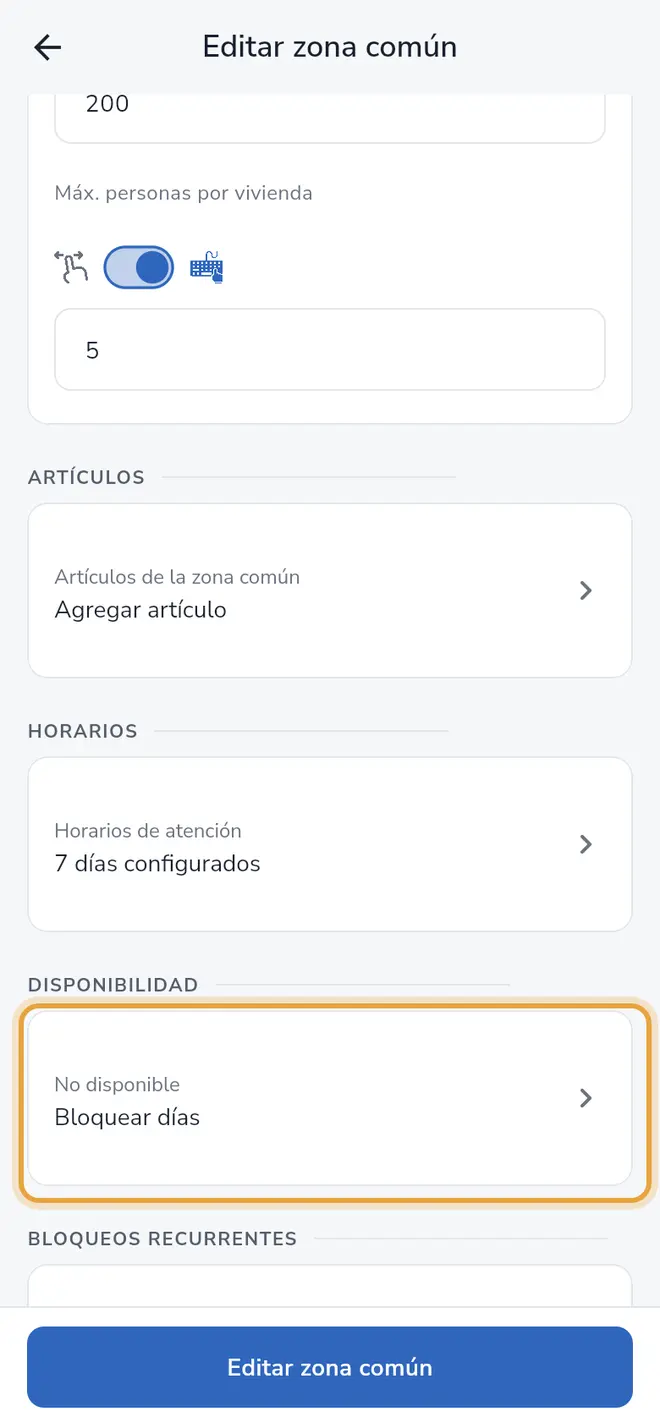 Pantalla Editar zona común: la tarjeta Bloquear días de la sección Disponibilidad está señalada
Campos del formulario
| Campo | Obligatorio | Qué escribir |
|---|---|---|
| Nombre de la zona común | Sí | Nombre con el que los residentes la reconocen. |
| Selecciona el tipo de zona común | Sí | Piscina, Gimnasio, Cancha, Salón de eventos o Parqueadero. |
| Descripción | No | Texto corto sobre la zona. |
| Es reservable | No | Interruptor. Si está encendido aparecen las opciones de precio. |
| Marcar como gratis | No | Casilla. Si la marcas, no se pide precio. |
| Escribe el precio de la reserva | Sí, si no es gratis | Valor en pesos, mayor que cero. |
| Escribe el precio del depósito | No | Valor del depósito, si lo cobran. |
| Max. personas | Sí | Cupo total de la zona. Debe ser mayor que cero. |
| Máx. personas por vivienda | Sí | Mayor que cero y no más que el cupo total. |
| Nombre del artículo y Cantidad | No | Un artículo por vez. |
| Horarios | Sí | Al menos un día con hora de apertura y cierre. |
| Actividad (en un bloqueo recurrente) | Sí, si agregas un bloqueo | Qué ocupa ese horario. |
Qué pasa después
La zona aparece en Zonas comunes con su precio y su cupo. Ya se puede usar al Crear reserva, y los residentes la ven en su app.
Problemas frecuentes
El botón Crear zona común está apagado. Revisa que tengas nombre, tipo, precio (o Marcar como gratis), al menos un horario, Max. personas y Máx. personas por vivienda mayores que cero. Si agregaste un bloqueo recurrente, también debe tener su Actividad.
No veo Disponibilidad para bloquear días. Esa sección solo aparece al editar una zona que ya existe. Crea la zona, vuelve a abrirla y la verás.
No hay zonas comunes. La pantalla dice “No hay zonas comunes disponibles”. Toca Crear zona común para agregar la primera.
También te puede servir
- Crear una reserva de zona común para una vivienda Reserva por un residente un salón, BBQ, cancha u otra zona común: elige la zona, la vivienda, la fecha y confirma el valor.
- Revisar una reserva y marcar su depósito Mira el detalle de una reserva de zona común, su factura y marca cuando el depósito se pagó en efectivo y cuando se devolvió.
- Conocer la pestaña Comunidad Qué hay en la pestaña Comunidad de la administración: anuncios, asambleas, reservas, zonas comunes, reglamento, convivencia y mantenimiento.
- Crear un anuncio para los residentes Escribe un aviso, elige a qué viviendas llega y envíalo de inmediato como notificación en la app de los residentes.
Lo que dice la ley sobre esto: Reservas de zonas comunes: reglas y buenas prácticas
¿No era lo que buscabas?
Busca otro tutorial o escríbenos a [email protected].