
Conocer la pestaña Comunidad
Qué hay en la pestaña Comunidad de la administración: anuncios, asambleas, reservas, zonas comunes, reglamento, convivencia y mantenimiento.
- 5 pasos
- Administración
Para qué sirve
La pestaña Comunidad reúne todo lo que tiene que ver con la vida del conjunto: avisar a los residentes, manejar las zonas comunes, publicar el reglamento, hacer asambleas y atender casos de convivencia y mantenimiento.
Antes de empezar
- Entra con un usuario de Administración.
- La barra inferior de la administración tiene cinco pestañas: Inicio, Viviendas, Pagos, Comunidad y Más.
- El vigilante no tiene esta pestaña: llega a Convivencia y Mantenimiento desde su pestaña Más.
Paso a paso
- En la barra inferior toca Comunidad.
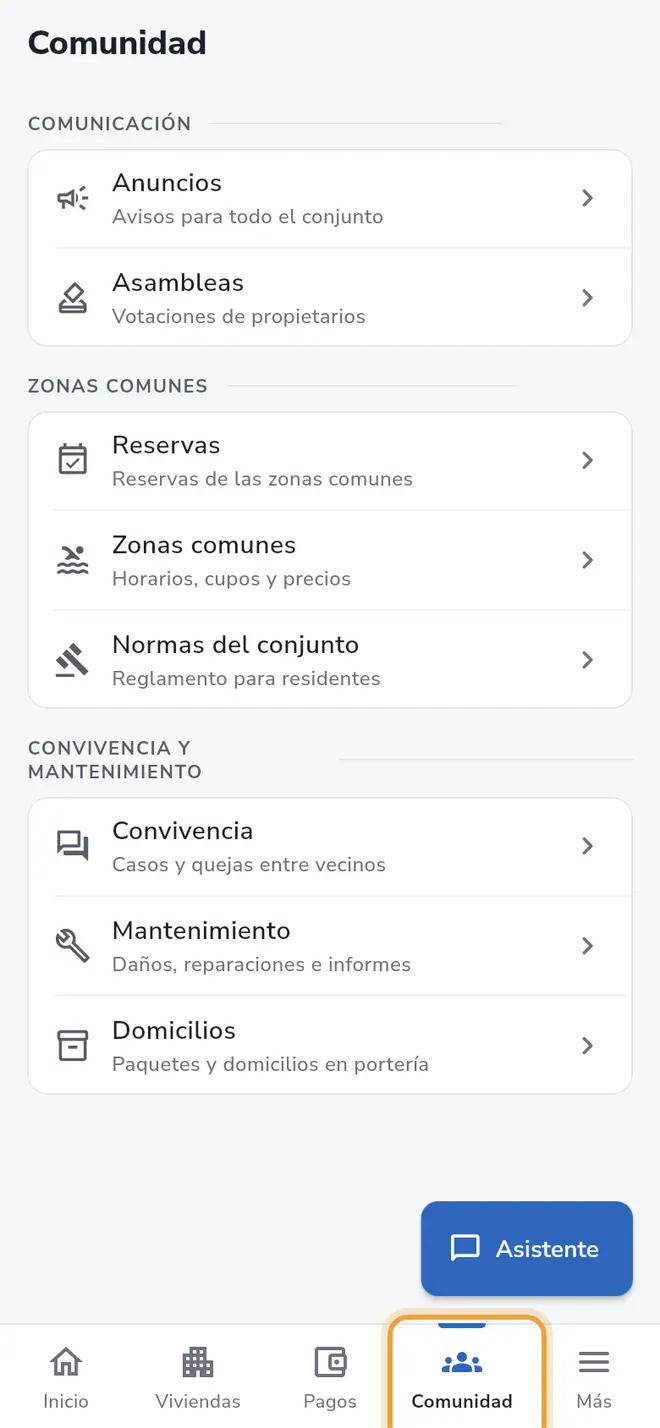 Pantalla de la barra inferior: la pestaña Comunidad está señalada
 - Mira el grupo Comunicación. Tiene dos filas:
- Anuncios: “Avisos para todo el conjunto”.
- Asambleas: “Votaciones de propietarios”.
- Mira el grupo Zonas comunes. Tiene tres filas:
- Reservas: “Reservas de las zonas comunes”.
- Zonas comunes: “Horarios, cupos y precios”.
- Normas del conjunto: “Reglamento para residentes”.
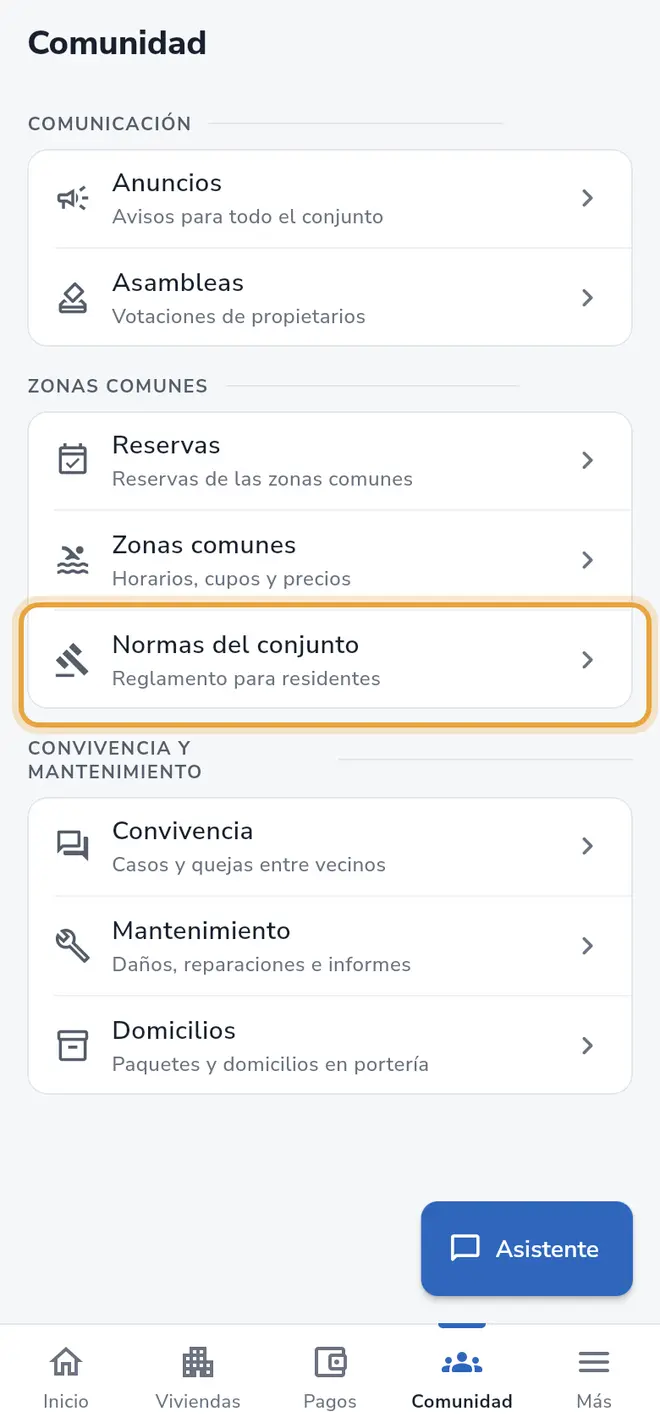 Pestaña Comunidad con los tres grupos; la fila Normas del conjunto está señalada
- Mira el grupo Convivencia y mantenimiento. Tiene tres filas:
- Convivencia: “Casos y quejas entre vecinos”. Si hay casos esperando tu revisión, la cantidad aparece como un número en la fila (también en Por revisar de Inicio).
- Mantenimiento: “Daños, reparaciones e informes”.
- Domicilios: “Paquetes y domicilios en portería”.
- Toca la fila que necesites.
Accesos rápidos desde Inicio
En la pestaña Inicio, dentro de Accesos rápidos, hay tres atajos que llevan directo a un formulario de esta pestaña:
- Crear anuncio.
- Crear reserva.
- Reportar daño.
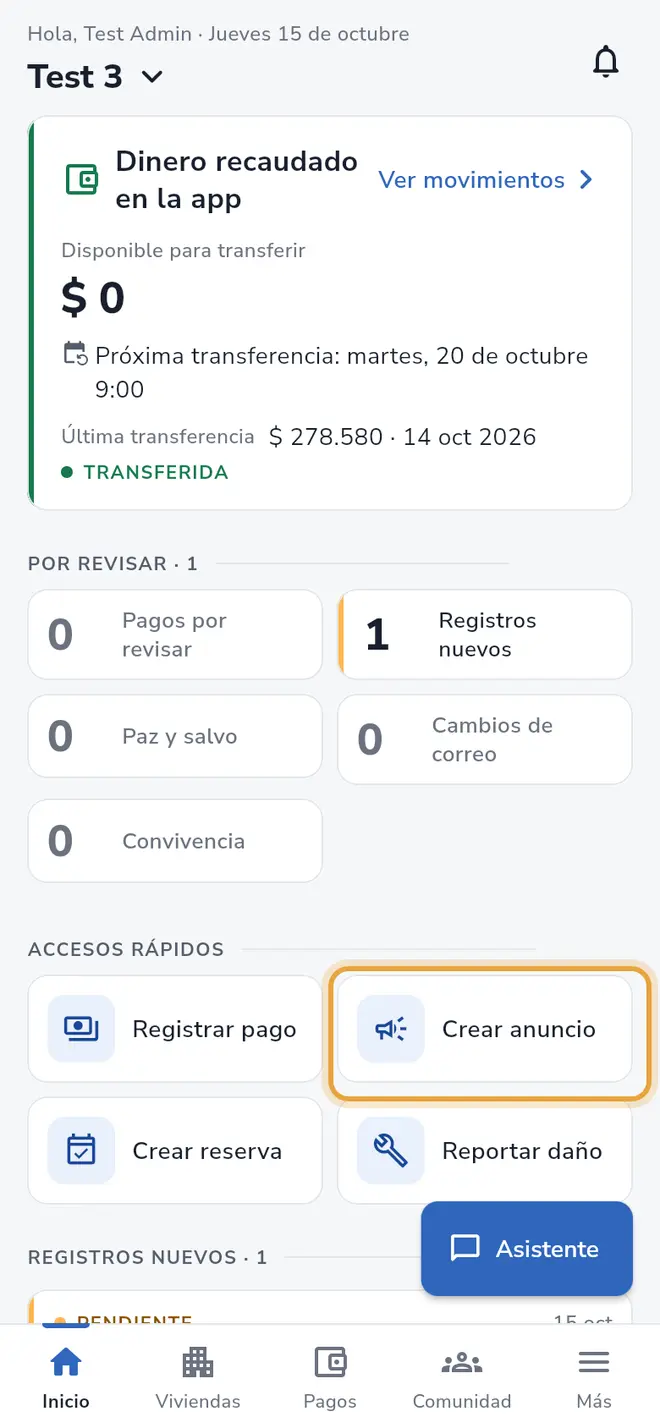 Pantalla Inicio: el acceso rápido Crear anuncio está señalado
Qué pasa después
Cada fila abre su propia pantalla. Desde allí usa el botón de la parte inferior para crear algo nuevo (por ejemplo Crear anuncio o Nueva asamblea).
Problemas frecuentes
No veo la pestaña Comunidad. Esta pestaña es de la administración. Si entraste como vigilante, salvavidas o contador, tu app tiene otras pestañas.
No encuentro los casos privados. Están dentro de Convivencia (botón Crear caso privado) y dentro de Mantenimiento (botón Casos privados).
También te puede servir
- Crear un anuncio para los residentes Escribe un aviso, elige a qué viviendas llega y envíalo de inmediato como notificación en la app de los residentes.
- Configurar una zona común Crea o edita una zona común (salón, BBQ, cancha, gimnasio, piscina) con su precio, capacidad, horarios, días bloqueados y artículos.
- Crear una reserva de zona común para una vivienda Reserva por un residente un salón, BBQ, cancha u otra zona común: elige la zona, la vivienda, la fecha y confirma el valor.
- Cargar o actualizar el reglamento del conjunto Escribe el reglamento o impórtalo desde un PDF, .txt o .md para que el asistente responda a los residentes citando el artículo.
- Crear una asamblea con sus votaciones Prepara una asamblea de propietarios con su agenda en PDF y las preguntas que se votarán, antes de iniciarla.
- Atender un caso de convivencia y enviar la citación Revisa el reporte de un residente, vincula las viviendas implicadas, escribe la nota, envía la citación y cierra el caso con una decisión.
- Reportar un daño o registrar una incidencia Registra un daño o problema del conjunto en seis pasos, con evidencia, y avisa a los residentes afectados.
¿No era lo que buscabas?
Busca otro tutorial o escríbenos a [email protected].