
Cargar o actualizar el reglamento del conjunto
Escribe el reglamento o impórtalo desde un PDF, .txt o .md para que el asistente responda a los residentes citando el artículo.
- 9 pasos
- Administración
Para qué sirve
El asistente del conjunto responde a los residentes con base en el reglamento que tú cargues aquí y cita el artículo. Mientras más claro y completo esté el texto, mejores serán las respuestas.
Antes de empezar
- Entra con un usuario de Administración.
- Ten el reglamento a la mano como texto o como archivo PDF, .txt o .md. El archivo puede pesar hasta 20 MB.
- Si usas un PDF, debe tener texto. Un PDF escaneado (solo imágenes) no se puede leer.
Paso a paso
- En la barra inferior toca Comunidad.
- En el grupo Zonas comunes toca Normas del conjunto.
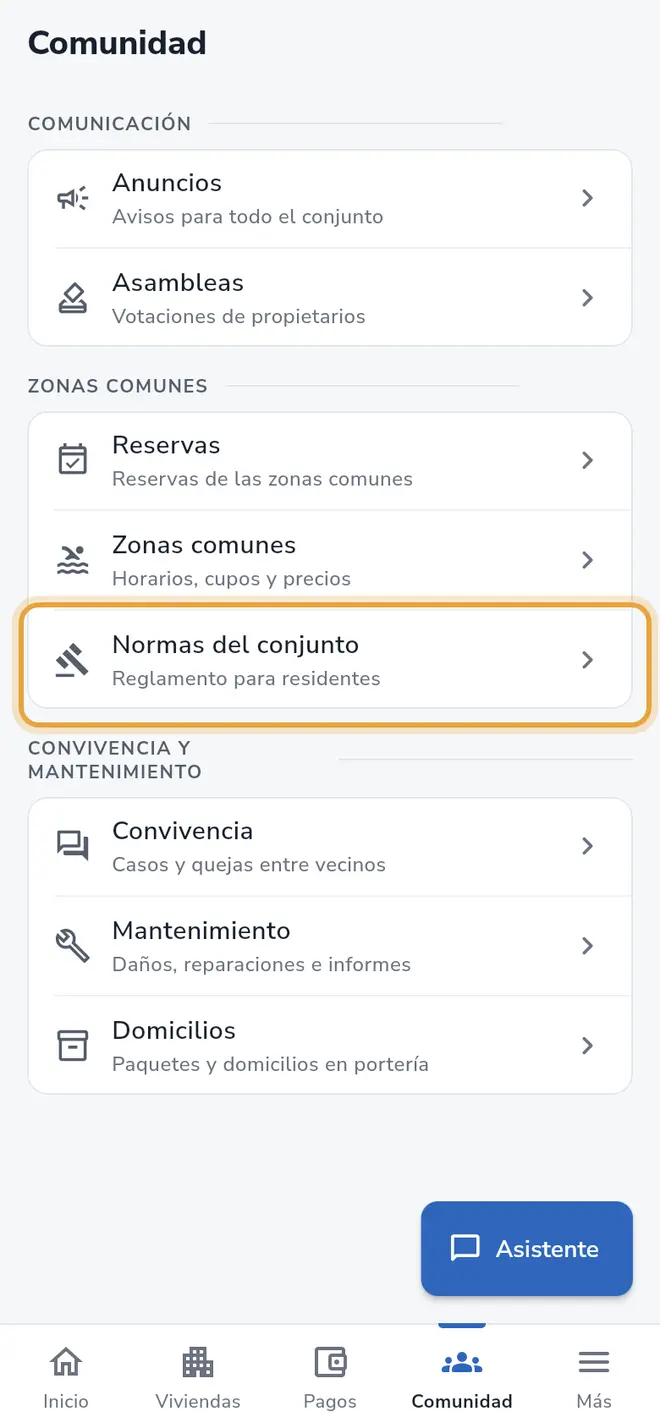 Pestaña Comunidad: la fila Normas del conjunto está señalada
 - Si ya hay un reglamento cargado, lo ves en el recuadro Texto de las normas. Edítalo directamente para actualizarlo.
- Para cargar un archivo, toca Importar PDF y elige el PDF, .txt o .md en tu teléfono.
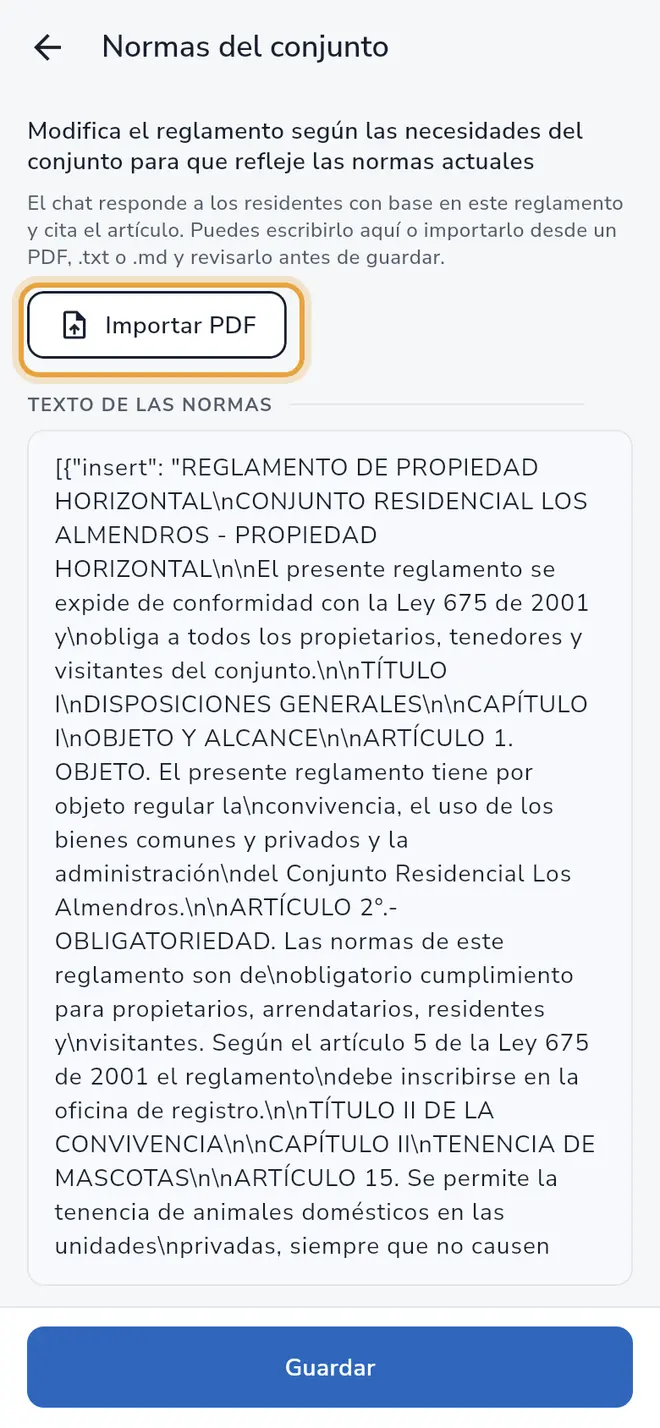 Pantalla Normas del conjunto: el botón Importar PDF está señalado
 - Espera a que cargue. Verás el aviso “Texto importado. Revísalo y toca Guardar.” y el texto aparece en el recuadro.
- Lee el texto y corrige lo que haga falta. Si prefieres, escríbelo o pégalo directamente en Texto de las normas.
- Toca Guardar, el botón de la parte inferior.
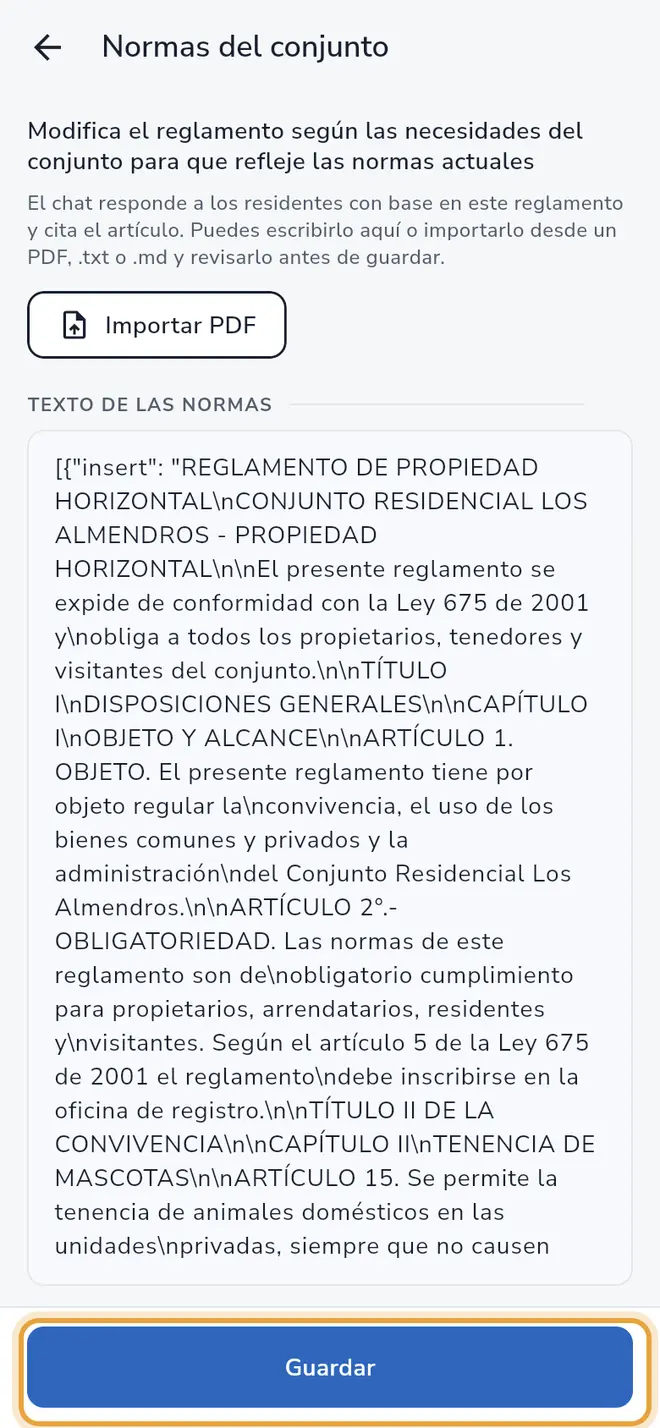 Pantalla Normas del conjunto: el botón Guardar está señalado
 - Verás el mensaje “Las normas han sido guardadas con éxito”.
- Revisa la tarjeta Cómo lo leerá el chat que aparece debajo del recuadro: te dice cuántos capítulos y artículos detectó (el mensaje empieza con “Listo. Detectamos…”). Si el texto no tiene artículos, dice en cuántas secciones lo dividió.
Campos del formulario
| Campo | Obligatorio | Qué escribir |
|---|---|---|
| Texto de las normas | Recomendado | El reglamento completo. Conserva los títulos tipo “Capítulo” y “Artículo” para que el chat pueda citar. |
Qué pasa después
- El asistente responde a los residentes con base en este texto y cita el artículo o la sección.
- Importar un archivo solo llena el recuadro: no se guarda hasta que toques Guardar.
Problemas frecuentes
“El PDF parece escaneado (solo imágenes). Sube un PDF con texto o pega el texto.” El archivo es una foto del documento. Pide el PDF original con texto o copia y pega el texto en el recuadro.
“No pudimos leer ese archivo. Sube un PDF, .txt o .md.” El archivo es de otro tipo (por ejemplo Word). Guárdalo como PDF o pega el texto.
“El archivo es muy grande. El máximo es 20 MB.” Comprime el PDF o divide el contenido.
Aviso amarillo “No encontramos títulos como Capítulo o Artículo; el chat citará fragmentos.” Se guardó, pero el chat no podrá citar artículos exactos. Para mejores citas, conserva los encabezados.
Aviso amarillo “El reglamento es muy corto; el chat podría no encontrar suficiente texto para responder.” Agrega más contenido.
“No pudimos cargar las normas del conjunto.” Toca Intentar de nuevo.
También te puede servir
- Conocer la pestaña Comunidad Qué hay en la pestaña Comunidad de la administración: anuncios, asambleas, reservas, zonas comunes, reglamento, convivencia y mantenimiento.
- Crear un anuncio para los residentes Escribe un aviso, elige a qué viviendas llega y envíalo de inmediato como notificación en la app de los residentes.
- Configurar una zona común Crea o edita una zona común (salón, BBQ, cancha, gimnasio, piscina) con su precio, capacidad, horarios, días bloqueados y artículos.
- Crear una reserva de zona común para una vivienda Reserva por un residente un salón, BBQ, cancha u otra zona común: elige la zona, la vivienda, la fecha y confirma el valor.
Lo que dice la ley sobre esto: Ley 675 de 2001 explicada: guía de propiedad horizontal · Manual de convivencia y sanciones en propiedad horizontal · Reglamento de propiedad horizontal: qué debe incluir
¿No era lo que buscabas?
Busca otro tutorial o escríbenos a [email protected].