
Crear un anuncio para los residentes
Escribe un aviso, elige a qué viviendas llega y envíalo de inmediato como notificación en la app de los residentes.
- 11 pasos
- Administración
- Con video
Para qué sirve
Un anuncio es un aviso que le llega como notificación a los residentes. Al abrirla ven la imagen y la descripción que escribas. Se envía en el momento en que lo confirmas.
Antes de empezar
- Entra con un usuario de Administración.
- Ten claro a quién le llega: a todo el conjunto o solo a algunas viviendas.
- Un anuncio enviado no se puede editar. Si te equivocaste, crea uno nuevo con la corrección.
Paso a paso
- En la barra inferior toca Comunidad.
- Toca Anuncios. (También puedes tocar Crear anuncio en Accesos rápidos de Inicio y saltar al paso 4.)
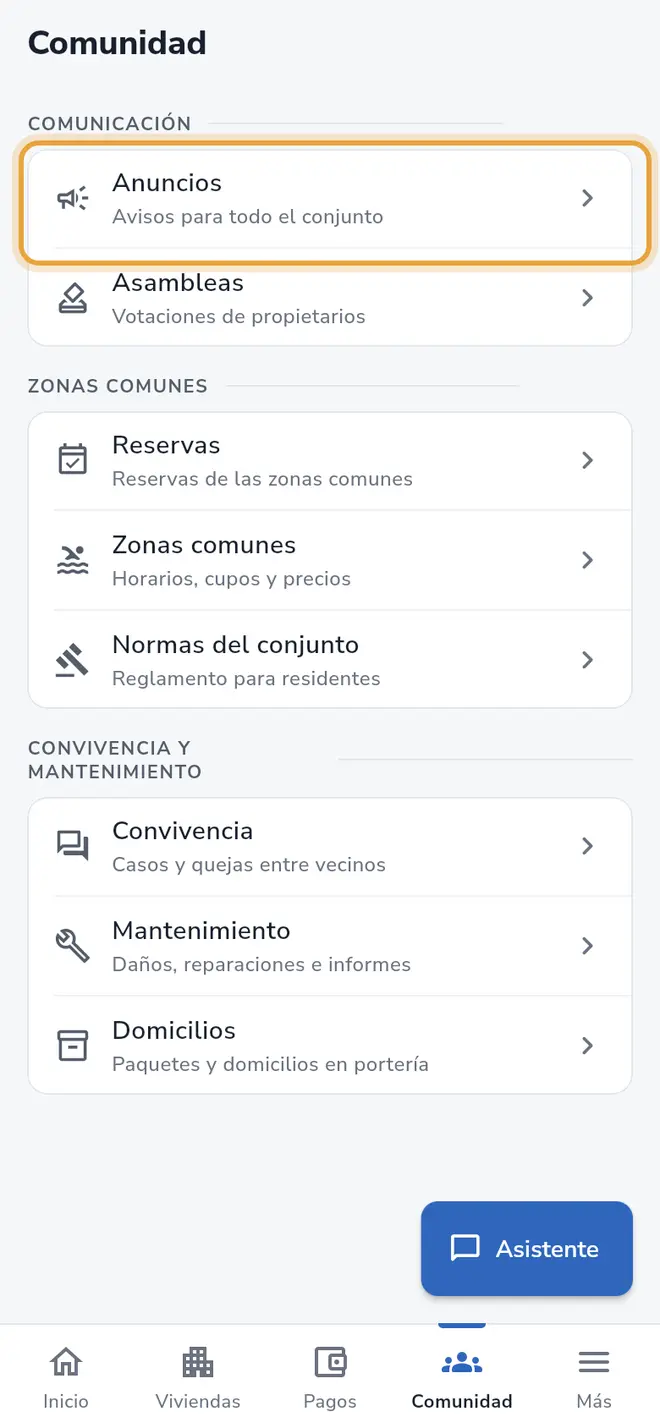 Pestaña Comunidad: la fila Anuncios está señalada
 - Toca Crear anuncio, el botón de la parte inferior.
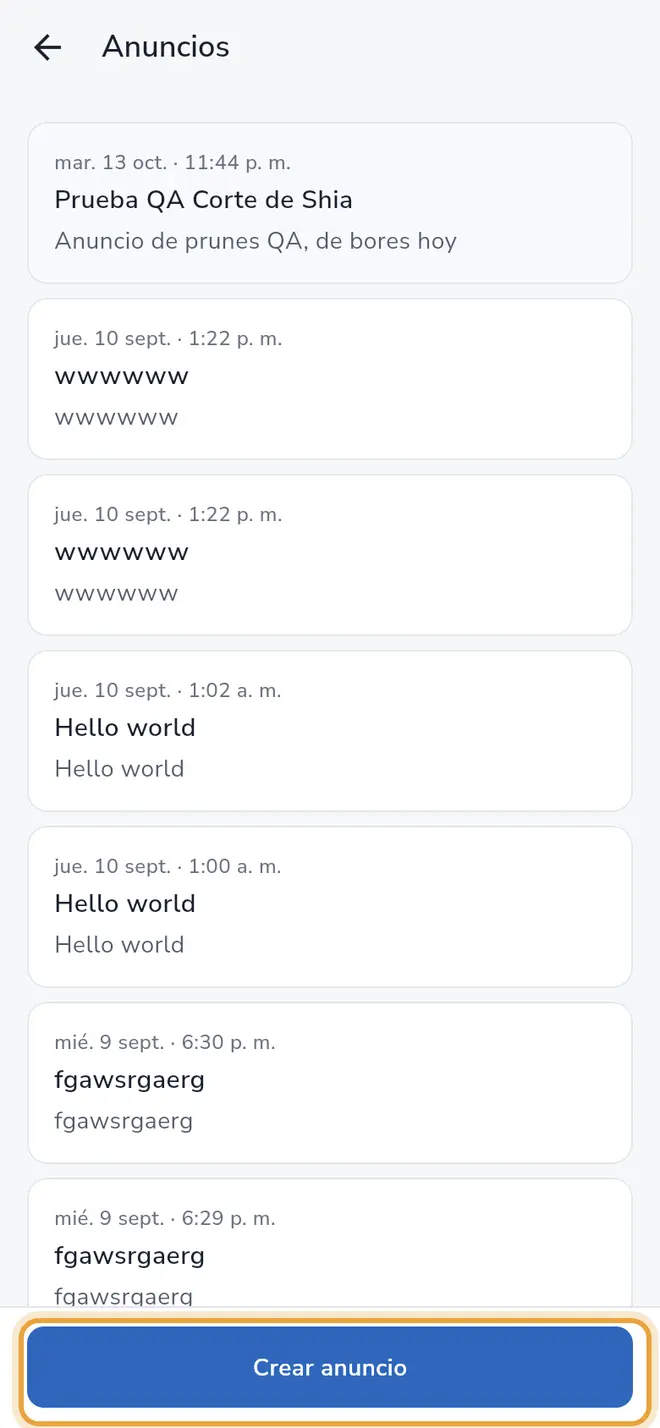 Pantalla Anuncios: el botón Crear anuncio está señalado
 - En Título de la notificación escribe el título. Es lo primero que ve el residente.
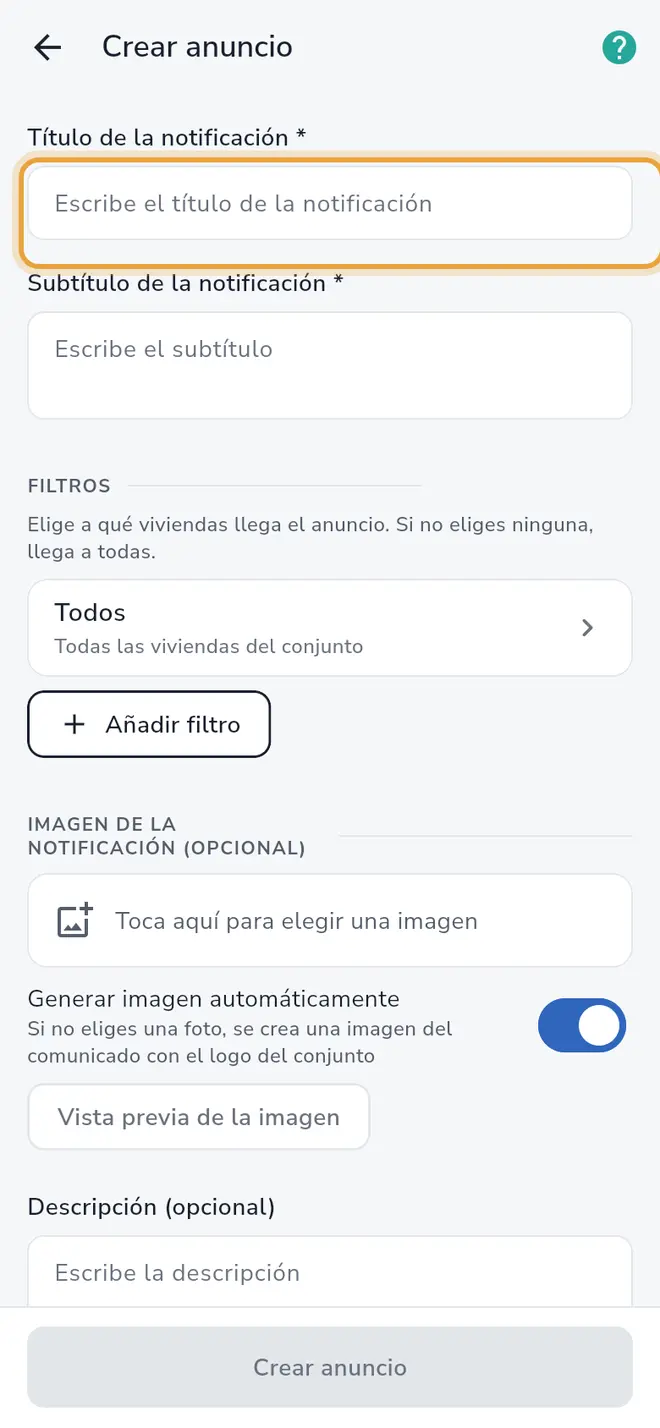 Formulario Crear anuncio: el campo Título de la notificación está señalado
 - En Subtítulo de la notificación escribe una frase corta que resuma el aviso.
- En la sección Filtros deja Todos si el anuncio es para todo el conjunto. Si es para algunas viviendas, toca Añadir filtro y elige uno (ver la lista más abajo).
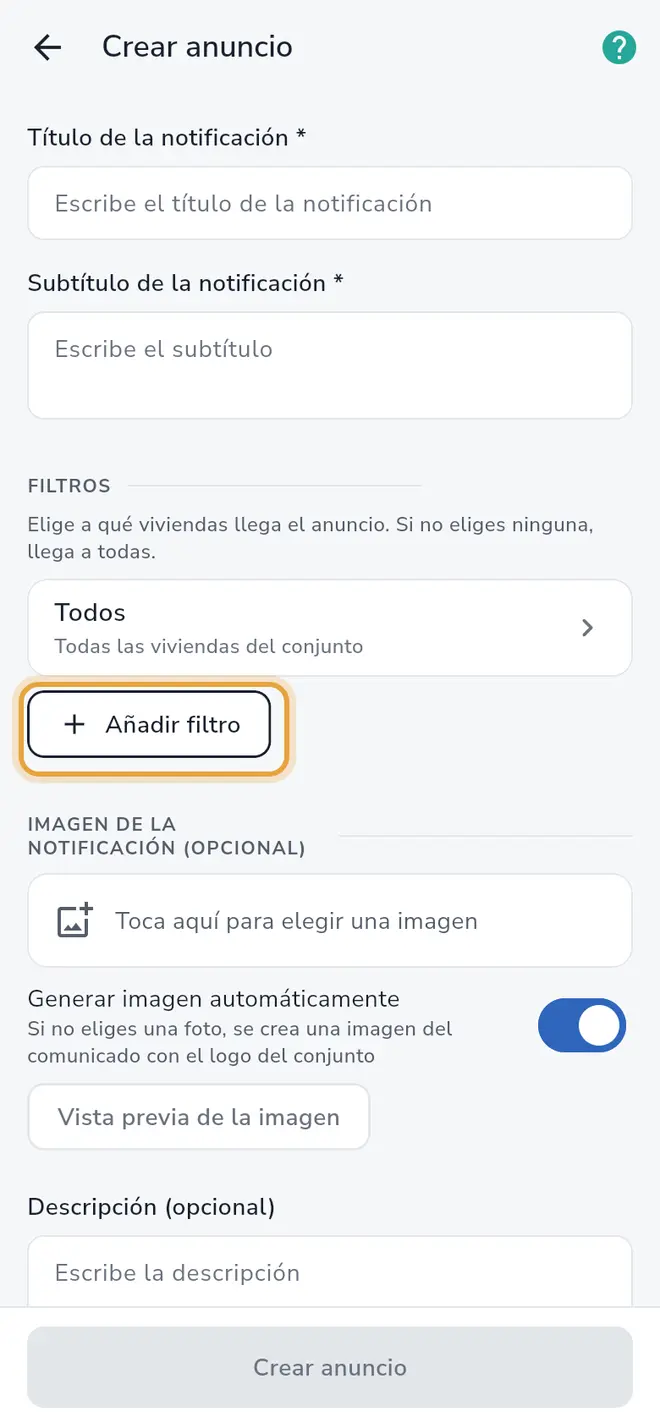 Formulario Crear anuncio: el botón Añadir filtro está señalado en la sección Filtros
 - En Imagen de la notificación (opcional) toca Toca aquí para elegir una imagen y escoge una foto. Si no eliges foto, deja activo Generar imagen automáticamente: la app crea una imagen con el logo del conjunto.
- Si dejaste activo Generar imagen automáticamente, toca Vista previa de la imagen para ver cómo quedará. La imagen definitiva se genera al publicar, con el texto final.
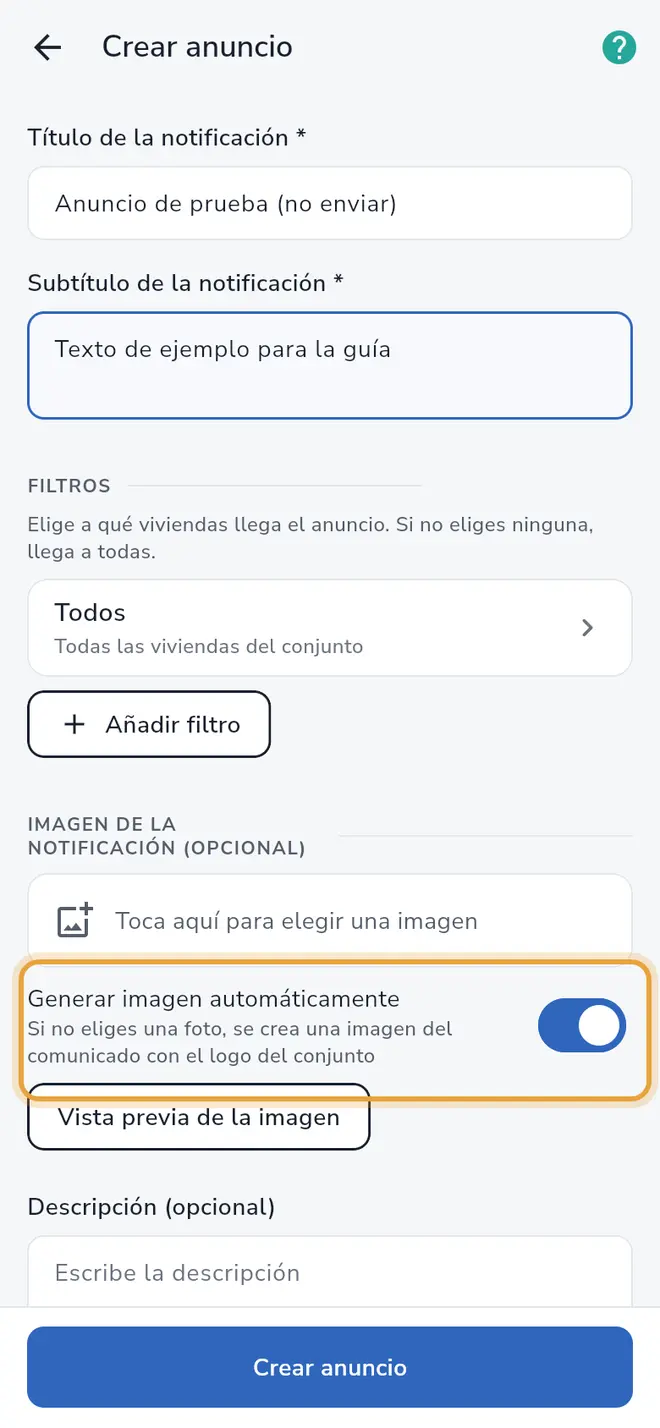 Formulario Crear anuncio: el interruptor Generar imagen automáticamente está señalado
 - En Descripción (opcional) escribe el texto completo que verá el residente al abrir el anuncio.
- Toca Crear anuncio, el botón de la parte inferior.
- En la hoja Revisa y confirma el anuncio revisa los filtros y la vista previa. Toca Confirmar para enviarlo, o Cancelar para volver y corregir.
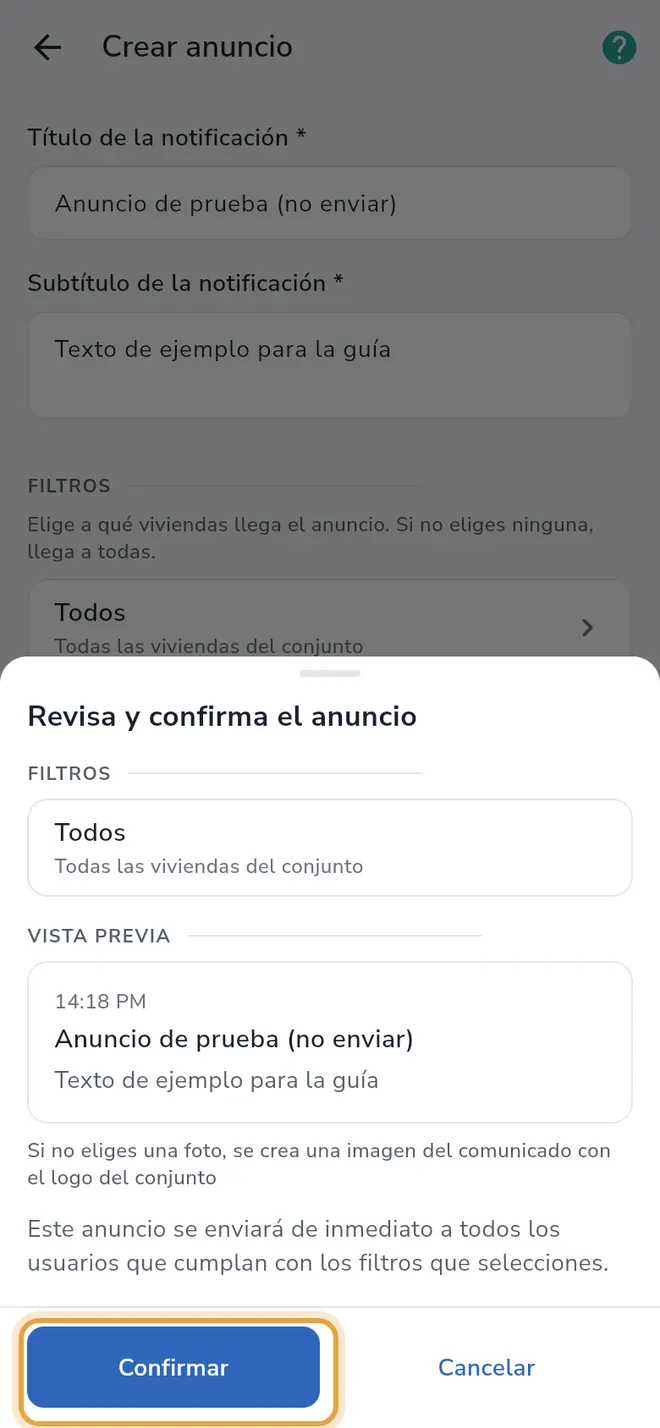 Hoja Revisa y confirma el anuncio: el botón Confirmar está señalado
Campos del formulario
| Campo | Obligatorio | Qué escribir |
|---|---|---|
| Título de la notificación | Sí | Título corto. Ejemplo: “Corte de agua el sábado”. |
| Subtítulo de la notificación | Sí | Una o dos frases que resumen el aviso. |
| Filtros | Sí (viene Todos) | A qué viviendas llega. Si no eliges ninguna, llega a todas. |
| Imagen de la notificación | No | Una foto de tu galería o cámara. Sin foto, puedes generar una imagen automática con el logo del conjunto. |
| Generar imagen automáticamente | No | Interruptor. Solo se usa si no elegiste foto. |
| Descripción | No | El texto largo que ve el residente al abrir el anuncio. |
Filtros disponibles
- Todos: todas las viviendas del conjunto.
- Todas las viviendas excepto: todas menos los apartamentos o casas que selecciones.
- Todas las torres / calles excepto: todas menos las torres o calles que selecciones.
- Con parqueadero y Sin parqueadero.
- Con perros: viviendas con mascotas.
- Con deuda: viviendas con deuda en mora.
- Apartamentos / Casas: solo las viviendas que selecciones.
- Torres / Calles: solo las torres o calles que selecciones.
Para quitar un filtro toca la X que tiene a la derecha. Si quitas todos, vuelve Todos.
Qué pasa después
- El anuncio se envía de inmediato a todos los usuarios que cumplan los filtros. Aparece en la lista de Anuncios.
- Para enviar otra vez el mismo texto, toca el anuncio en la lista y luego Duplicar anuncio. Se abre una copia que no puedes editar; al confirmarla se envía como un anuncio nuevo.
- Si la imagen automática no se pudo generar, el anuncio se publica igual y la app te muestra: “El comunicado se publicó, pero la imagen no se pudo generar”.
Problemas frecuentes
El botón Crear anuncio está apagado. Falta el Título de la notificación o el Subtítulo de la notificación. Los dos son obligatorios.
Me equivoqué y ya lo envié. Un anuncio enviado se abre solo para leerlo; no tiene campos editables. Crea uno nuevo con la corrección.
También te puede servir
- Conocer la pestaña Comunidad Qué hay en la pestaña Comunidad de la administración: anuncios, asambleas, reservas, zonas comunes, reglamento, convivencia y mantenimiento.
- Reportar un daño o registrar una incidencia Registra un daño o problema del conjunto en seis pasos, con evidencia, y avisa a los residentes afectados.
- Configurar una zona común Crea o edita una zona común (salón, BBQ, cancha, gimnasio, piscina) con su precio, capacidad, horarios, días bloqueados y artículos.
- Crear una reserva de zona común para una vivienda Reserva por un residente un salón, BBQ, cancha u otra zona común: elige la zona, la vivienda, la fecha y confirma el valor.
¿No era lo que buscabas?
Busca otro tutorial o escríbenos a [email protected].