
Consultar datos de mi vivienda con el asistente
Pregunta al asistente cuánto debes, tus reservas, visitas, domicilios, vehículos, reportes y anuncios, o cómo hacer algo en la app.
- 4 pasos
- Residente
- Con video
Para qué sirve
Obtener respuestas rápidas sobre tu vivienda y sobre cómo usar la app sin buscar en cada pantalla.
Antes de empezar
- Solo responde con datos de tu propia vivienda. Si pides datos de otra unidad, dice “Solo puedo consultar los datos de tu propia vivienda.”
- El asistente debe estar activo en tu conjunto.
Paso a paso
- Toca Pregúntame, el botón flotante de abajo a la derecha.
- En Escribe tu solicitud escribe tu pregunta, por ejemplo “¿Cuánto debo?”.
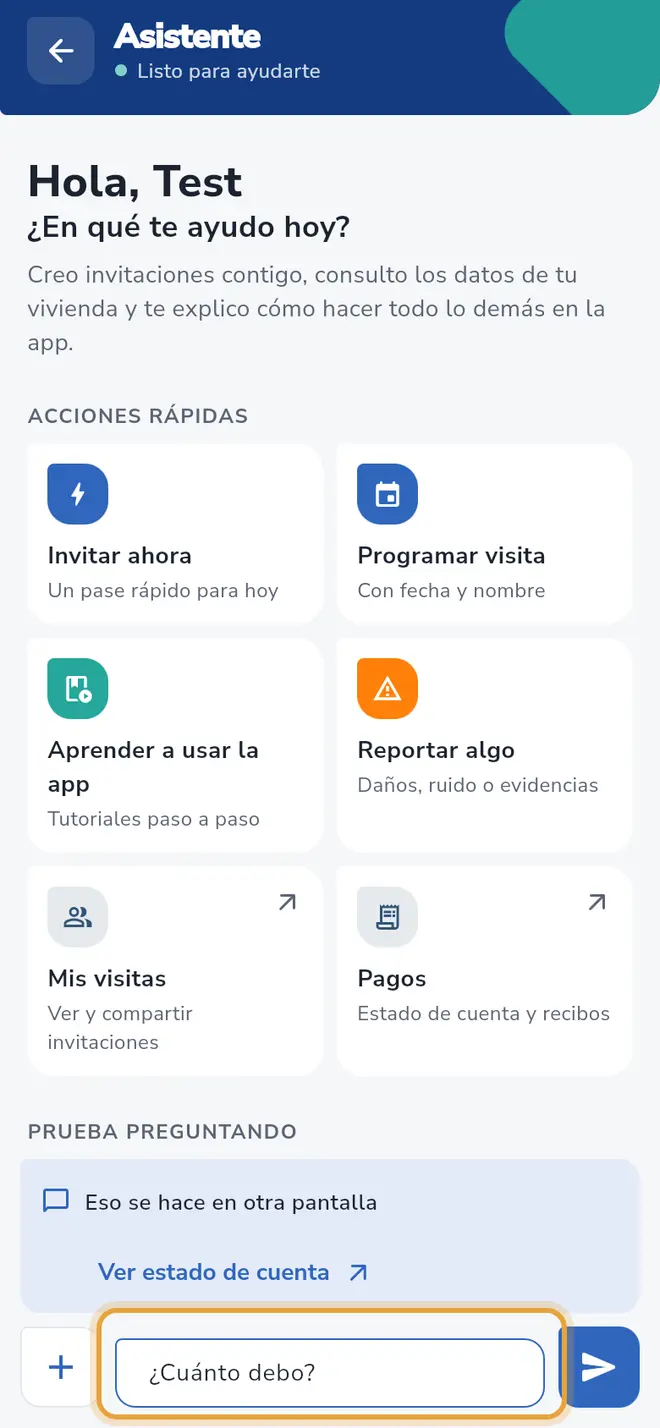 Pantalla del asistente: la pregunta escrita en el campo Escribe tu solicitud está señalada
 - Toca Enviar.
- Lee la respuesta. Si hay muchos resultados, el asistente muestra una parte: “Te muestro N de M. Abre la pantalla para ver todo.” y un botón para ir a esa pantalla.
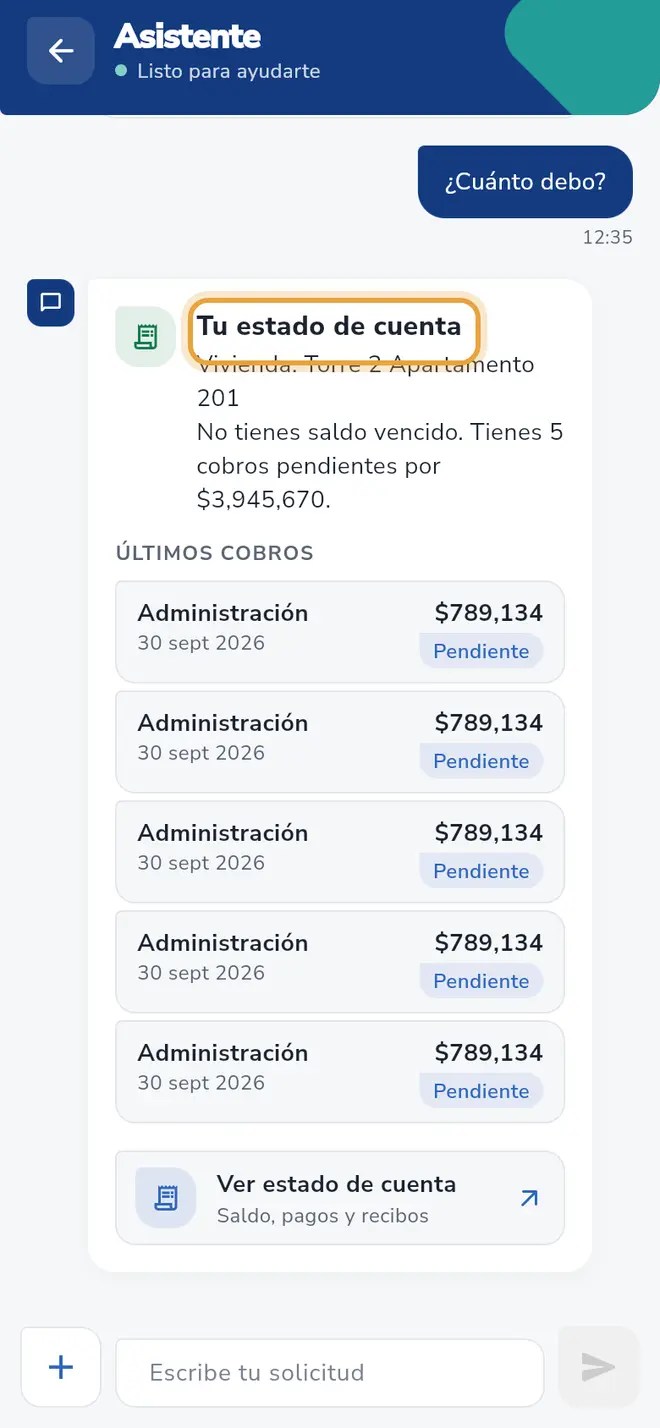 Respuesta del asistente: el título Tu estado de cuenta está señalado
Qué puede consultar
| Tema | Ejemplo de pregunta | Qué responde |
|---|---|---|
| Estado de cuenta | “¿Cuánto debo?” | Si tienes saldo vencido, cobros pendientes o estás al día, y si hay un acuerdo de pago vigente. También los últimos cobros. |
| Reservas | “¿Qué reservas tengo esta semana?” | Tus reservas. |
| Visitas | “¿Qué visitas tengo mañana?” | Tus visitas con los invitados. |
| Domicilios | “¿Tengo domicilios?” | Tus domicilios anunciados. |
| Vehículos | “¿Qué vehículos tengo registrados?” | Vehículos de tu vivienda. |
| Reportes | “¿En qué va mi reporte?” | Tus reportes enviados desde tu vivienda. |
| Anuncios | “¿Hay anuncios?” | Anuncios de tu residencia. |
| Cómo usar la app | “¿Cómo reservo una zona común?” | Una guía corta y un botón para abrir la pantalla o el centro de ayuda. |
| Reglamento y documentos | “¿Se permiten mascotas?” | Una respuesta con la cita del reglamento de tu conjunto, los términos o la política de privacidad, si están cargados. |
Puedes filtrar por periodo con palabras como hoy, mañana, ayer, esta semana o este mes.
Qué pasa después
Cada respuesta trae botones para abrir la pantalla correspondiente, por ejemplo Ver estado de cuenta, Ver reservas, Ver vehículos, Ver anuncios o Ver reglamento.
Problemas frecuentes
“No entendí tu solicitud. Puedes preguntarme, por ejemplo, cuánto debes o cómo reservar una zona común.” Reformula con otras palabras.
“No pude consultar esa información en este momento. Intenta de nuevo o abre la pantalla.” Falló la consulta; vuelve a preguntar o entra a la pantalla directamente.
“No encontré ayuda sobre eso. Revisa el centro de ayuda.” El tema no está en las guías. Usa Ayuda y tutoriales en tu Perfil.
“Tu conjunto todavía no ha cargado el reglamento en la app. Pídele a la administración que lo suba.” Aún no hay reglamento publicado.
“No encontré reservas de tu vivienda.” (o visitas, vehículos, reportes, anuncios). No hay registros de ese tipo.
También te puede servir
- Abrir el asistente y qué puede hacer por ti Conoce el chat del asistente de iHabitar, desde dónde se abre y para qué sirve.
- Conocer lo que el asistente no puede hacer Límites del asistente: tamaño de los mensajes, invitados y fechas, archivos y trámites que se hacen en otras pantallas.
- Crear una invitación con el asistente Pide al asistente una invitación rápida para hoy o una visita con fecha, revisa la propuesta y compártela por WhatsApp.
- Usar la ayuda y repetir los tutoriales Busca ayuda dentro de la app, repite los recorridos guiados y consulta las preguntas frecuentes.
¿No era lo que buscabas?
Busca otro tutorial o escríbenos a [email protected].