
Atender un caso de convivencia y enviar la citación
Revisa el reporte de un residente, vincula las viviendas implicadas, escribe la nota, envía la citación y cierra el caso con una decisión.
- 17 pasos
- Administración
- Portería
Para qué sirve
Cuando un residente reporta un problema con otra vivienda (ruido, mascotas, mal uso de zonas comunes), llega a Convivencia. Desde allí revisas el reporte, citas a las viviendas implicadas, esperas su respuesta y cierras el caso con una decisión.
Antes de empezar
- Entra con un usuario de Administración o de Portería. Los dos trabajan los casos con los mismos permisos.
- La identidad de quien reportó solo la ves tú: las viviendas citadas nunca saben quién reportó.
- Un caso pasa por estos estados: Nuevo, En revisión, Notificado, Apelado y Cerrado.
Paso a paso: revisar y enviar la citación
- Abre Convivencia:
- Administración: en la barra inferior toca Comunidad y luego Convivencia.
- Portería: en la barra inferior toca Más y luego Convivencia.
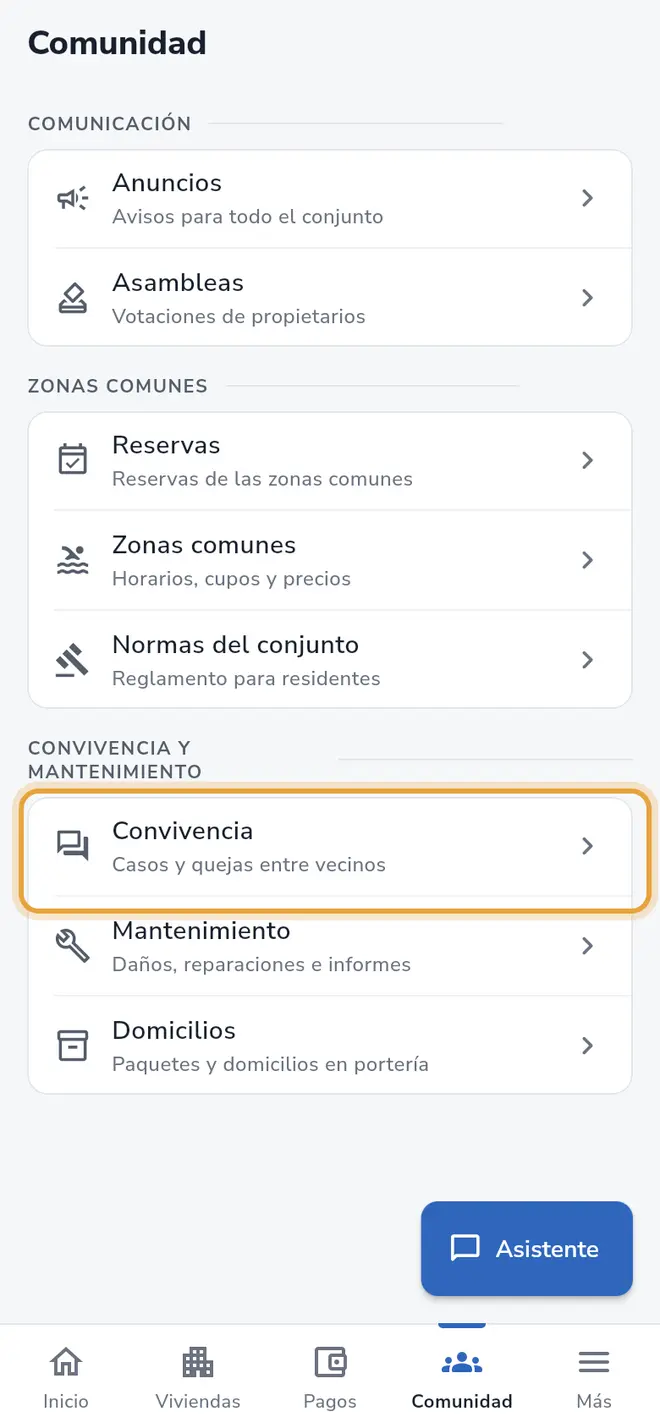 Pestaña Comunidad: la fila Convivencia está señalada
- Para encontrar un caso usa el buscador (“Buscar por vivienda, título, descripción o notas”) o las etiquetas Todos, Nuevo, En revisión, Notificado, Apelado y Cerrado.
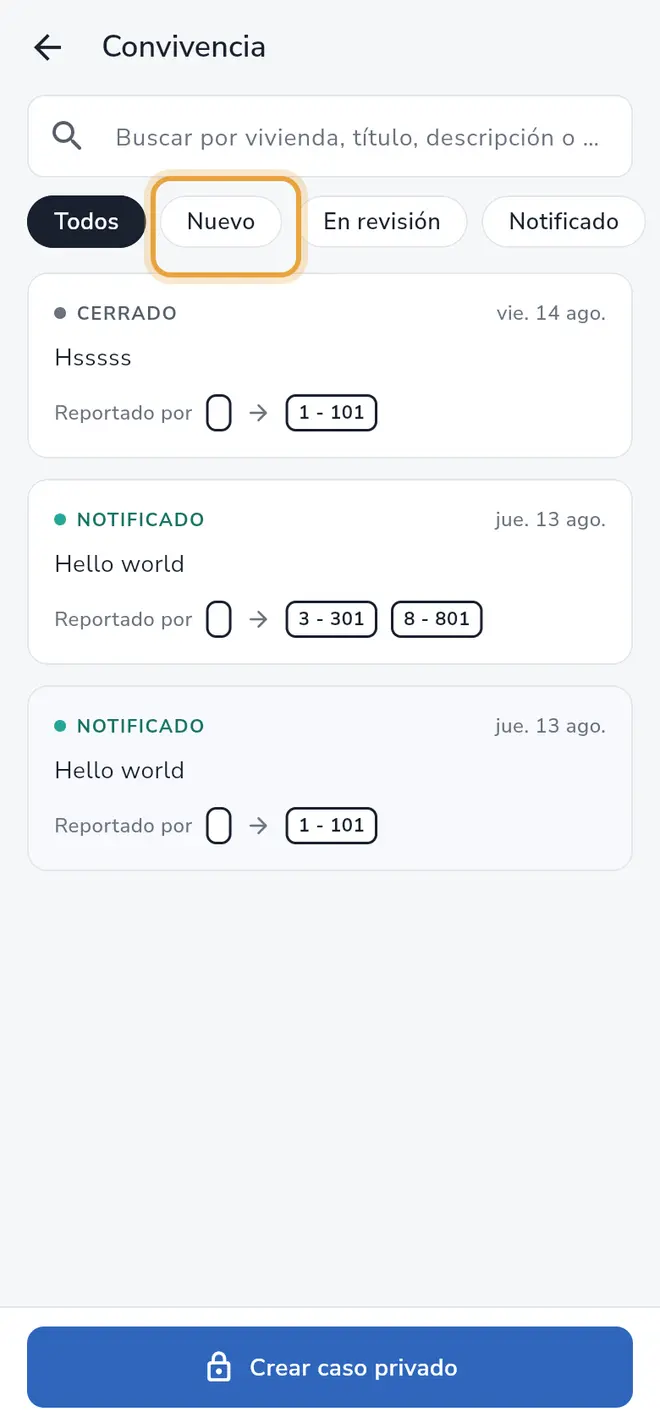 Pantalla Convivencia: las etiquetas de estado de la parte superior, con Nuevo señalada
 - Toca el caso. Se abre Caso de convivencia.
- Arriba lee el estado. Un caso nuevo dice “Reporte nuevo. Revísalo y vincula las viviendas implicadas.”
- En la sección Reporte lee quién reportó y qué escribió.
- En Evidencia del reportante marca las fotos o archivos que se compartirán con las viviendas citadas. Lo que no marques no se envía. Toca Guardar selección.
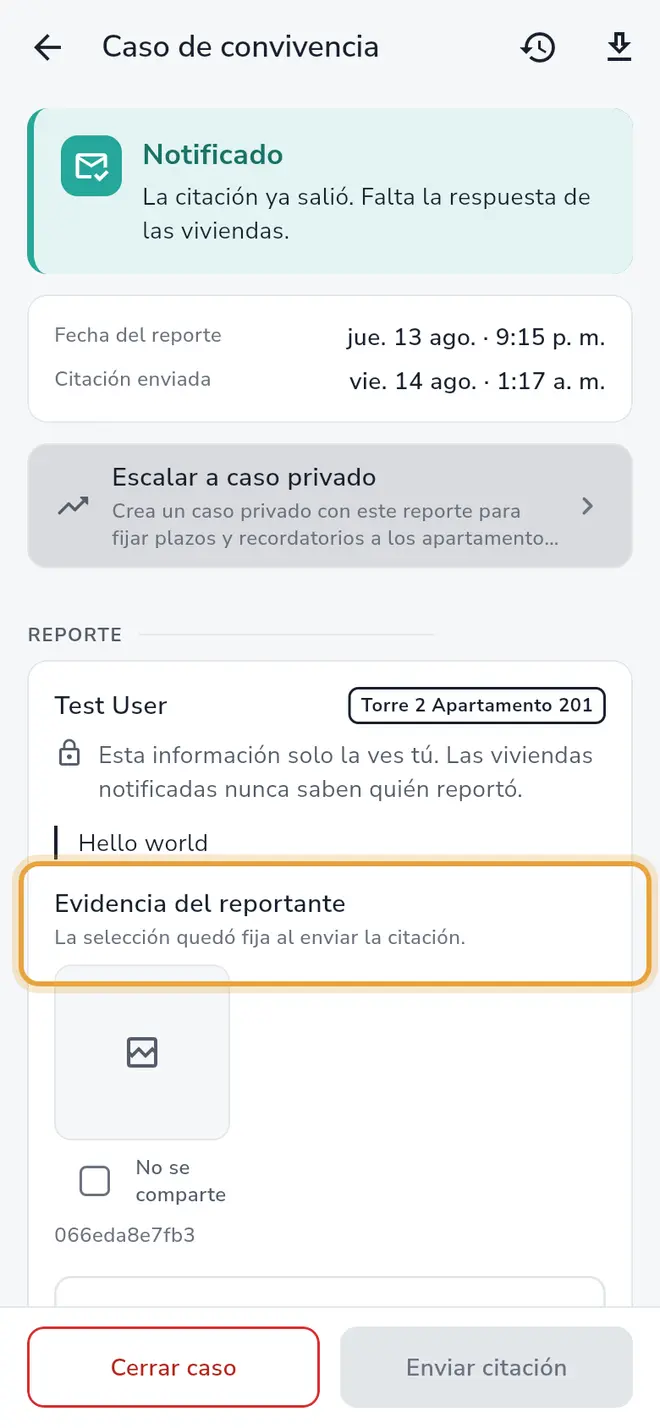 Caso de convivencia: la sección Evidencia del reportante está señalada
 - En Viviendas implicadas toca Agregar vivienda y elige la vivienda a la que vas a citar. Repite por cada vivienda. Para quitar una, toca la X de su fila.
- Toca Guardar viviendas.
- En Notas de administración, bajo Nueva nota, escribe la nota que verá la vivienda notificada (hasta 1000 caracteres).
- Si necesitas adjuntar un documento o foto, toca Archivo y elígelo. Puedes adjuntar hasta 5 archivos por nota.
- Toca Agregar nota.
- Toca Enviar citación, el botón de la parte inferior. Verás el aviso “Citación enviada”.
Paso a paso: cerrar el caso
- Abre el caso. Si una vivienda apeló, el estado dice Apelado y la sección Apelaciones muestra lo que escribió. Revísala antes de decidir.
- Toca Cerrar caso, el botón rojo de la parte inferior.
- Elige el fallo: Llamado de atención, Sanción económica o Caso desestimado.
- En el cuadro de decisión escribe la Decisión final que se comunicará a las partes (hasta 1000 caracteres).
- Toca Cerrar caso. Se notifica a todas las partes que el caso quedó cerrado.
Más herramientas del caso
- El ícono de historial (Línea de tiempo), arriba a la derecha, muestra cada movimiento: citación enviada, citación leída por el notificado, notas, apelaciones, cambios de estado.
- El ícono de descarga (Exportar PDF) pide el expediente: llega a tu correo en aproximadamente 10 minutos.
- Solo la administración ve Escalar a caso privado; mira Escalar el reporte de un residente a un caso privado.
Campos del formulario
| Campo | Obligatorio | Qué escribir |
|---|---|---|
| Viviendas implicadas | Sí, para citar | Una o varias viviendas a notificar. La vivienda que reportó no puede ser notificada. |
| Nueva nota | Sí, para citar | La nota que verá la vivienda notificada. Hasta 1000 caracteres. |
| Archivo | No | PDF, Word (.docx), Excel (.xlsx), texto (.txt) o imágenes. Hasta 5 por nota. |
| Decisión final | Sí, para cerrar | Explica la decisión. Hasta 1000 caracteres. |
| Fallo | Sí, para cerrar | Llamado de atención, Sanción económica o Caso desestimado. |
Qué pasa después
- La citación sale una sola vez. Desde ese momento las viviendas implicadas y la evidencia compartida quedan fijas: “Las viviendas quedaron fijas al enviar la citación.”
- El caso queda en Notificado hasta que las viviendas respondan o apelen.
- Un caso Cerrado ya no se puede cambiar: “El caso está cerrado y ya no se puede cambiar.”
Problemas frecuentes
El botón Enviar citación no funciona. Debes vincular al menos una vivienda (y tocar Guardar viviendas) y haber agregado una nota. La app dice: “Vincula al menos una vivienda y escribe una nota de administración”.
“Esa vivienda hizo el reporte, no puede ser notificada”. Elegiste la vivienda de quien reportó. Escoge otra.
“La citación de este caso ya fue enviada”. Solo se envía una vez.
“Escribe la nota antes de agregarla”. El campo de la nota está vacío.
“Puedes adjuntar hasta 5 archivos por nota”. Ya llegaste al límite; quita uno o crea otra nota.
“Selecciona un fallo y escribe la decisión”. Para cerrar debes elegir el fallo y llenar la decisión.
“Este caso ya está cerrado”. No se puede modificar un caso cerrado.
También te puede servir
- Escalar el reporte de un residente a un caso privado Convierte un reporte de convivencia en un caso privado para fijar plazos y recordatorios a los apartamentos involucrados.
- Crear un caso privado Registra lo que pasó con una o varias viviendas, con descripción, prioridad y evidencia, para que solo lo vea el personal y esas viviendas.
- Reportar un daño o registrar una incidencia Registra un daño o problema del conjunto en seis pasos, con evidencia, y avisa a los residentes afectados.
- Dar seguimiento a una incidencia: estado, notas e informe Cambia el estado de una incidencia, agrega notas con cada avance, resuélvela avisando a los residentes y descarga el informe de gestión en PDF.
¿No era lo que buscabas?
Busca otro tutorial o escríbenos a [email protected].