
Reportar un daño o registrar una incidencia
Registra un daño o problema del conjunto en seis pasos, con evidencia, y avisa a los residentes afectados.
- 11 pasos
- Administración
- Portería
- Con video
Para qué sirve
Dejas por escrito un daño o un problema del edificio (un ascensor fuera de servicio, una fuga, una luz dañada) con su categoría, prioridad y fotos. Si quieres, la app avisa a los residentes afectados y crea una imagen del aviso para compartirla.
Antes de empezar
- Entra con un usuario de Administración o de Portería.
- Ten a la mano fotos o videos del daño (hasta 5 archivos) y sabe qué torres o viviendas están afectadas.
- Esta función es para cosas del edificio. Si el problema es entre dos apartamentos, usa un caso privado.
Paso a paso
- Abre el formulario:
- Administración: en Inicio, dentro de Accesos rápidos, toca Reportar daño.
- Administración, otra ruta: Comunidad > Mantenimiento > Registrar incidencia.
- Portería: Más > Mantenimiento > Registrar incidencia.
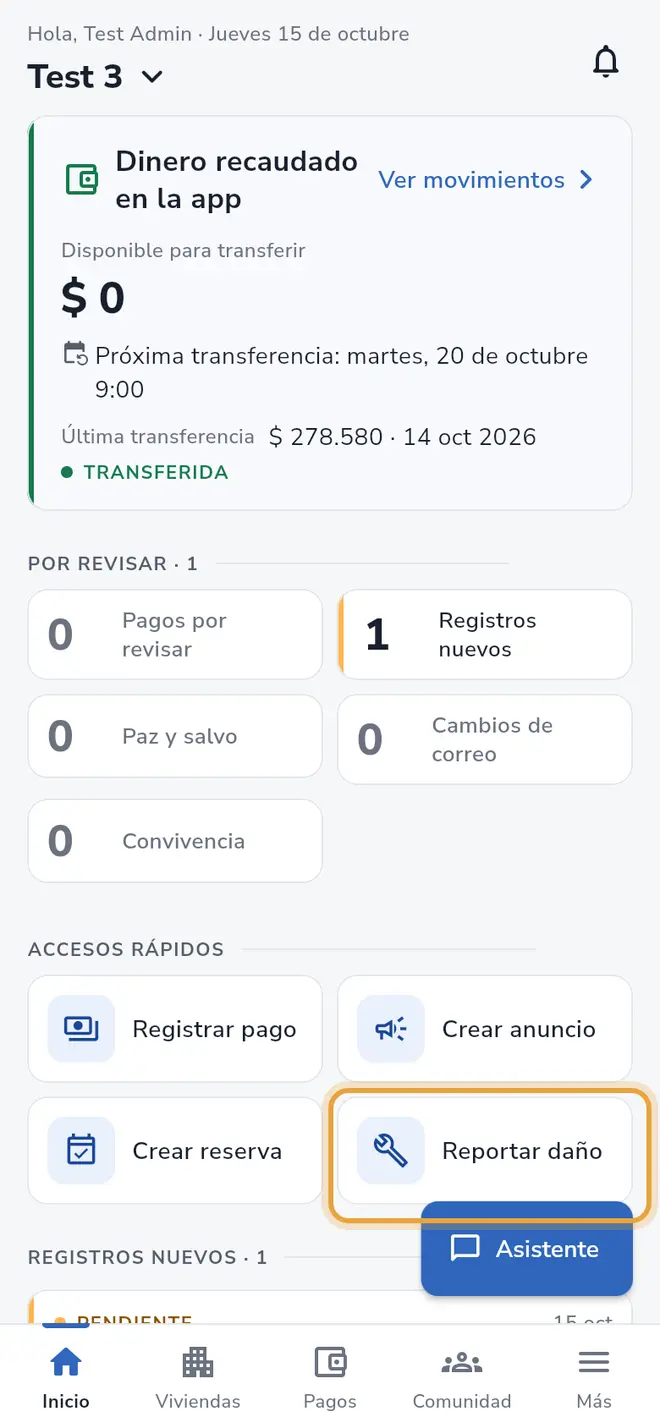 Pantalla Inicio: el acceso rápido Reportar daño está señalado
- Paso 1, Título de la incidencia: escribe un título corto. Ejemplo: “Ascensor de la torre 2 fuera de servicio”.
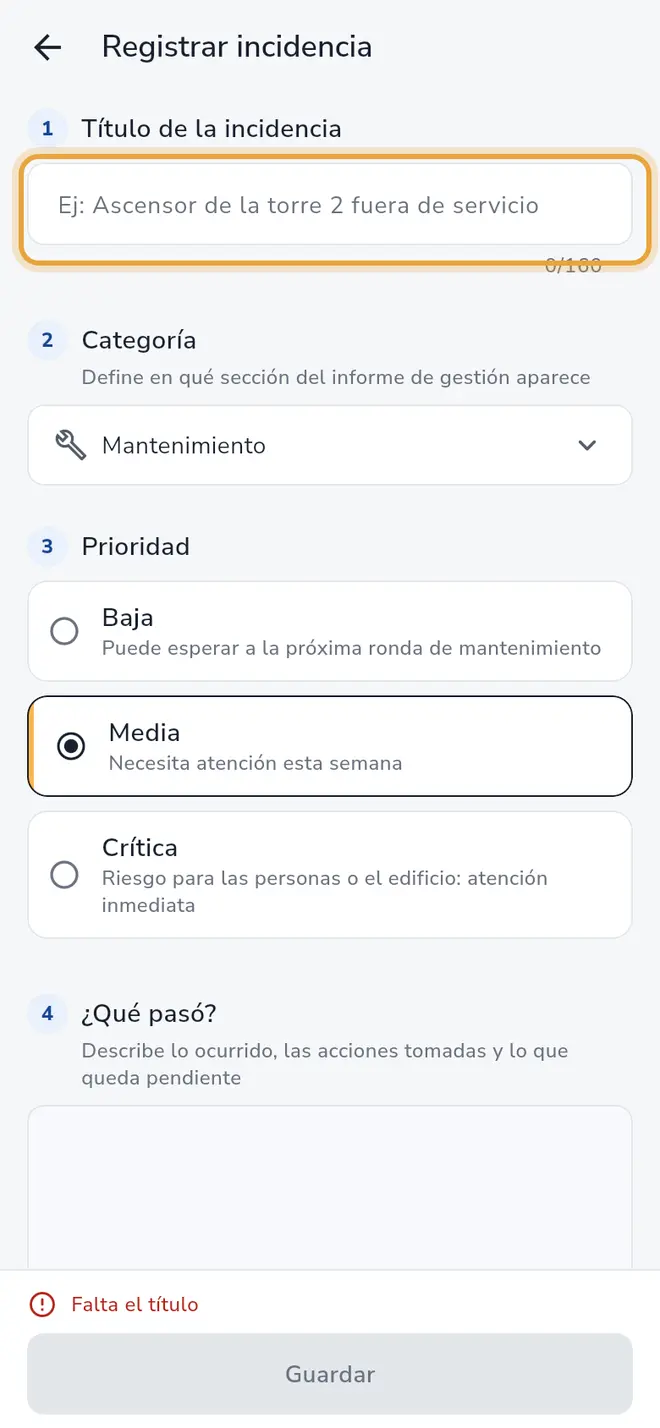 Formulario Registrar incidencia: el campo Título de la incidencia (paso 1) está señalado
 - Paso 2, Categoría: toca el campo y elige una. La categoría define en qué sección del informe de gestión aparece. Si el daño es en una zona común, también puedes elegir la zona en Amenidades.
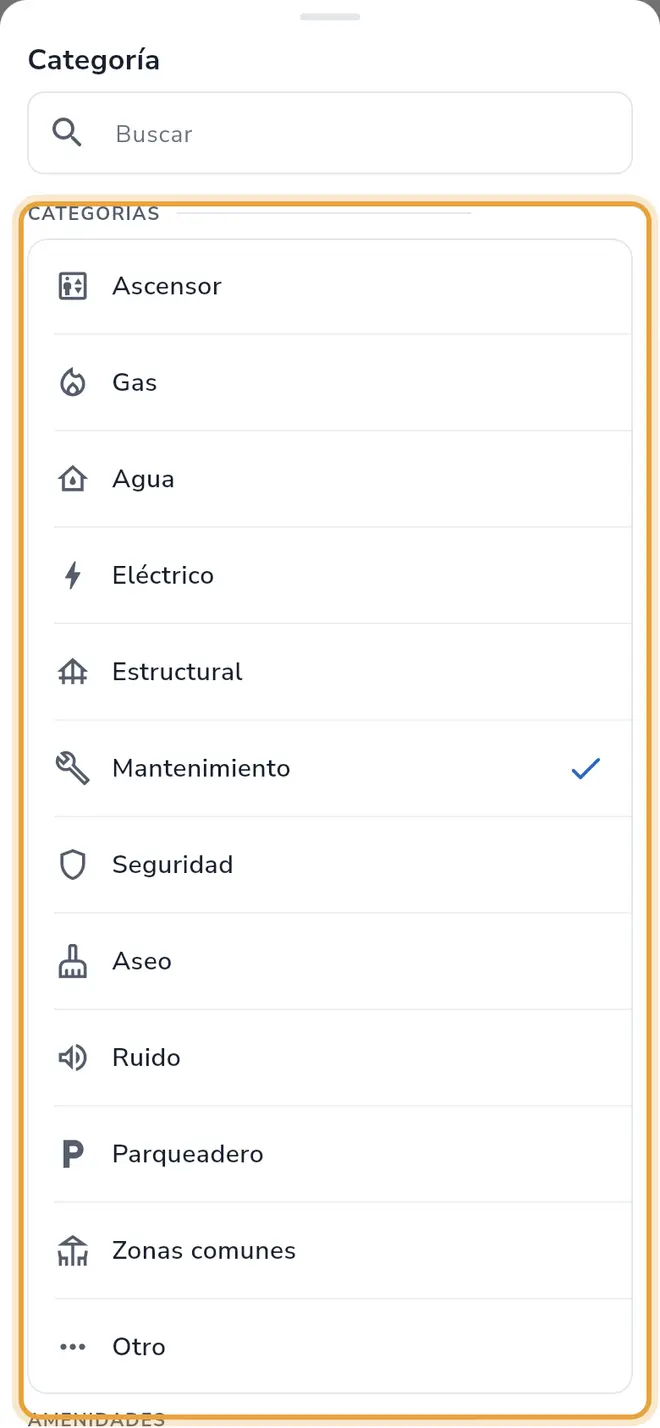 Hoja Categoría: la lista de Categorías está señalada
 - Paso 3, Prioridad: elige Baja, Media o Crítica. La app sugiere una según la categoría y puedes cambiarla.
- Paso 4, ¿Qué pasó?: describe lo ocurrido, las acciones tomadas y lo que queda pendiente.
- Paso 5, Área afectada: deja marcado Todo el conjunto si afecta a todos, o toca una torre para elegirla. Dentro de la torre puedes marcar solo algunas viviendas.
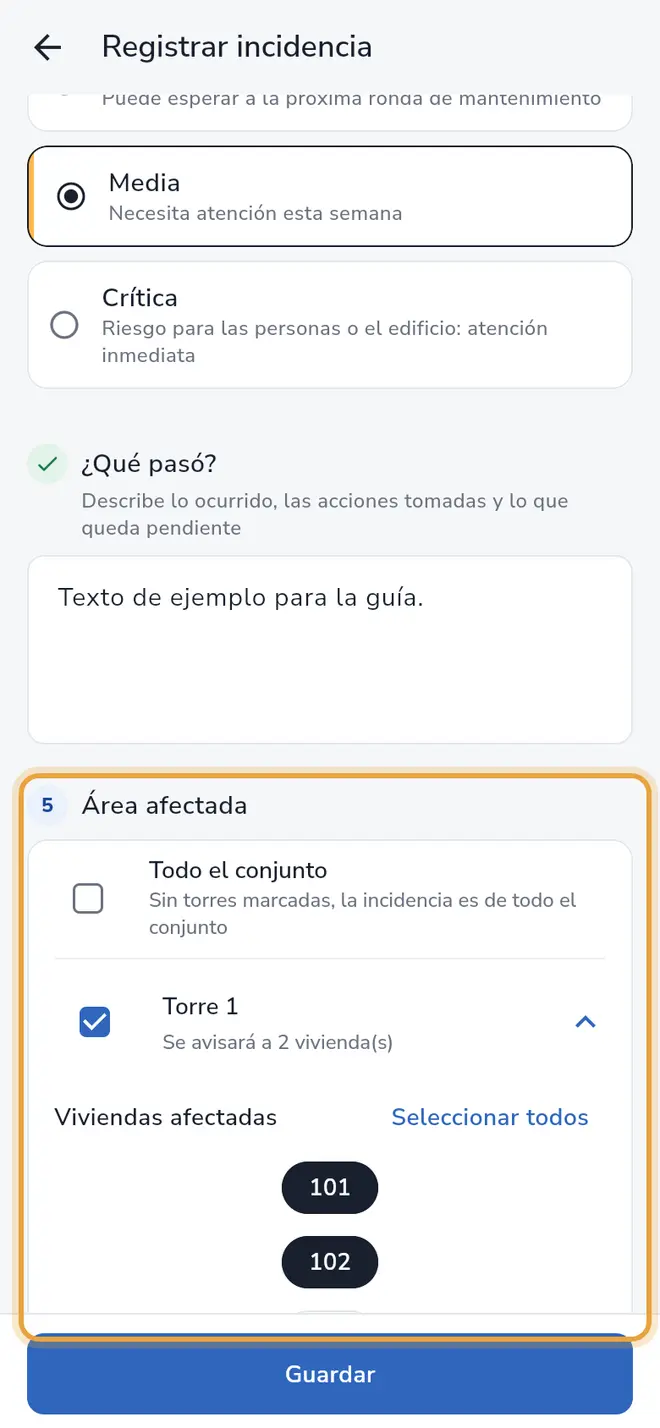 Formulario Registrar incidencia: la sección Área afectada con Todo el conjunto desmarcado y dos viviendas de la Torre 1 elegidas
 - Paso 6, Evidencia: toca el botón de la cámara (Archivo) y agrega fotos o videos. Puedes subir hasta 5; el contador muestra, por ejemplo, 2/5.
- Decide si avisas a los residentes con el interruptor Avisar a los residentes afectados. Debajo ves a quién llegará: por ejemplo “Se avisará a todo el conjunto” o “Se avisará a 3 vivienda(s)”.
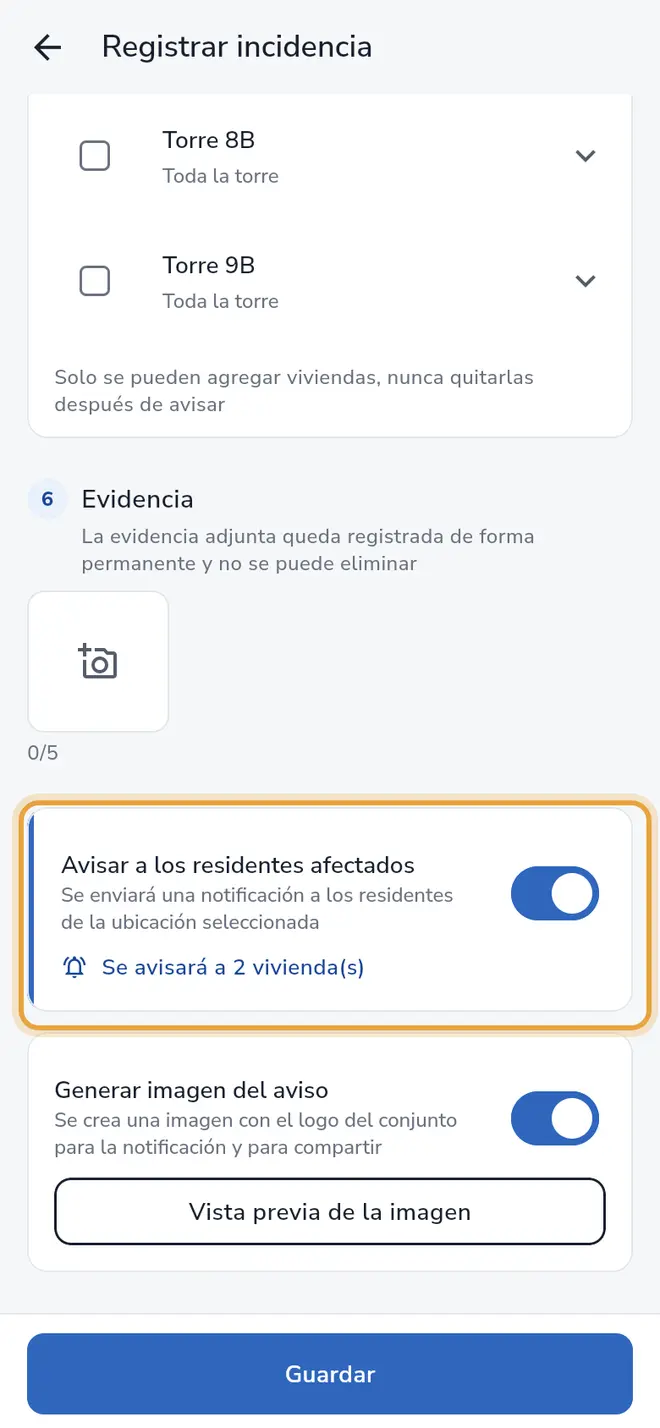 Formulario Registrar incidencia: el interruptor Avisar a los residentes afectados está encendido y señalado
 - Deja encendido Generar imagen del aviso si quieres una imagen con el logo del conjunto para la notificación y para compartir. Toca Vista previa de la imagen para verla antes.
- Toca Guardar, el botón de la parte inferior.
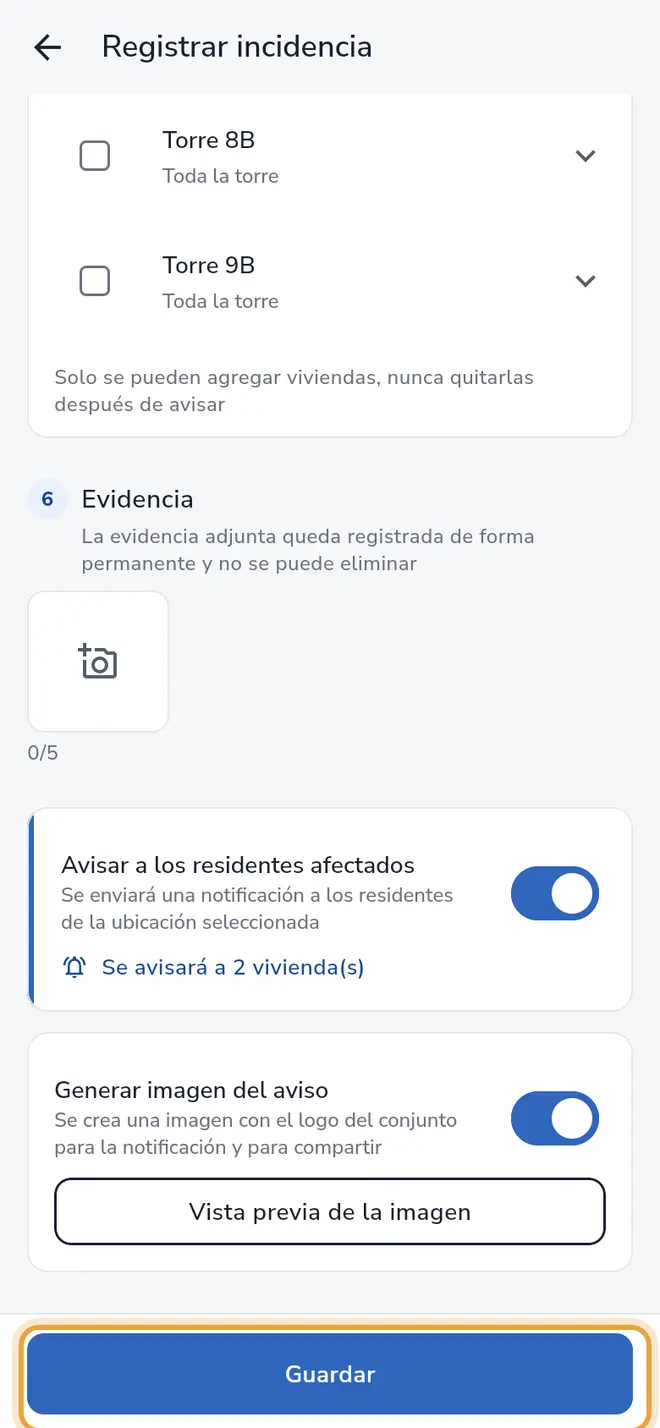 Formulario Registrar incidencia completo: el botón Guardar está señalado
 - Verás “Incidente registrado”. Si dejaste encendida la imagen del aviso, se abre el menú de compartir para que la envíes, por ejemplo, por WhatsApp.
Campos del formulario
| Campo | Obligatorio | Qué escribir |
|---|---|---|
| Título de la incidencia | Sí | Hasta 160 caracteres. |
| Categoría | Sí (viene Mantenimiento) | Aseo, Eléctrico, Ascensor, Gas, Mantenimiento, Ruido, Otro, Parqueadero, Seguridad, Estructural, Agua o Zonas comunes. |
| Prioridad | Sí (viene Media) | Baja (puede esperar a la próxima ronda de mantenimiento), Media (necesita atención esta semana) o Crítica (riesgo para las personas o el edificio: atención inmediata). |
| ¿Qué pasó? | Sí | Qué ocurrió, qué se hizo y qué falta. |
| Área afectada | Sí (viene Todo el conjunto) | Todo el conjunto, una o varias torres, o viviendas concretas. |
| Evidencia | No | Hasta 5 fotos o videos. Quedan registrados de forma permanente y no se pueden eliminar. |
| Avisar a los residentes afectados | No | Interruptor (viene encendido). |
| Generar imagen del aviso | No | Interruptor (viene encendido). |
Qué pasa después
- La incidencia aparece en Mantenimiento, en Últimas incidencias, con estado Abierto.
- Si avisaste, los residentes de la ubicación reciben una notificación.
- Las viviendas afectadas solo se pueden agregar, nunca quitar después de avisar.
Problemas frecuentes
El botón Guardar está apagado. Arriba del botón sale en rojo qué falta: “Falta el título” o “Falta la descripción”.
Me sale una ventana “¿Descartar la incidencia?” al salir. Escribiste algo y no lo guardaste. Seguir editando te devuelve al formulario; Descartar borra lo escrito y las fotos que adjuntaste.
La incidencia se guardó pero la imagen no. La app muestra “La incidencia se guardó y se notificó, pero la imagen no se pudo generar” (o “La incidencia se guardó, pero la imagen no se pudo generar” si no avisaste). La incidencia existe de todos modos.
Una torre dice “Esta torre no tiene viviendas registradas”. No se pueden elegir viviendas dentro de esa torre.
También te puede servir
- Dar seguimiento a una incidencia: estado, notas e informe Cambia el estado de una incidencia, agrega notas con cada avance, resuélvela avisando a los residentes y descarga el informe de gestión en PDF.
- Preparar y publicar una incidencia desde un borrador Redacta con calma una incidencia en Borradores, escribe un aviso distinto para cada vivienda, revisa los destinatarios y publícala.
- Crear un caso privado Registra lo que pasó con una o varias viviendas, con descripción, prioridad y evidencia, para que solo lo vea el personal y esas viviendas.
- Atender un caso de convivencia y enviar la citación Revisa el reporte de un residente, vincula las viviendas implicadas, escribe la nota, envía la citación y cierra el caso con una decisión.
¿No era lo que buscabas?
Busca otro tutorial o escríbenos a [email protected].