
Importar residentes desde un archivo Excel
Carga muchos residentes a la vez con un archivo Excel o CSV, confirma las columnas y corrige duplicados antes de subir.
- 11 pasos
- Administración
Para qué sirve
Con Importar residentes subes de una sola vez la lista de todos los residentes del conjunto, por ejemplo al empezar a usar iHabitar o tras un cambio de administración.
Antes de empezar
- Entra como Administrador del conjunto.
- Prepara un archivo .xlsx, .xls o .csv, con una fila por residente y una fila de títulos arriba.
- No importa cómo se llamen las columnas: la app las reconoce sola y tú solo confirmas. Aun así, el archivo debe traer estos datos (los marcados como obligatorios no pueden faltar):
| Columna | Obligatoria |
|---|---|
| Torre / Calle | Sí |
| Apartamento / Casa | Sí |
| Nombre y apellido del propietario | Sí |
| Número de identificación | Sí |
| Número de teléfono | Sí |
| Correo electrónico | Sí |
| Tipo de vehículo | Opcional |
| Placa de vehículo | Opcional |
| Número de parqueadero | Opcional |
Paso a paso
La pantalla muestra Paso 1 de 3, Paso 2 de 3 y Paso 3 de 3 arriba.
- En la barra inferior toca Más.
- En el grupo Personas toca Importar residentes.
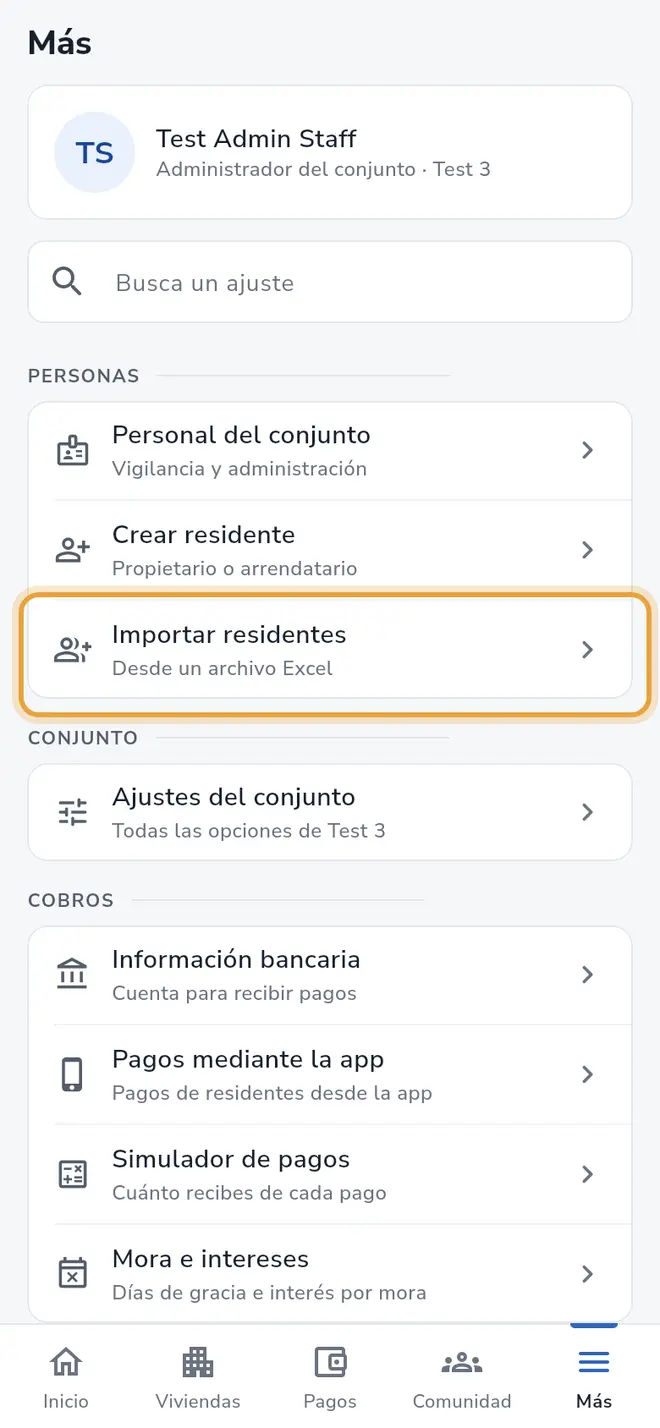 Pantalla Más: la fila Importar residentes está señalada
 - Lee las Columnas del archivo. Cada una dice Obligatoria u Opcional.
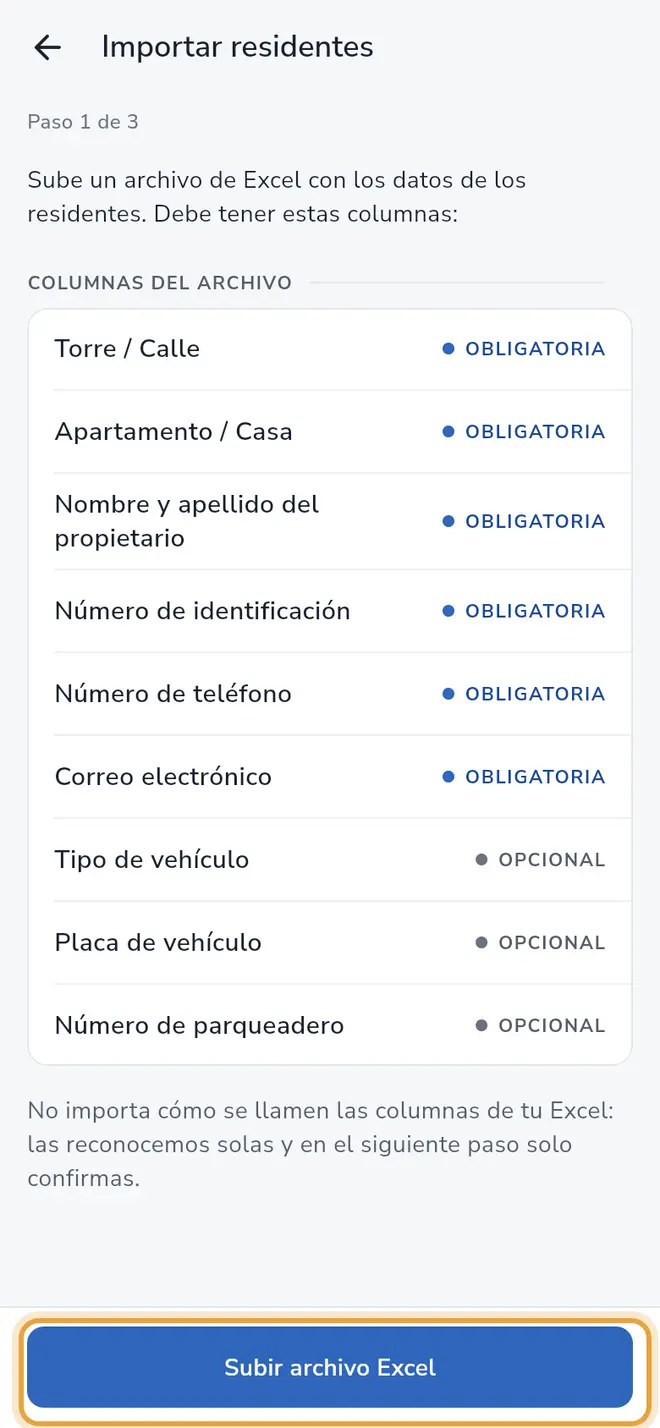 Pantalla Importar residentes, paso 1 de 3: el botón Subir archivo Excel está señalado
 - Toca Subir archivo Excel y elige tu archivo.
- En el paso 2 aparece Detectamos las columnas de tu Excel. Revisa que cada dato apunte a la columna correcta de tu archivo.
- Si alguna no coincide, toca el selector de esa fila y elige otra columna del archivo. Para un dato opcional que no tienes, elige No hay columna de referencia.
- Si te equivocaste mucho, toca Reiniciar para empezar la asignación de nuevo.
- Toca Confirmar. El botón se activa cuando todas las columnas obligatorias están asignadas.
- Si el archivo está correcto, aparece ¿Subir los residentes? con el mensaje Tu archivo está correcto. ¿Subimos los datos?. Toca Subir.
- Si hay problemas, pasas al paso 3 (ver más abajo). Corrígelos y toca Revisar.
- Al terminar aparece Residentes cargados con el mensaje Datos subidos. Los residentes de tu conjunto ya pueden entrar a la aplicación. Toca Ir a inicio.
Si el paso 3 te pide corregir
- Corrige los campos duplicados o vacíos para continuar: el mismo teléfono o correo aparece en personas con documentos distintos. En cada fila marcada Duplicado edita el valor.
- Estos usuarios tienen datos incompletos: las filas marcadas Inválido deben cumplir:
- Nombre y apellido
- Correo electrónico válido
- Número de teléfono válido (10 dígitos en Colombia, o con indicativo de otro país)
- Identificación válida (6 a 10 dígitos) Además, la torre y el apartamento no pueden estar vacíos.
Campos del formulario
| Campo | Obligatorio | Qué escribir |
|---|---|---|
| Archivo Excel | Sí | .xlsx, .xls o .csv, con una fila por residente. |
| Asignación de columnas | Sí (las obligatorias) | Para cada dato, la columna de tu archivo que lo contiene. |
Qué pasa después
Las torres y apartamentos que no existían se crean y los residentes quedan registrados. En el mensaje final, los residentes ya pueden entrar a la app. Revisa el resultado en la pestaña Viviendas.
Problemas frecuentes
Sale “El archivo no tiene filas para importar.” El archivo está vacío o solo tiene la fila de títulos.
El botón Confirmar está gris. Falta asignar una columna obligatoria (las marcadas con asterisco rojo). Elige la columna correcta.
Mi teléfono o correo sale como Duplicado. Dos filas con documentos distintos comparten el mismo teléfono o correo. Cambia uno de los dos valores.
Quiero volver atrás. Toca la flecha de arriba a la izquierda; retrocede un paso.
También te puede servir
- Crear un residente uno por uno Registra a un propietario o arrendatario en su vivienda, con sus datos personales y un vehículo opcional.
- Buscar viviendas y ver quién está en mora Usa la pestaña Viviendas para encontrar un apartamento por nombre o documento y filtrar las que están en mora.
- Aprobar o rechazar un registro nuevo de residente Revisa la solicitud de una persona que pidió acceso al conjunto, asígnale torre, apartamento y rol, y apruébala o recházala con una razón.
- Entender la pestaña Inicio de la administración Qué ves al abrir la app como administrador, cómo leer la bandeja Por revisar y para qué sirven los Accesos rápidos.
¿No era lo que buscabas?
Busca otro tutorial o escríbenos a [email protected].