
Entender la pestaña Inicio de la administración
Qué ves al abrir la app como administrador, cómo leer la bandeja Por revisar y para qué sirven los Accesos rápidos.
- 8 pasos
- Administración
Para qué sirve
Inicio es la primera pestaña de la administración. Ahí ves de un vistazo todo lo que está esperando tu revisión y tienes botones directos a las tareas más comunes.
Antes de empezar
- Necesitas entrar con un usuario con rol Administrador del conjunto.
- La barra inferior de la administración tiene cinco pestañas: Inicio, Viviendas, Pagos, Comunidad y Más.
Paso a paso
- Abre la app Staff e inicia sesión. Aterrizas en la pestaña Inicio.
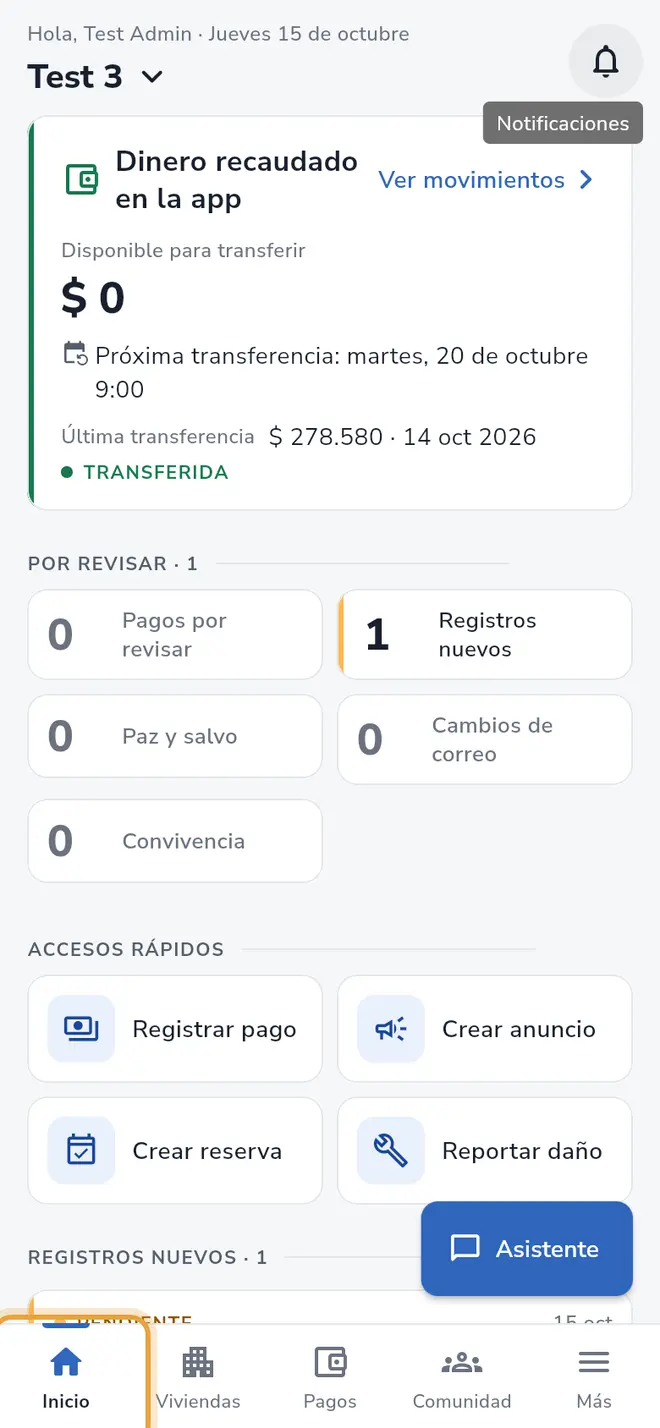 Inicio de administración: la pestaña Inicio está señalada
 - Arriba lees el saludo (Hola, tu nombre) y el nombre del conjunto. A la derecha está la campana de Notificaciones.
- Revisa la sección Por revisar. Muestra un recuadro con un número por cada tipo de pendiente:
- Pagos por revisar
- Registros nuevos
- Paz y salvo
- Cambios de correo
- Convivencia
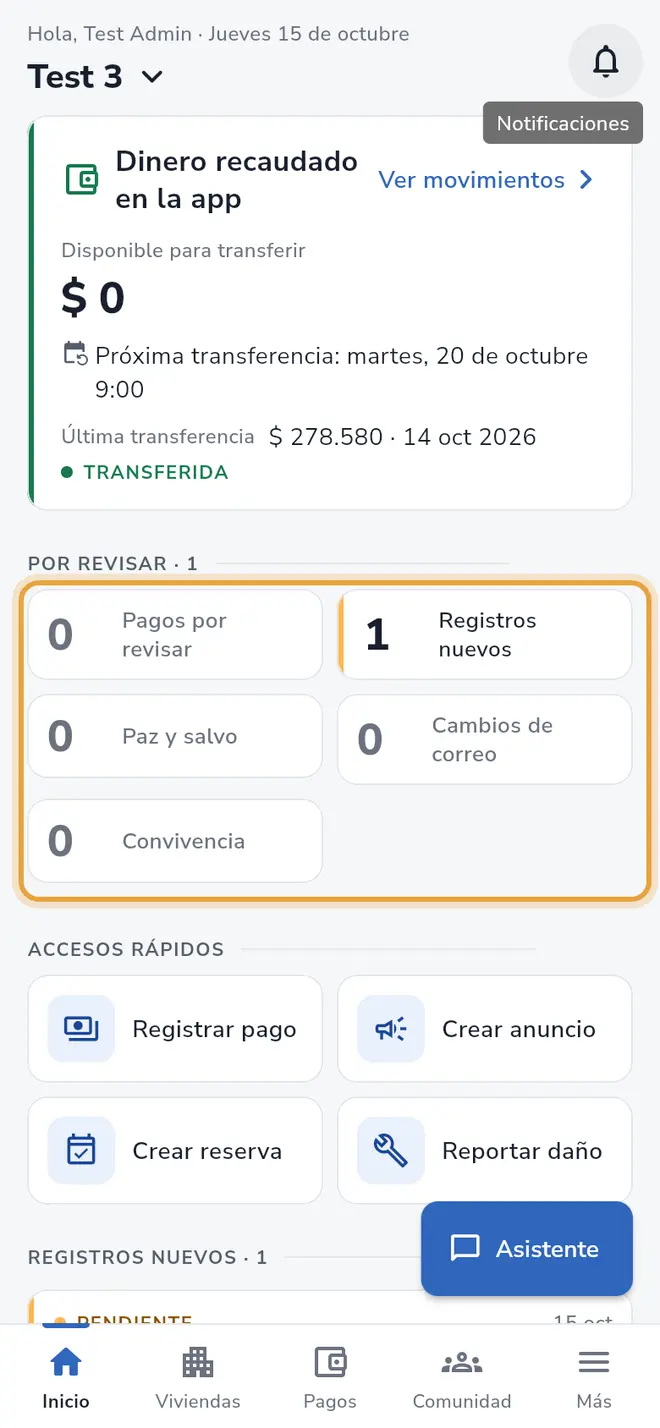 Inicio de administración: los recuadros de Por revisar están señalados
- Toca uno de los recuadros para ver solo ese tipo de pendientes.
- Toca Ver todo (aparece junto a Por revisar) para volver a ver todos los pendientes.
- Toca una solicitud de la lista para abrirla y resolverla.
- Baja hasta Accesos rápidos. Ahí están los botones Registrar pago, Crear anuncio, Crear reserva y Reportar daño.
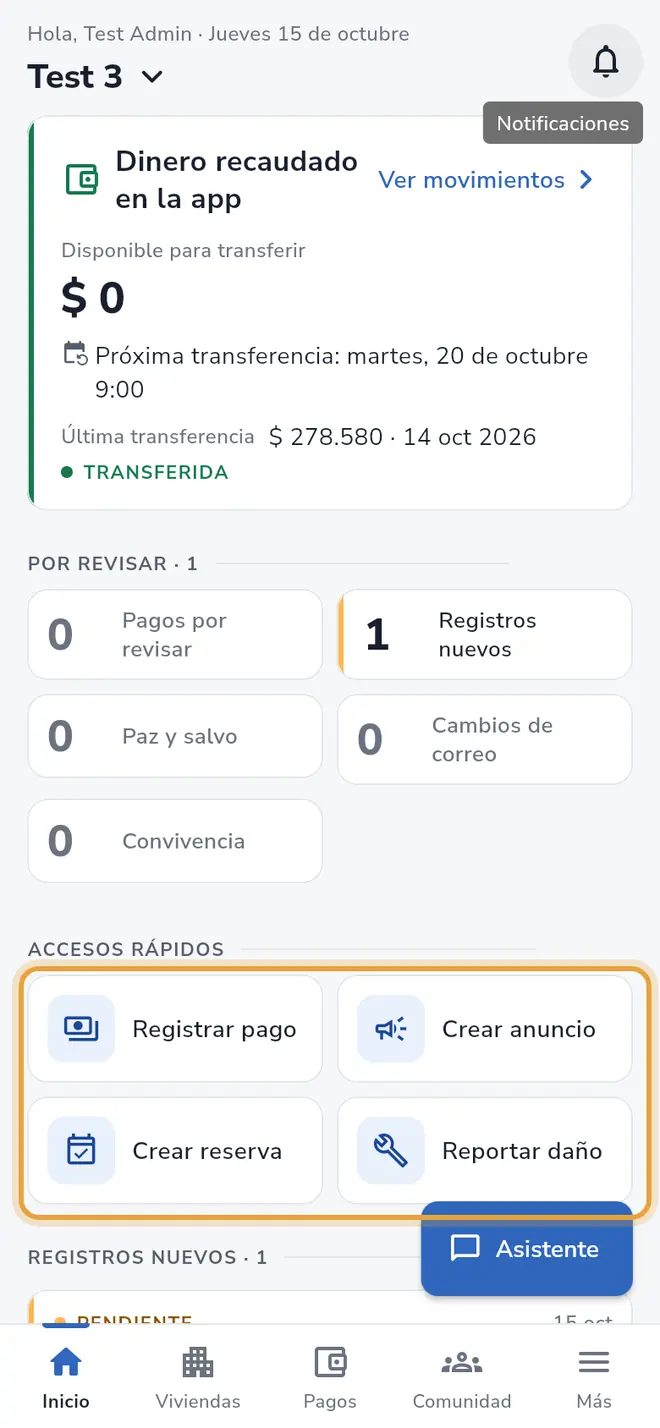 Inicio de administración: los cuatro botones de Accesos rápidos están señalados
 - Desliza hacia abajo desde el inicio de la lista para actualizar los pendientes.
Qué pasa después
Cuando resuelves una solicitud (la apruebas o la rechazas), desaparece de la bandeja y el número baja. Si no queda nada pendiente, la pantalla dice Todo al día y No hay solicitudes ni pagos pendientes por revisar.
Problemas frecuentes
No me aparece el acceso rápido Registrar pago. Solo se muestra si tu usuario puede manejar los cobros del conjunto.
El acceso rápido Llegadas en portería no aparece. Solo se muestra cuando el conjunto tiene activa la función de llegadas en línea.
Veo el mensaje “No pudimos cargar registros nuevos.” (o pagos por revisar, convivencia). Toca el botón de reintentar que aparece debajo del mensaje o desliza hacia abajo para actualizar.
Al tocar un recuadro veo “No hay … pendientes.” Es normal: significa que de ese tipo no hay nada por revisar. Toca Ver todo.
También te puede servir
- Buscar viviendas y ver quién está en mora Usa la pestaña Viviendas para encontrar un apartamento por nombre o documento y filtrar las que están en mora.
- Aprobar o rechazar un registro nuevo de residente Revisa la solicitud de una persona que pidió acceso al conjunto, asígnale torre, apartamento y rol, y apruébala o recházala con una razón.
- Aprobar o rechazar un cambio de correo Compara el correo anterior con el nuevo que pidió un residente y decide si lo apruebas o lo rechazas con una razón.
- Entrar a Contabilidad Cómo entran a Contabilidad el contador y la administración, y qué pasa si el conjunto no tiene el software contable activo.
¿No era lo que buscabas?
Busca otro tutorial o escríbenos a [email protected].