
Agregar personal del conjunto
Da acceso a la app Staff a un vigilante, piscinero, contador u otro miembro del personal escribiendo su documento y eligiendo su rol.
- 9 pasos
- Administración
- Con video
Para qué sirve
Desde Personal del conjunto decides quién puede entrar a la app Staff y con qué rol: administración, portería, piscina o contabilidad.
Antes de empezar
- Entra como Administrador del conjunto.
- Ten a la mano el número de identificación de la persona.
- Los roles que puedes asignar son: Administrador del conjunto, Vigilante, Piscinero, Mantenedor, Contador y Personal.
Paso a paso
- En la barra inferior toca Más.
- En el grupo Personas toca Personal del conjunto.
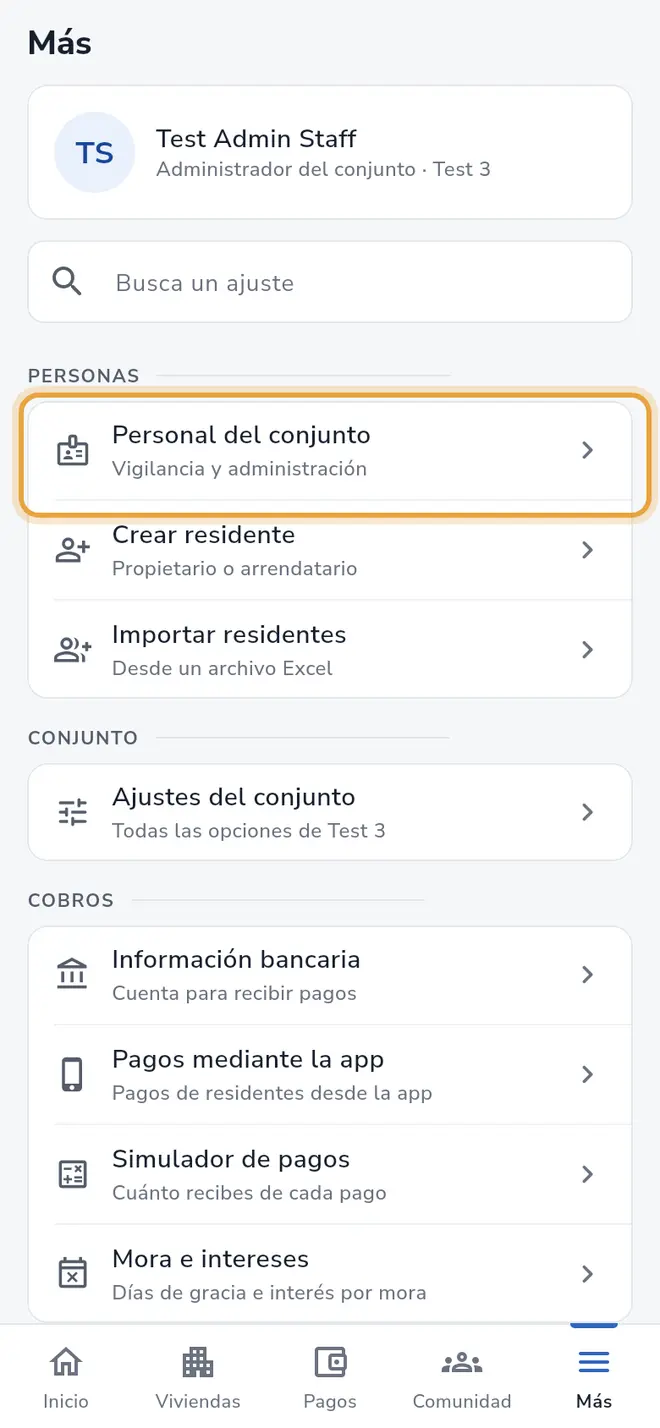 Pantalla Más: la fila Personal del conjunto está señalada
 - Verás la lista Personal con cada persona y su rol. Toca Agregar personal.
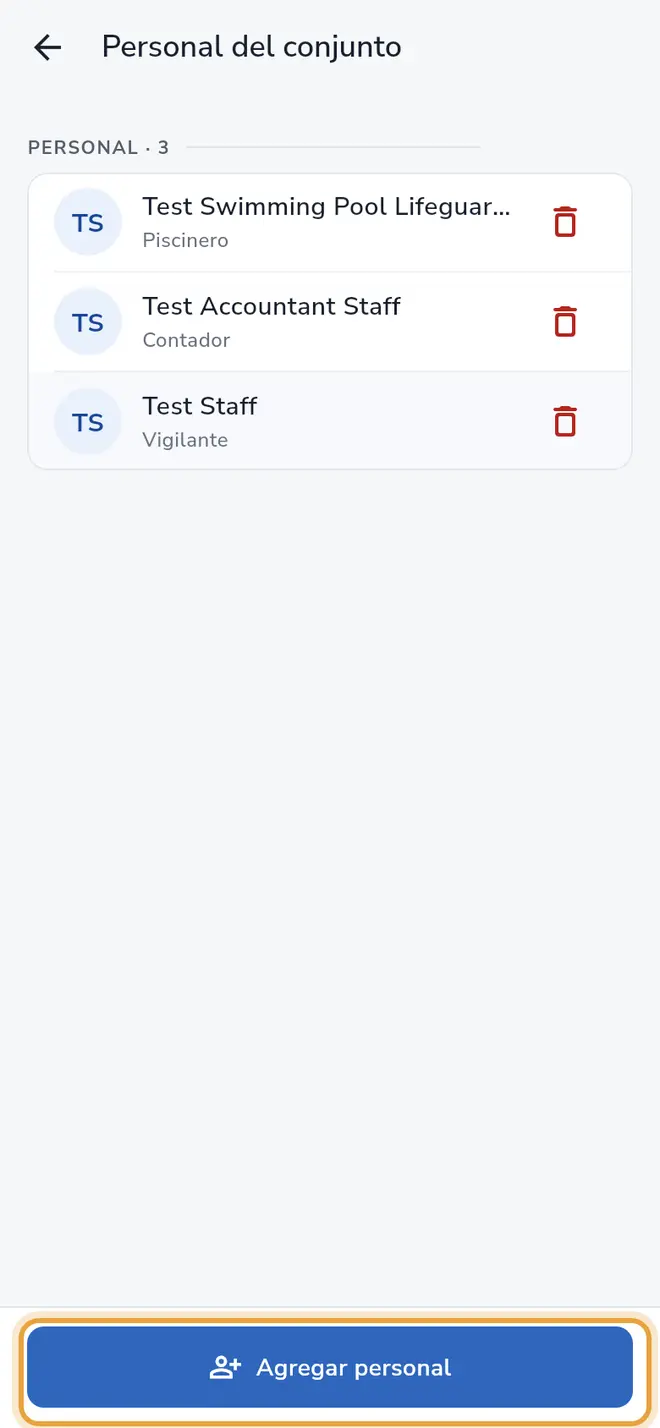 Pantalla Personal del conjunto: el botón Agregar personal está señalado
 - Escribe el número de identificación en el campo del documento. Si la persona ya tiene cuenta, sus datos aparecen solos (por privacidad, con parte del nombre oculta con asteriscos).
- Si aparece Encontramos a esta persona y Elige el rol para agregarla al conjunto., salta al paso 8.
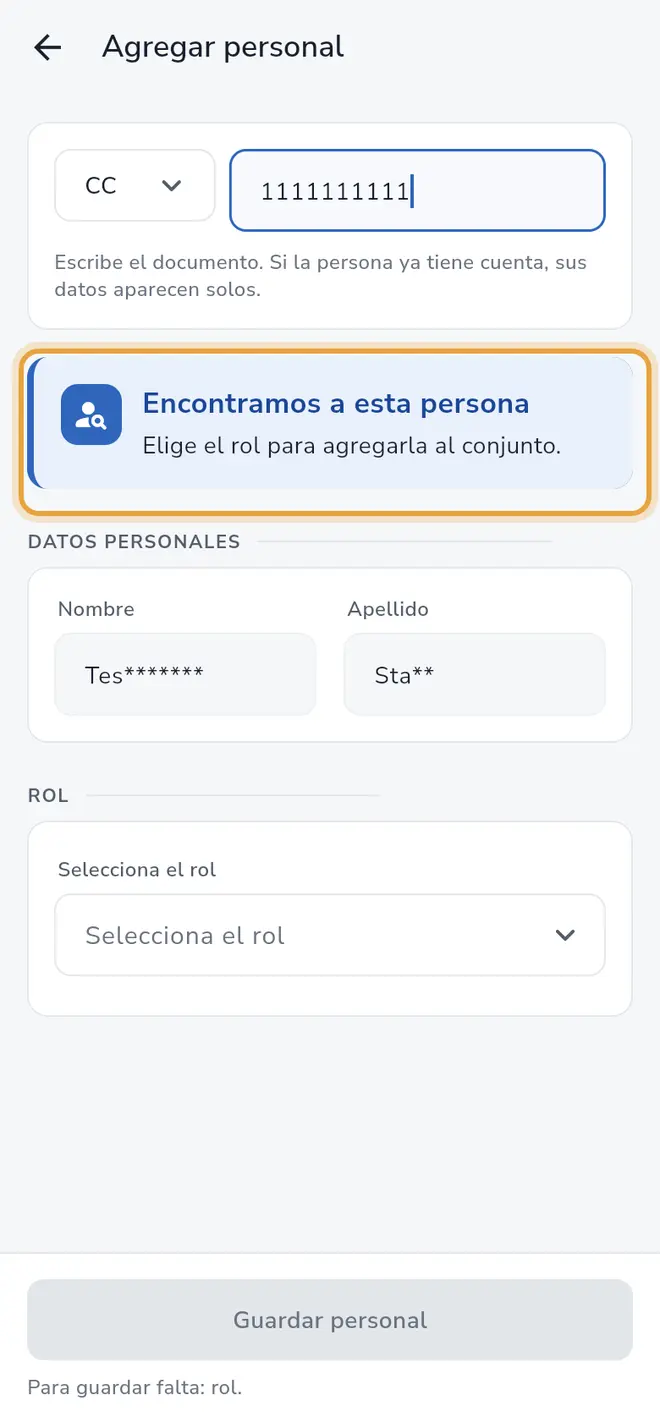 Pantalla Agregar personal: el aviso Encontramos a esta persona está señalado
 - Si la persona es nueva, llena en Datos personales: Nombre, Apellido, Número de teléfono y Correo electrónico.
- Elige el Género: Masculino o Femenino.
- En Rol, toca Selecciona el rol y elige uno.
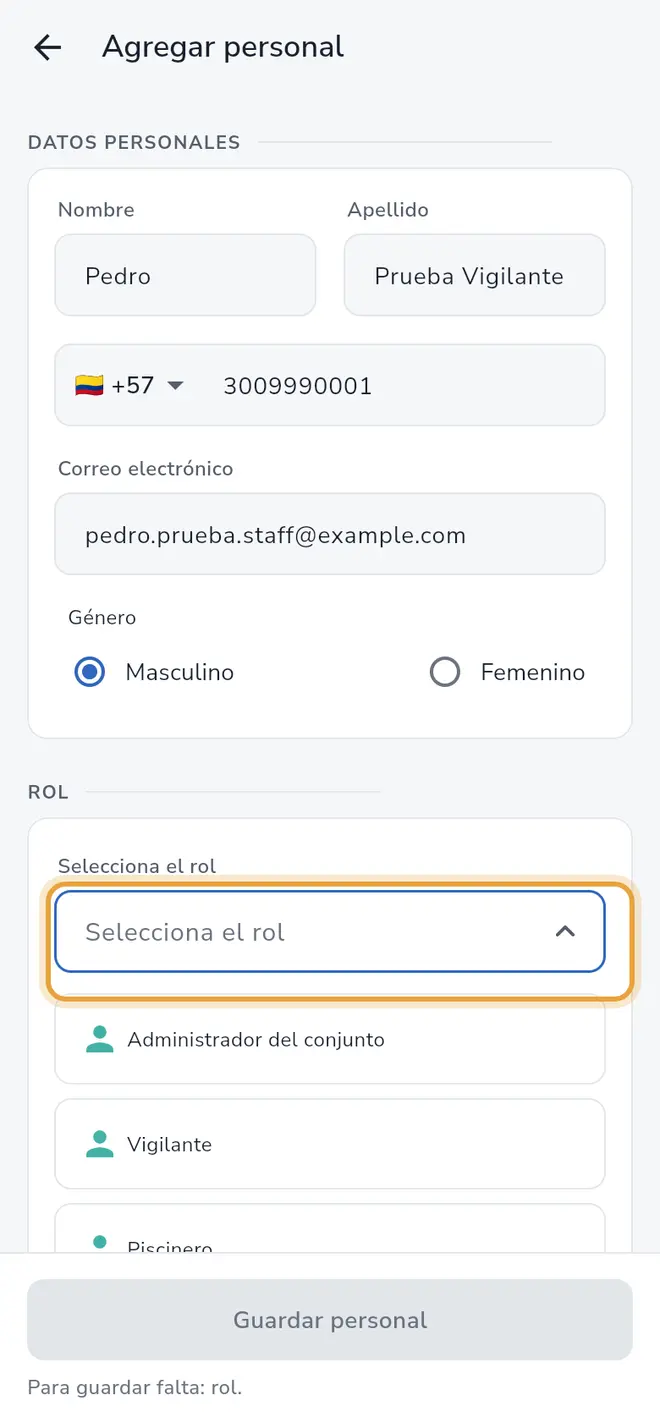 Pantalla Agregar personal: el selector Selecciona el rol está desplegado y señalado
 - Toca Guardar personal.
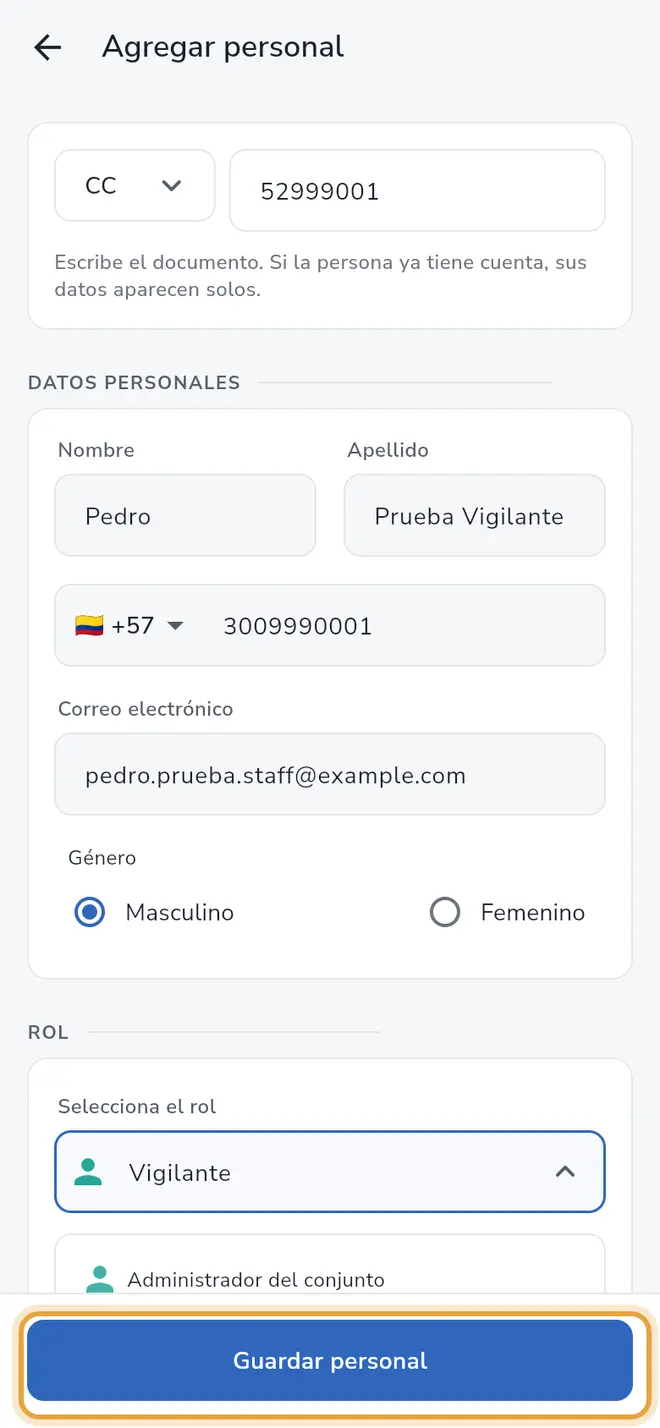 Pantalla Agregar personal: el botón Guardar personal está activo y señalado
Campos del formulario
| Campo | Obligatorio | Qué escribir |
|---|---|---|
| Número de identificación | Sí | Solo números, mínimo 6 dígitos. Al escribirlo, la app busca si la persona ya existe. |
| Nombre | Sí (persona nueva) | Nombre de la persona. |
| Apellido | Sí (persona nueva) | Apellido de la persona. |
| Número de teléfono | Sí (persona nueva) | 10 dígitos en Colombia, o con indicativo de otro país. |
| Correo electrónico | Sí (persona nueva) | Un correo válido. |
| Género | No | Masculino o Femenino. |
| Selecciona el rol | Sí | Administrador del conjunto, Vigilante, Piscinero, Mantenedor, Contador o Personal. |
Qué pasa después
La persona aparece en la lista Personal con su rol y ya puede entrar a la app Staff con su número de identificación. Según el rol, verá la pantalla de administración, portería, piscina o Contabilidad.
Problemas frecuentes
El botón Guardar personal está gris y abajo dice “Para guardar falta: …”. Esa línea te dice qué falta: nombre, apellido, documento (6 a 11 dígitos), celular (10 dígitos), correo válido o rol.
Veo el mensaje “Aún no hay personal registrado.” La lista está vacía; toca Agregar personal.
Veo “No pudimos cargar el personal.” Toca el botón de reintentar o desliza hacia abajo para actualizar.
Salió “El colaborador ya pertenece a esa residencia”. Esa persona ya está en el personal del conjunto; búscala en la lista.
Al tocar a una persona de la lista veo sus datos pero no puedo cambiarlos. Es normal: esa pantalla (Personal) es solo de consulta. Para cambiar un rol, quita a la persona y agrégala otra vez con el rol nuevo.
También te puede servir
- Quitar a alguien del personal del conjunto Elimina a un miembro del personal para que deje de tener acceso a la app Staff del conjunto.
- Entender la pestaña Inicio de la administración Qué ves al abrir la app como administrador, cómo leer la bandeja Por revisar y para qué sirven los Accesos rápidos.
- Buscar viviendas y ver quién está en mora Usa la pestaña Viviendas para encontrar un apartamento por nombre o documento y filtrar las que están en mora.
- Ver el detalle de una vivienda Consulta los residentes, vehículos, visitas, facturas y reservas de un apartamento y contacta a sus residentes.
¿No era lo que buscabas?
Busca otro tutorial o escríbenos a [email protected].