
Exportar datos y reportes del conjunto
Genera reportes de usuarios, visitas, reservas, facturas o estado de cuenta; llegan a tu correo como un enlace de descarga.
- 12 pasos
- Administración
- Con video
Para qué sirve
Con Exportar datos sacas la información del conjunto en un archivo para abrir en Excel: lista de usuarios, visitas, reservas, facturas o el estado de cuenta con los saldos en mora.
Antes de empezar
- Entra como Administrador del conjunto.
- El reporte se envía al correo registrado en tu usuario. Confirma que sea un correo que revisas.
Qué se puede exportar
| Reporte | Qué trae | Alcance |
|---|---|---|
| Usuarios | Lista de usuarios del conjunto | Todos los registros |
| Visitas | Registro de visitas | Todos los registros o Por apartamento |
| Reservas | Historial de reservas | Todos los registros o Por apartamento |
| Facturas | Estado de cuenta de facturas | Todos los registros o Por apartamento |
| Estado de cuenta | Torres, apartamentos y saldos en mora | Todo el conjunto, Torres o Apartamentos, con monto mínimo |
El archivo es de tipo CSV, que se abre con Excel y con Google Sheets.
Paso a paso
- En la barra inferior toca Pagos y luego Exportar datos (en el grupo Documentos y datos). También puedes ir a Más y, en el grupo Datos, tocar Exportar datos.
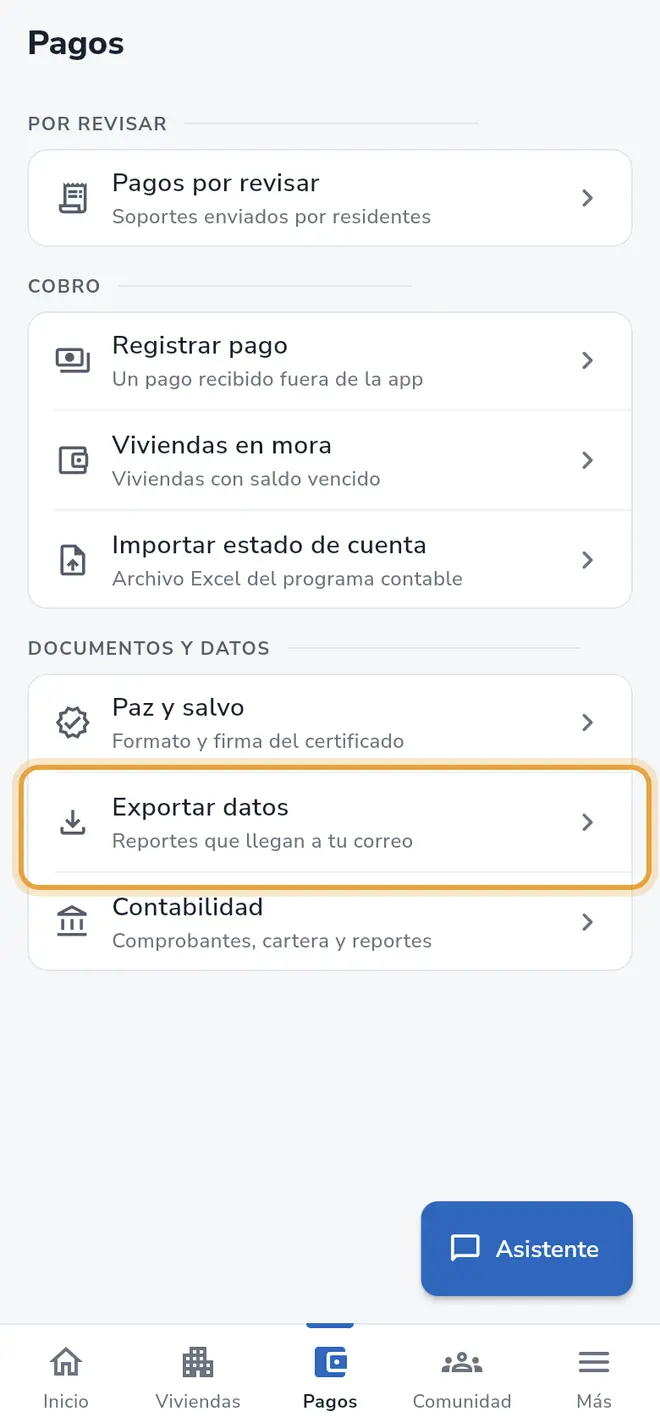 Pestaña Pagos: la opción Exportar datos está señalada
 - Toca el reporte que necesitas.
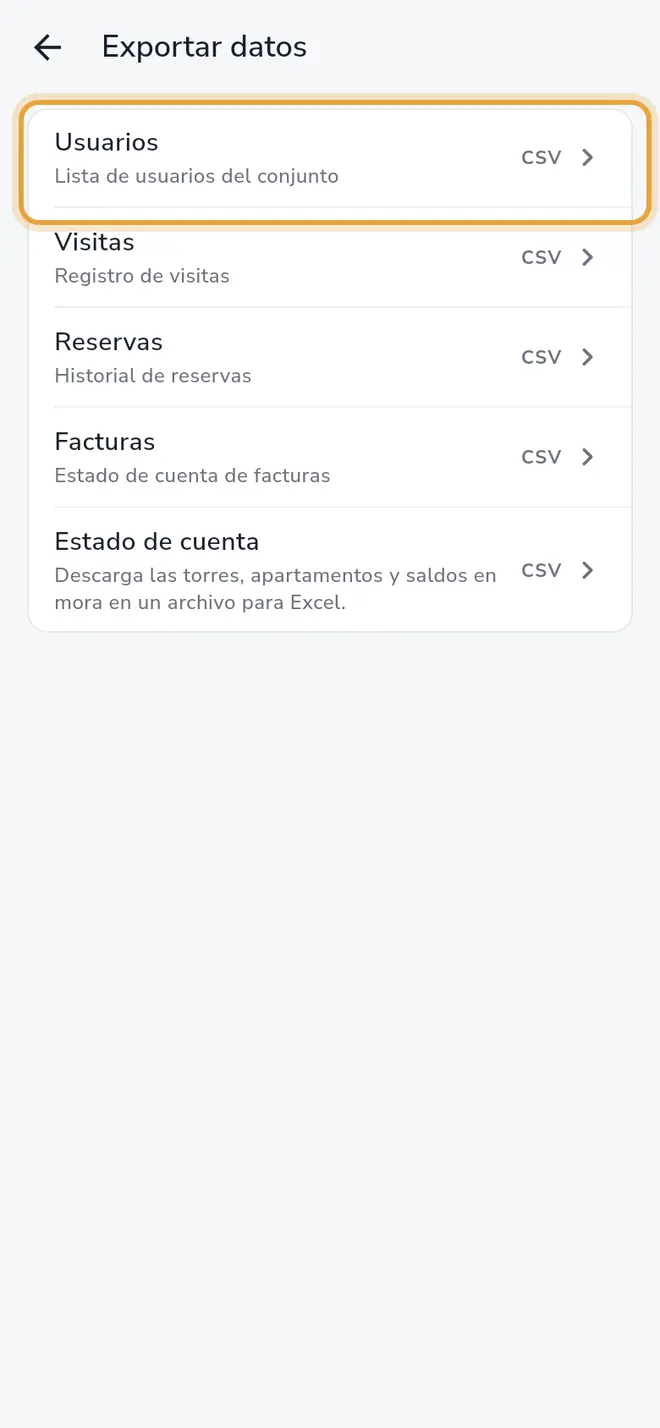 Pantalla Exportar datos: la lista de reportes, con Usuarios, Visitas, Reservas, Facturas y Estado de cuenta
Usuarios, Visitas, Reservas o Facturas
- En Exportar y el nombre del reporte, lee Selecciona el alcance del reporte.
- Deja Todos los registros (Sin filtro por apartamento) o toca Por apartamento.
- Si elegiste Por apartamento, toca Seleccionar apartamento y escoge la vivienda.
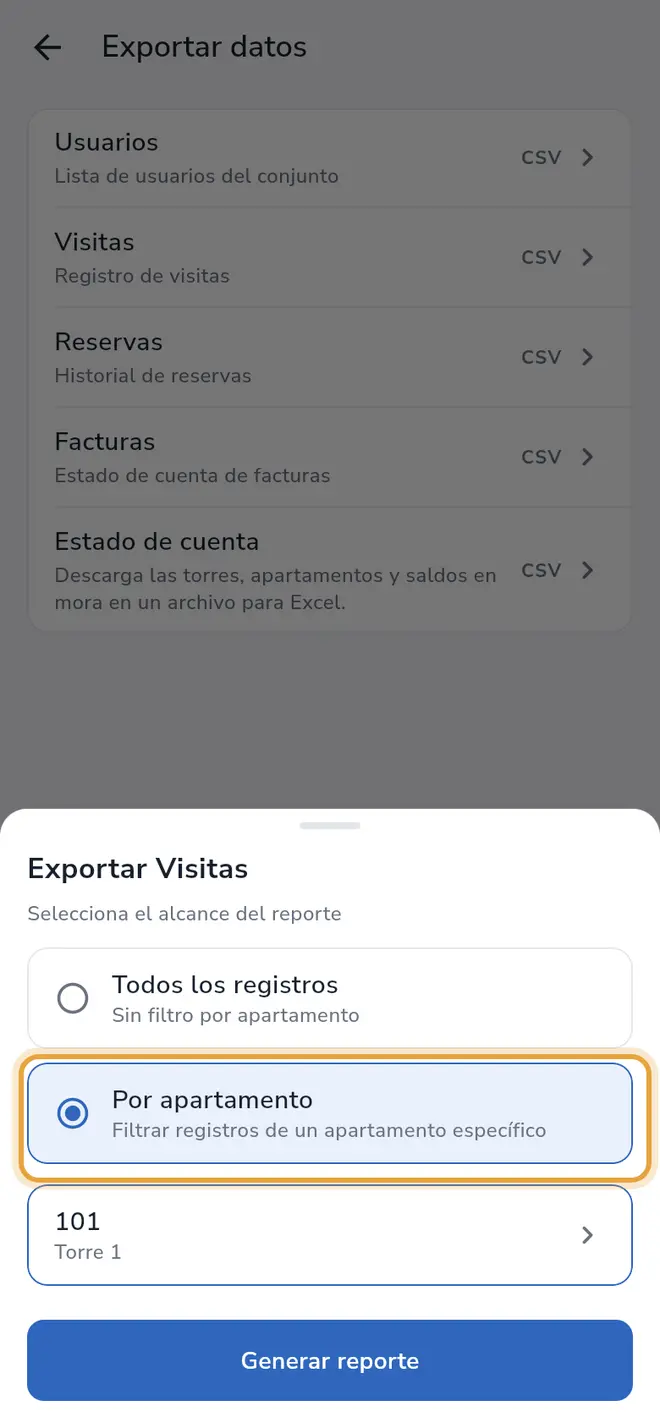 Hoja Exportar Visitas: la opción Por apartamento está elegida y señalada, con un apartamento seleccionado
 - Toca Generar reporte.
- En ¿Generar reporte? toca Generar reporte otra vez para confirmar.
Estado de cuenta
- Toca Estado de cuenta.
- Elige el alcance: Todo el conjunto, Torres o Apartamentos.
- Si elegiste Torres o Apartamentos, toca las que quieras incluir; se marcan con una palomita. Abajo ves el resumen (por ejemplo 2 torres seleccionadas).
- Si quieres ver solo a quienes deben cierto valor o más, escribe el monto en Exportar desde. La app lo recuerda para la próxima vez. Toca la X (Quitar monto mínimo) para borrarlo.
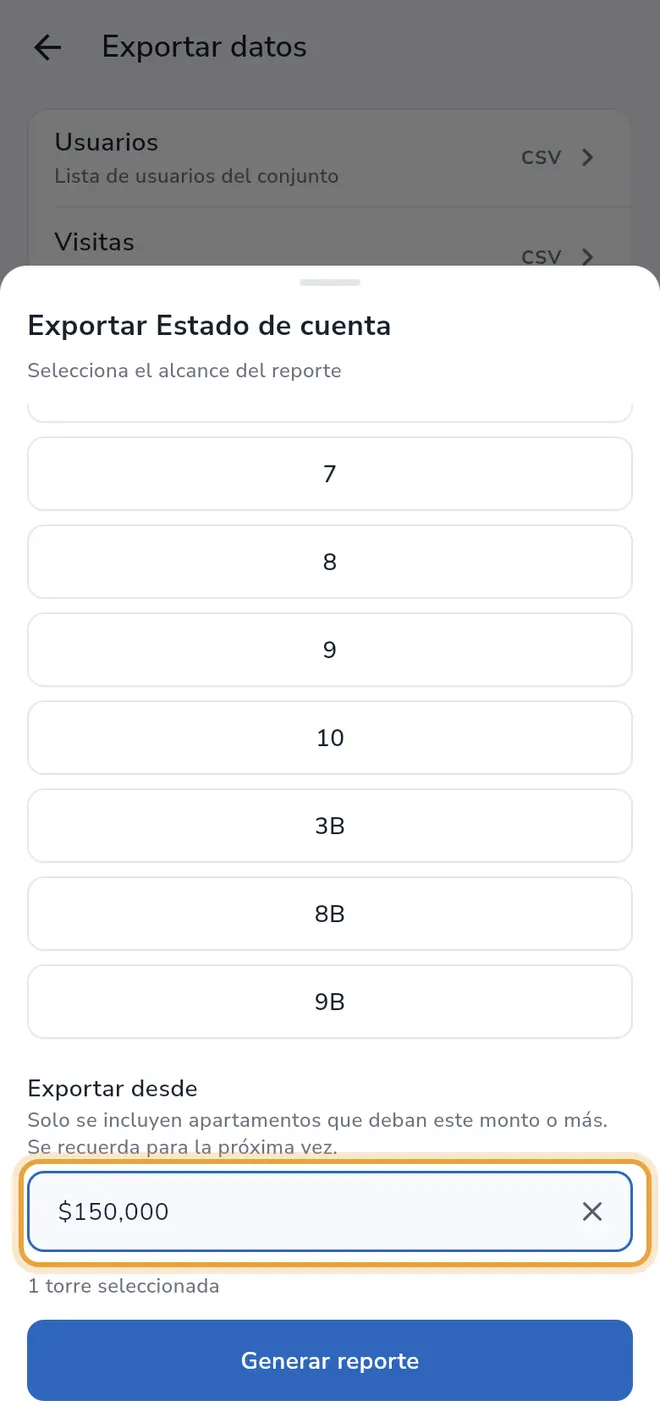 Hoja Exportar Estado de cuenta: el campo Exportar desde tiene un monto escrito y está señalado
 - Toca Generar reporte y confirma en ¿Generar reporte?.
Qué pasa después
Aparece el mensaje Tu reporte llegará al correo en aproximadamente 10 minutos. Cuando está listo, recibes un correo con un enlace para descargar el archivo. El enlace vence a las 24 horas, así que descárgalo pronto.
Problemas frecuentes
El botón Generar reporte está gris. Elegiste Por apartamento (o Torres / Apartamentos) pero no marcaste ninguno.
No me llega el correo. Espera hasta 10 minutos y revisa la carpeta de spam. Confirma que el correo registrado en tu usuario sea correcto.
El enlace dice que expiró. Vuelve a generar el reporte; los enlaces duran 24 horas.
Veo “No hay torres registradas en el conjunto”. Aún no hay torres para filtrar; elige Todo el conjunto.
No encuentro Exportar datos. Solo la administración del conjunto ve esta opción; el contador no.
También te puede servir
Lo que dice la ley sobre esto: Consejo de administración y revisor fiscal: funciones
¿No era lo que buscabas?
Busca otro tutorial o escríbenos a [email protected].