
Aprobar o rechazar un registro nuevo de residente
Revisa la solicitud de una persona que pidió acceso al conjunto, asígnale torre, apartamento y rol, y apruébala o recházala con una razón.
- 10 pasos
- Administración
- Con video
Para qué sirve
Cuando alguien se registra en la app de residentes y pide acceso al conjunto, su solicitud llega a Registros nuevos. Tú decides si lo apruebas y en qué vivienda queda.
Antes de empezar
- Entra como Administrador del conjunto.
- Ten a la mano la torre y el apartamento reales de la persona.
Paso a paso
- En la barra inferior toca Inicio.
- En Por revisar toca el recuadro Registros nuevos.
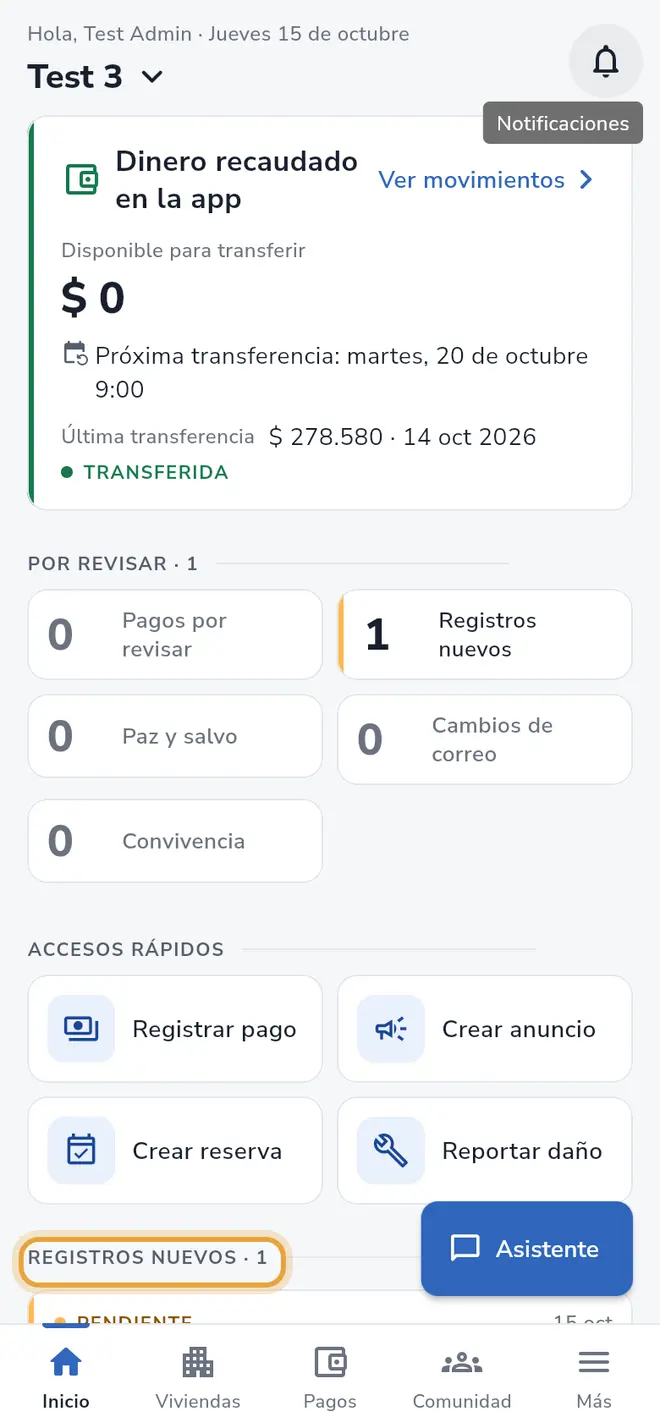 Pantalla Inicio: el recuadro Registros nuevos está señalado
 - Toca la solicitud que quieres abrir. Se abre Registro nuevo.
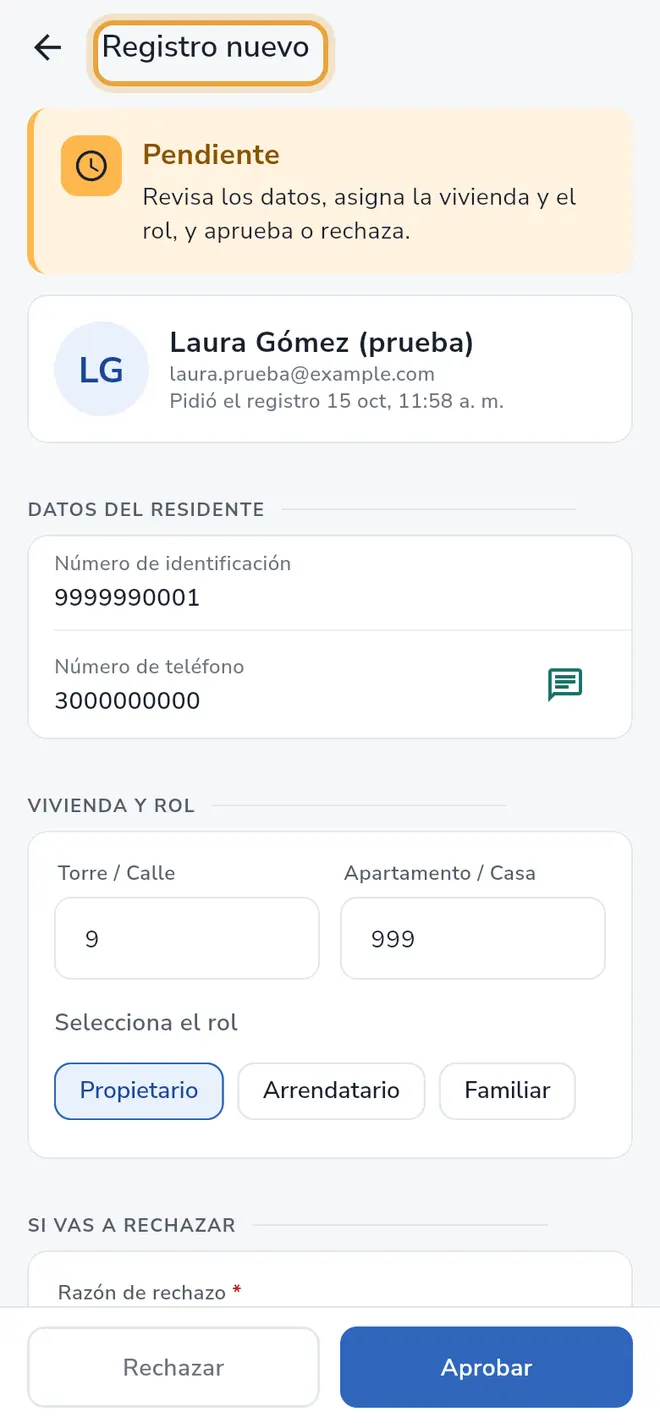 Pantalla Registro nuevo: el título de la solicitud pendiente está señalado
 - Revisa Datos del residente: Número de identificación y Número de teléfono. Arriba ves el nombre, el correo y la fecha (Pidió el registro).
- Si necesitas confirmar algo, toca el ícono Escribir por WhatsApp.
- En Vivienda y rol revisa los campos Torre / Calle y Apartamento / Casa. Vienen llenos con lo que escribió la persona; corrígelos si hace falta.
- En Selecciona el rol elige Propietario, Arrendatario o Familiar. Por defecto viene marcado Propietario.
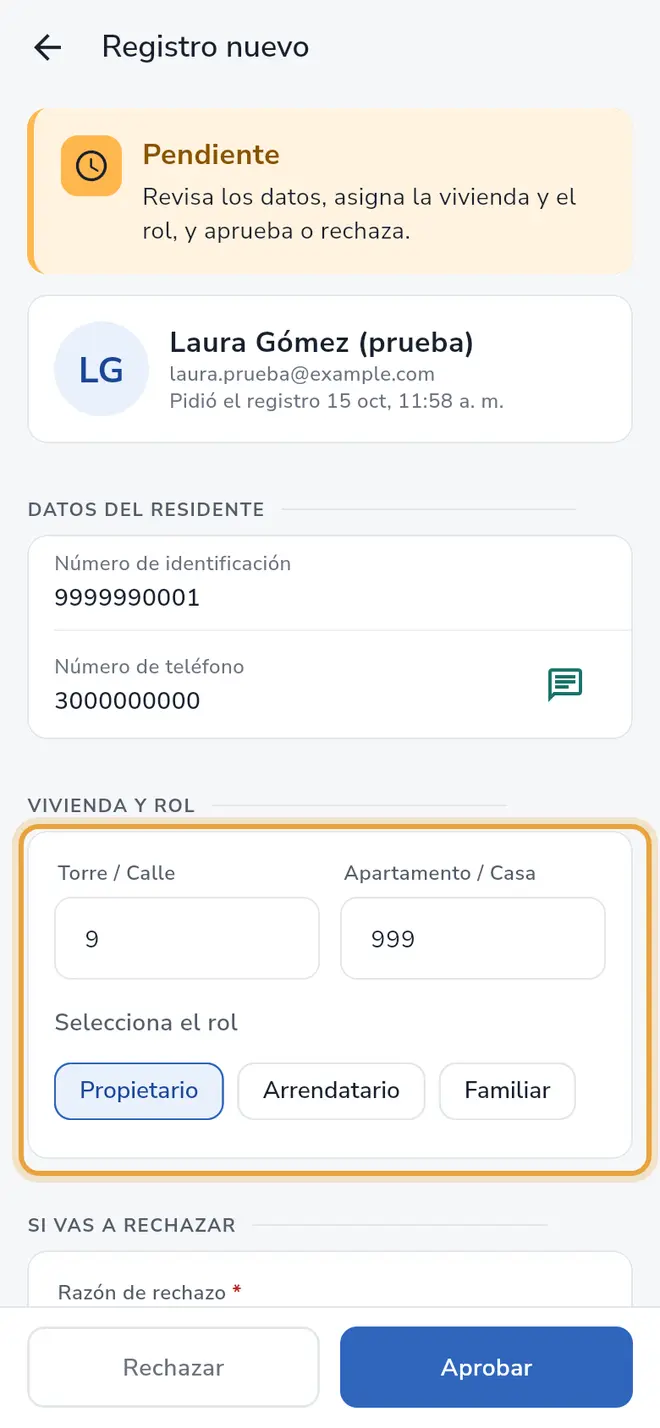 Pantalla Registro nuevo: la sección Vivienda y rol está señalada
 - Toca Aprobar. Verás Aprobado exitosamente.
Para rechazar
- En Si vas a rechazar, escribe en Razón de rechazo por qué no se aprueba. Le llega al residente por correo.
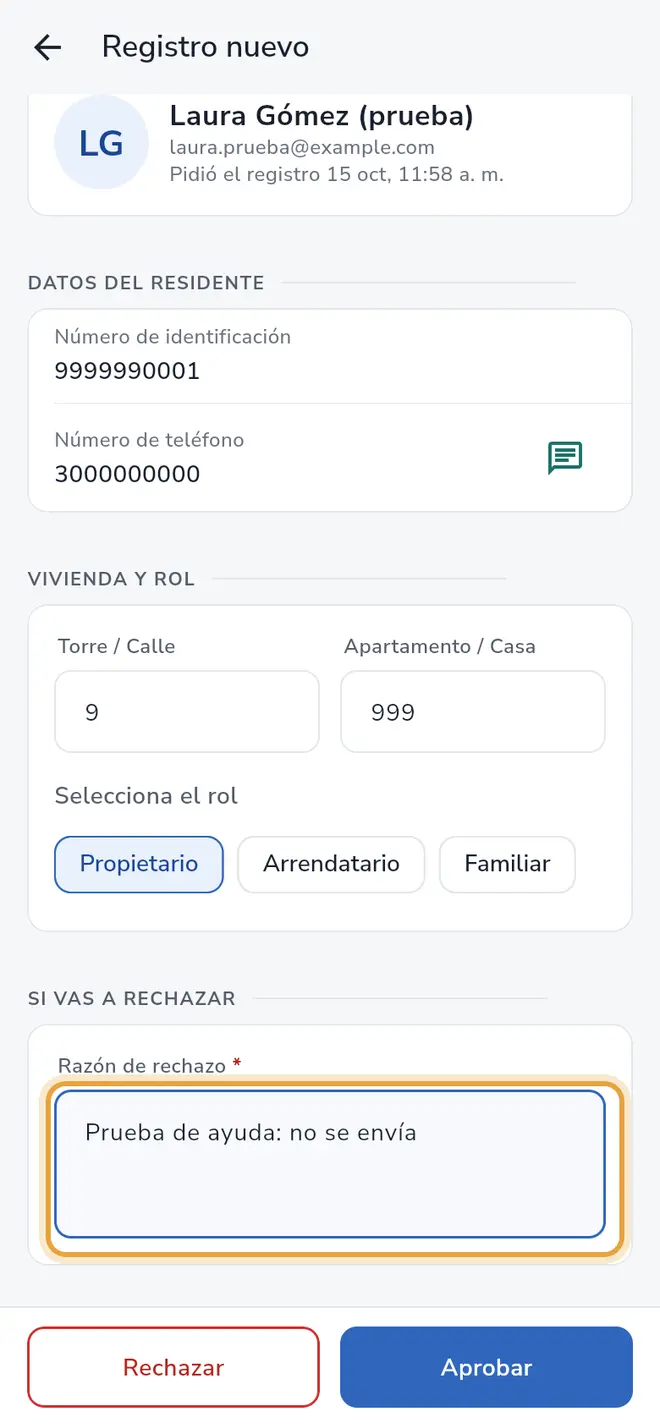 Pantalla Registro nuevo: el campo Razón de rechazo está señalado
 - Toca Rechazar. Verás Rechazado.
Campos del formulario
| Campo | Obligatorio | Qué escribir |
|---|---|---|
| Torre / Calle | Sí, para aprobar | La torre o calle donde vive la persona. |
| Apartamento / Casa | Sí, para aprobar | El número del apartamento o de la casa. |
| Selecciona el rol | Sí, para aprobar | Propietario, Arrendatario o Familiar. |
| Razón de rechazo | Sí, para rechazar | Explica el motivo; el residente lo recibe por correo. |
Qué pasa después
La solicitud sale de Registros nuevos y el número baja. Si la apruebas, la persona queda creada en la vivienda con el rol elegido y recibe un correo avisándole que fue aprobada. Si la rechazas, recibe tu razón por correo.
Problemas frecuentes
El botón Aprobar está gris y dice “Escribe la torre y el apartamento para poder aprobar.” Llena Torre / Calle y Apartamento / Casa.
El botón Aprobar está gris y dice “Elige el rol para poder aprobar.” Toca uno de los roles.
El botón Rechazar está gris. Aparece “Escribe la razón para poder rechazar.”; llena Razón de rechazo.
Sale “La solicitud de registro no está pendiente”. Otra persona de la administración ya la resolvió. Vuelve a Inicio y desliza hacia abajo para actualizar.
También te puede servir
- Entender la pestaña Inicio de la administración Qué ves al abrir la app como administrador, cómo leer la bandeja Por revisar y para qué sirven los Accesos rápidos.
- Crear un residente uno por uno Registra a un propietario o arrendatario en su vivienda, con sus datos personales y un vehículo opcional.
- Aprobar o rechazar un cambio de correo Compara el correo anterior con el nuevo que pidió un residente y decide si lo apruebas o lo rechazas con una razón.
- Buscar viviendas y ver quién está en mora Usa la pestaña Viviendas para encontrar un apartamento por nombre o documento y filtrar las que están en mora.
¿No era lo que buscabas?
Busca otro tutorial o escríbenos a [email protected].