
Ver el detalle de una vivienda
Consulta los residentes, vehículos, visitas, facturas y reservas de un apartamento y contacta a sus residentes.
- 10 pasos
- Administración
- Con video
Para qué sirve
El detalle de una vivienda reúne en una sola pantalla quién vive ahí, sus vehículos, las visitas del momento, los domicilios en portería, las facturas y las reservas.
Antes de empezar
- Entra como Administrador del conjunto.
- Para ver una vivienda, primero búscala en la pestaña Viviendas.
Paso a paso
- En la barra inferior toca Viviendas.
- Toca la vivienda que quieres revisar.
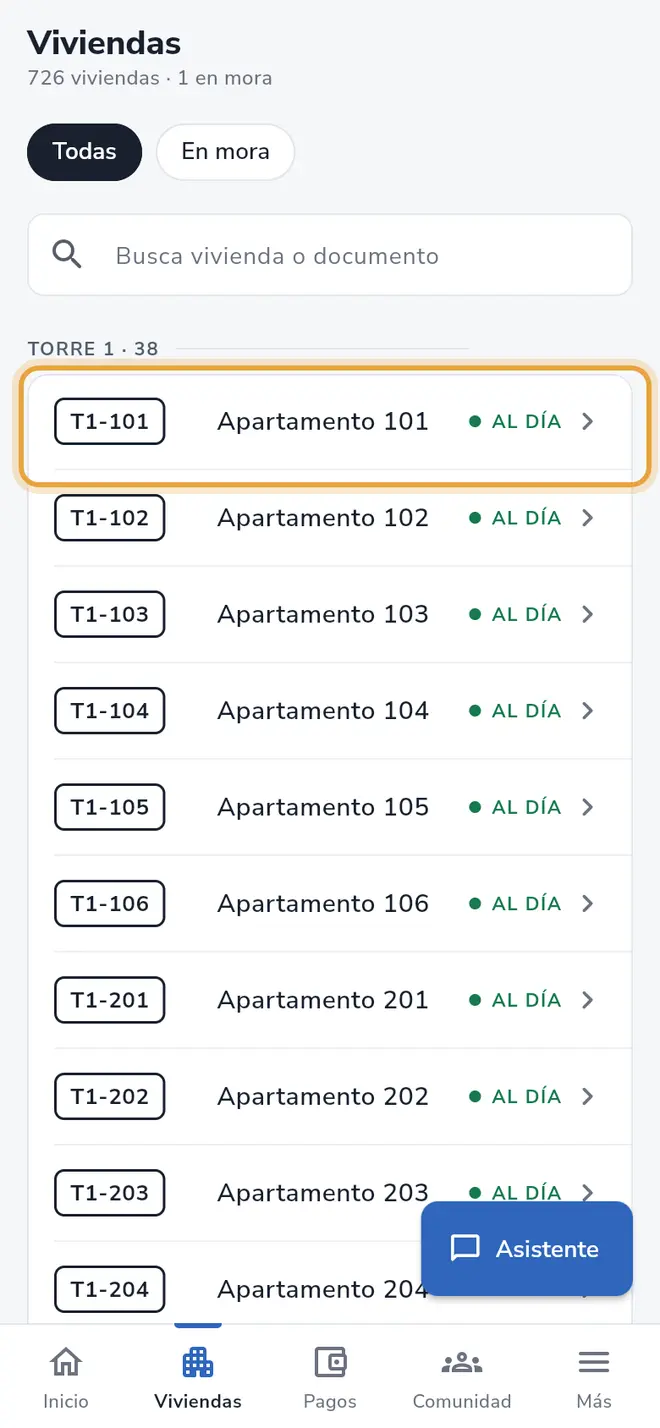 Pantalla Viviendas: una vivienda de la lista está señalada
 - Arriba ves el nombre de la vivienda, cuántos residentes tiene y un recuadro En mora o Al día. Si tiene saldo pendiente aparece Pendiente en las facturas cargadas con el valor.
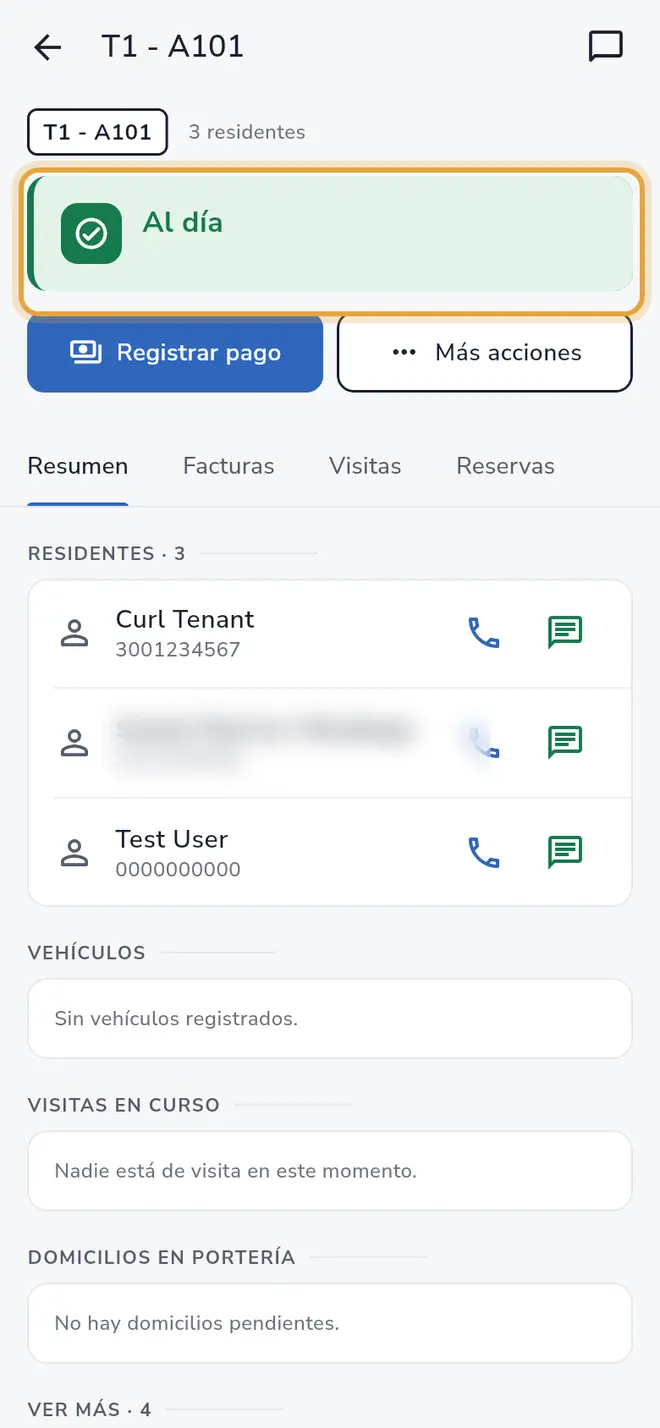 Detalle de vivienda: el recuadro con el estado Al día está señalado
 - En la pestaña Resumen revisa las secciones Residentes, Vehículos, Visitas en curso y Domicilios en portería.
- Para comunicarte con un residente, toca el ícono de llamada (Llamar) o el de WhatsApp que aparece junto a su nombre.
- En Resumen, baja a Ver más y toca Gestionar residentes para ver la lista completa. Toca un residente para abrir Detalle del residente.
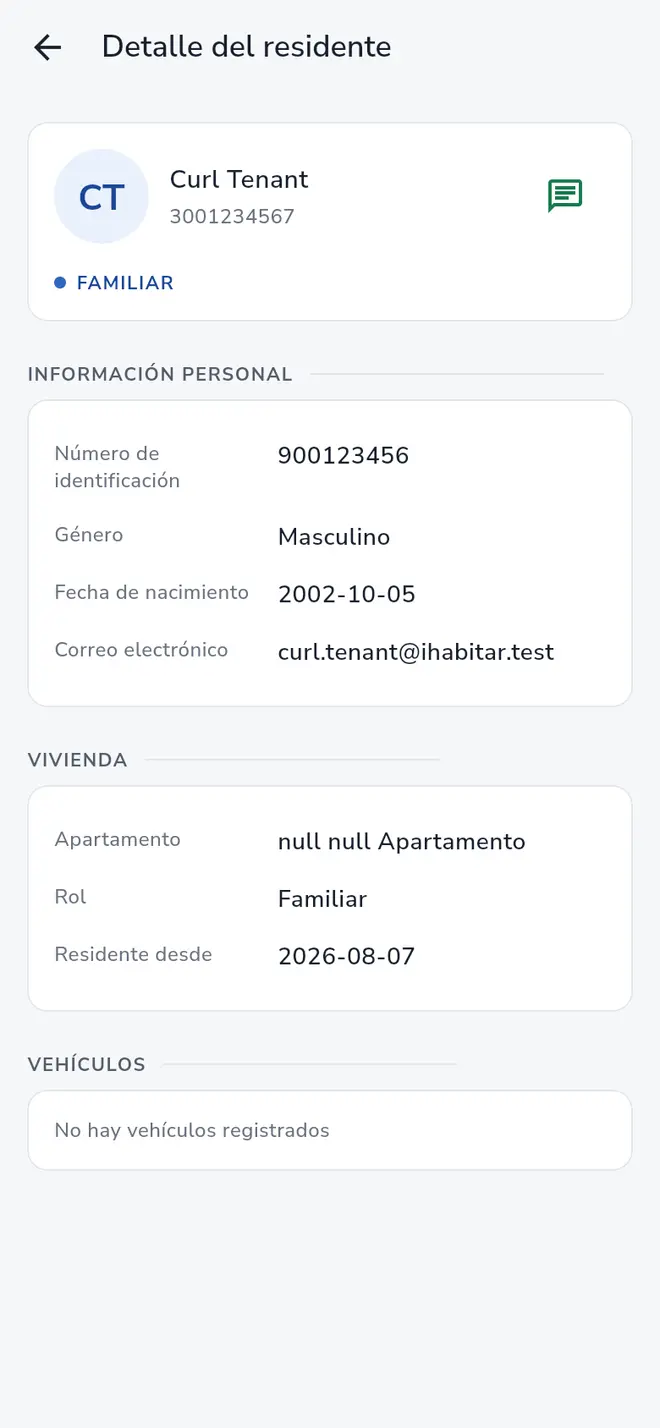 Pantalla Detalle del residente con su información personal, vivienda y vehículos
 - En Ver más también están Gestionar vehículos, Ver todas las facturas y Historial completo de visitas.
- Toca la pestaña Facturas para ver las facturas de la vivienda y el Total pendiente en las facturas cargadas.
- Toca la pestaña Visitas para ver las visitas. Escribe en Buscar por nombre del invitado para encontrar una.
- Toca la pestaña Reservas para ver las reservas de la vivienda.
Qué pasa después
En Detalle del residente ves: Información personal (Número de identificación, Género, Fecha de nacimiento, Correo electrónico), Vivienda (Apartamento, Rol, Residente desde) y Vehículos. Esta pantalla es solo de consulta: desde aquí no se editan los datos.
Problemas frecuentes
Veo “Este apartamento no tiene residentes registrados.” Aún no hay nadie vinculado. Agrégalo con Crear residente o Importar residentes.
Veo “No pudimos cargar el apartamento.” Toca Reintentar.
Veo “Este apartamento no tiene facturas.” La vivienda todavía no tiene facturas cargadas.
Veo “Ninguna visita cargada coincide con «…».” Cambia el texto de búsqueda. La búsqueda solo mira las visitas ya cargadas; toca Cargar más para traer más.
También te puede servir
- Buscar viviendas y ver quién está en mora Usa la pestaña Viviendas para encontrar un apartamento por nombre o documento y filtrar las que están en mora.
- Usar Más acciones de una vivienda Marca una vivienda al día, corrige su estado de cuenta, activa un acuerdo de pago o exporta sus datos desde el detalle.
- Crear un residente uno por uno Registra a un propietario o arrendatario en su vivienda, con sus datos personales y un vehículo opcional.
- Entender la pestaña Inicio de la administración Qué ves al abrir la app como administrador, cómo leer la bandeja Por revisar y para qué sirven los Accesos rápidos.
¿No era lo que buscabas?
Busca otro tutorial o escríbenos a [email protected].