
Crear un residente uno por uno
Registra a un propietario o arrendatario en su vivienda, con sus datos personales y un vehículo opcional.
- 11 pasos
- Administración
- Con video
Para qué sirve
Registras tú mismo a un residente cuando no quieres esperar a que pida acceso desde su app, o cuando son pocas personas. Si son muchas, usa Importar residentes.
Antes de empezar
- Entra como Administrador del conjunto.
- Ten a la mano nombre, apellido, documento, celular, correo, torre y apartamento de la persona.
- Si la torre o el apartamento todavía no existen en el conjunto, se crean al guardar.
Paso a paso
- En la barra inferior toca Más.
- En el grupo Personas toca Crear residente.
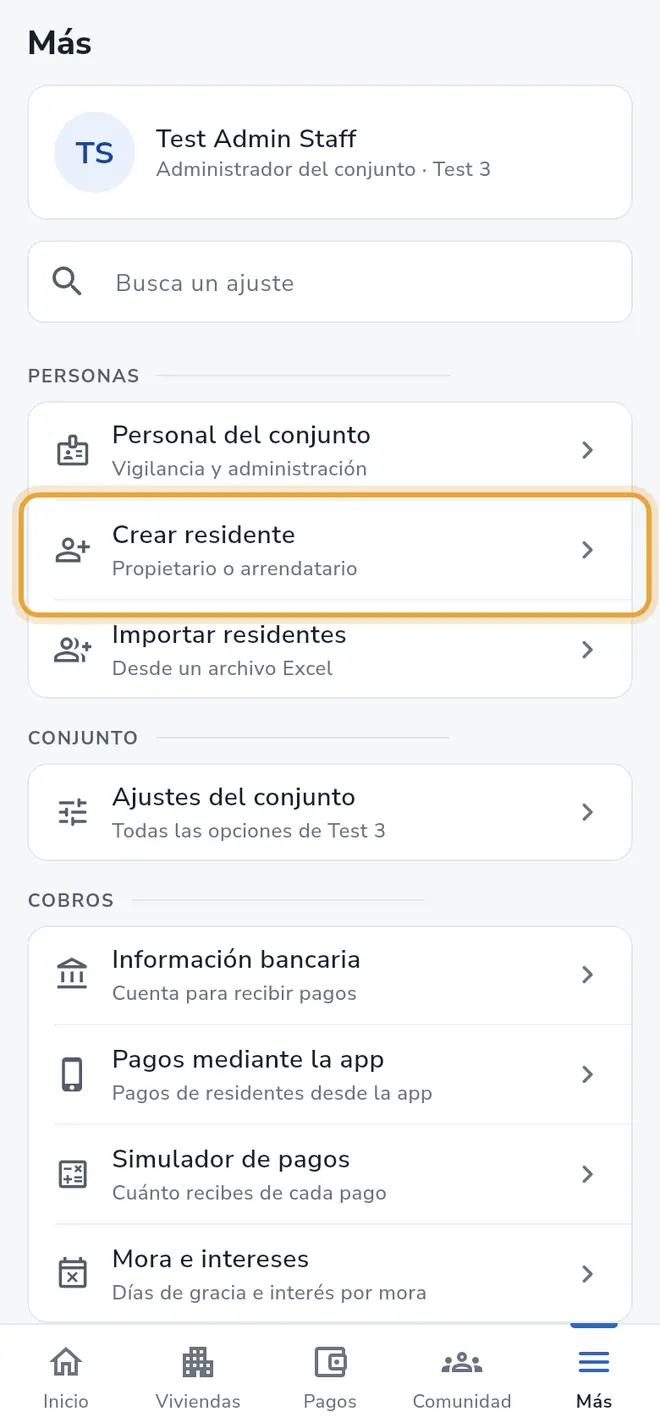 Pantalla Más: la fila Crear residente está señalada
 - En Datos personales, escribe el Nombre y el Apellido.
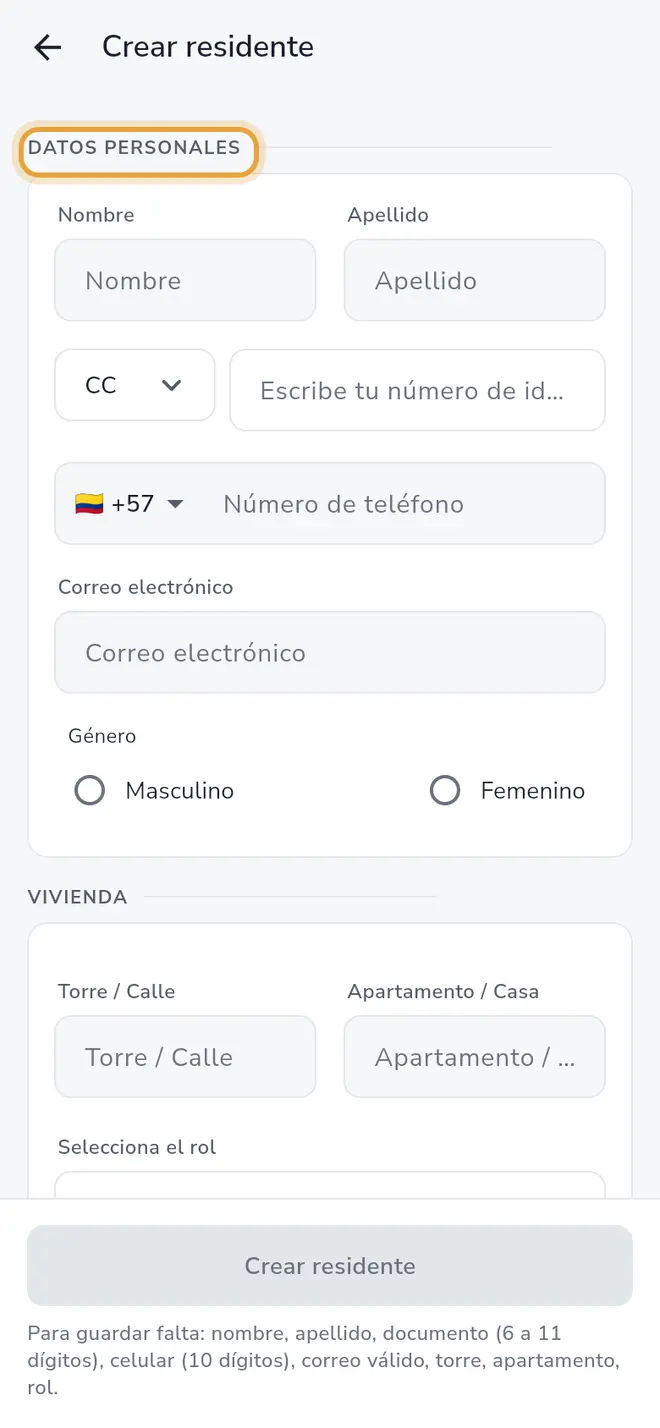 Pantalla Crear residente: la sección Datos personales está señalada
 - En el campo del documento, escribe el número de identificación, solo números.
- Escribe el Número de teléfono.
- Escribe el Correo electrónico.
- Elige el Género: Masculino o Femenino.
- En Vivienda, escribe la Torre / Calle y el Apartamento / Casa.
- Toca Selecciona el rol y elige Propietario o Arrendatario.
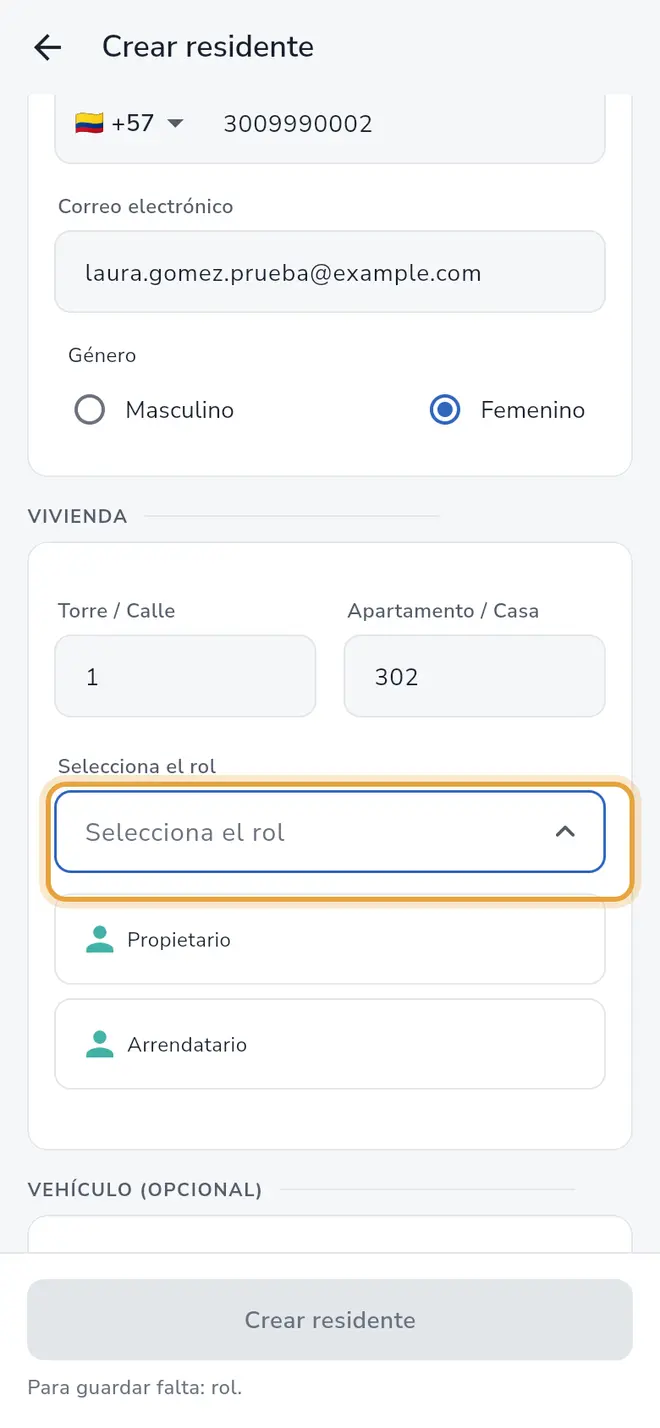 Pantalla Crear residente: el selector de rol está desplegado con Propietario y Arrendatario
 - Si tiene vehículo, en Vehículo (opcional) elige el tipo (Carro o Motocicleta), escribe la Placa de vehículo y, si aplica, el Parqueadero.
- Toca Crear residente. Verás Usuario creado exitosamente.
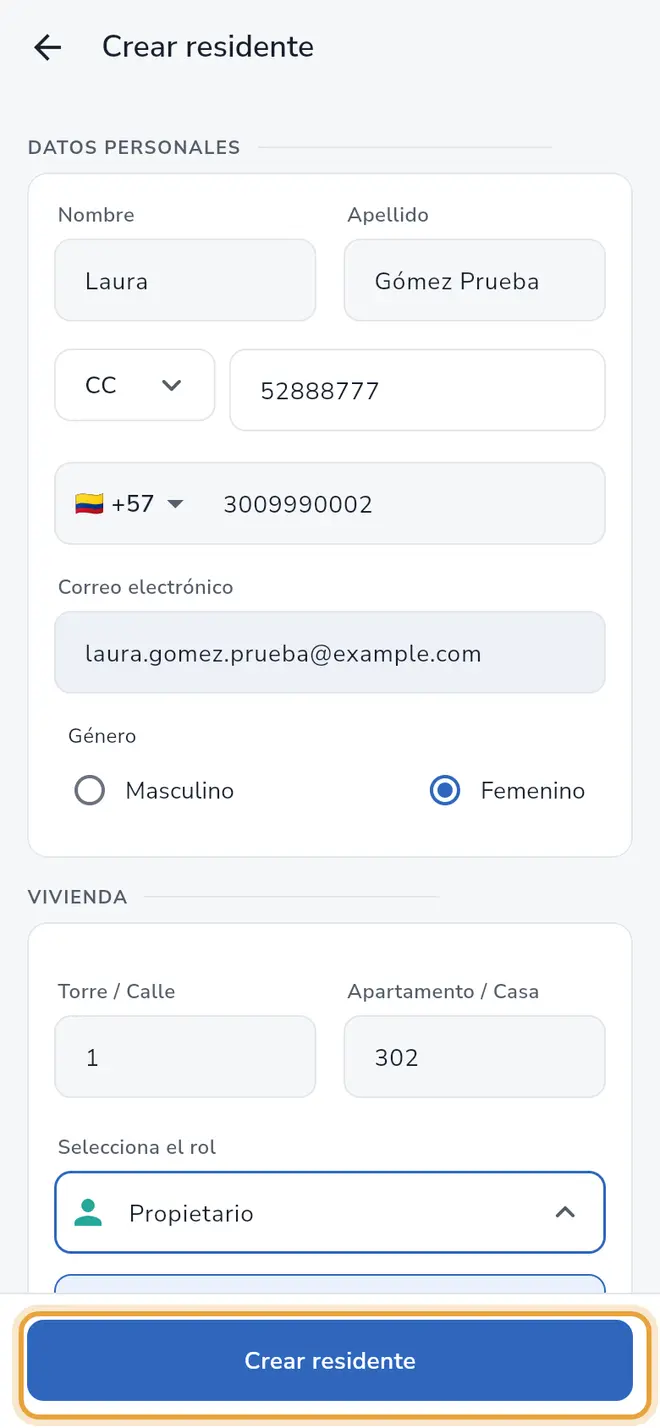 Pantalla Crear residente: el botón Crear residente está activo y señalado
Campos del formulario
| Campo | Obligatorio | Qué escribir |
|---|---|---|
| Nombre | Sí | Nombre de la persona. |
| Apellido | Sí | Apellido de la persona. |
| Número de identificación | Sí | Solo números, mínimo 6 dígitos (el campo admite hasta 10). |
| Número de teléfono | Sí | 10 dígitos en Colombia, o con indicativo si es de otro país. |
| Correo electrónico | Sí | Un correo válido, por ejemplo [email protected]. |
| Género | No | Masculino o Femenino. |
| Torre / Calle | Sí | Nombre de la torre o calle. |
| Apartamento / Casa | Sí | Número del apartamento o de la casa. |
| Selecciona el rol | Sí | Propietario o Arrendatario. |
| Tipo de vehículo | No | Carro o Motocicleta (texto en pantalla: “Selecciona el tipo de vehículo (opcional)”). |
| Placa de vehículo | No | La placa; se escribe en mayúsculas. |
| Parqueadero | No | Número del parqueadero. |
Qué pasa después
La persona queda registrada en la vivienda con el rol elegido. Si su documento no existía en iHabitar, se crea su usuario y recibe un correo de bienvenida. Si ya existía, simplemente se le suma esta vivienda. La vivienda aparece en la pestaña Viviendas.
Problemas frecuentes
El botón Crear residente está gris y abajo dice “Para guardar falta: …”. Esa línea te dice qué falta, por ejemplo: nombre, apellido, documento (6 a 11 dígitos), celular (10 dígitos), correo válido, torre, apartamento o rol. Complétalo y el botón se activa.
Sale “Escribe un número de teléfono válido”. Revisa que tenga 10 dígitos si es colombiano, o elige el indicativo del país.
Sale “Escribe un correo electrónico válido”. Revisa que tenga @ y un dominio, por ejemplo [email protected].
Quiero cambiar o quitar a un residente ya creado. En la app Staff no hay una pantalla para editar ni eliminar residentes; el detalle del residente es solo de consulta.
También te puede servir
- Importar residentes desde un archivo Excel Carga muchos residentes a la vez con un archivo Excel o CSV, confirma las columnas y corrige duplicados antes de subir.
- Aprobar o rechazar un registro nuevo de residente Revisa la solicitud de una persona que pidió acceso al conjunto, asígnale torre, apartamento y rol, y apruébala o recházala con una razón.
- Ver el detalle de una vivienda Consulta los residentes, vehículos, visitas, facturas y reservas de un apartamento y contacta a sus residentes.
- Entender la pestaña Inicio de la administración Qué ves al abrir la app como administrador, cómo leer la bandeja Por revisar y para qué sirven los Accesos rápidos.
¿No era lo que buscabas?
Busca otro tutorial o escríbenos a [email protected].