
Preparar y publicar una incidencia desde un borrador
Redacta con calma una incidencia en Borradores, escribe un aviso distinto para cada vivienda, revisa los destinatarios y publícala.
- 14 pasos
- Administración
Para qué sirve
Con Borradores preparas una incidencia sin publicarla todavía. Escribes los datos internos, eliges las viviendas implicadas, redactas el aviso que verá cada vivienda, revisas quiénes lo recibirán y solo entonces lo publicas. Las notas privadas y la evidencia privada nunca se muestran a los residentes, salvo que elijas una evidencia para una vivienda.
Antes de empezar
- Entra con un usuario de Administración. Los borradores son solo de la administración.
- Ten a la mano el título, la descripción interna, la fecha y hora en que ocurrió y las viviendas implicadas.
Paso a paso
- En la barra inferior toca Comunidad y luego Mantenimiento.
- Arriba a la derecha toca el ícono Borradores.
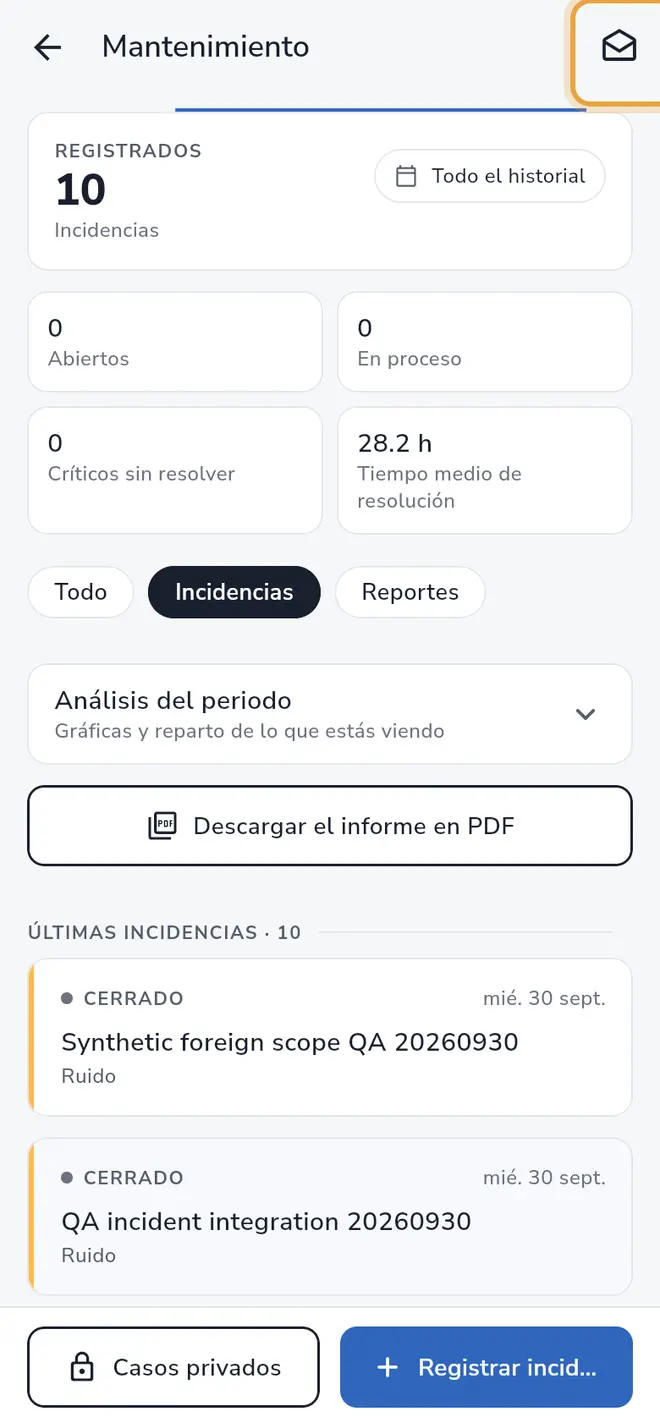 Pantalla Mantenimiento: el ícono Borradores de la barra superior está señalado
 - En Borradores de incidencias toca el + de arriba (Crear borrador) o, si la lista está vacía, el botón Crear borrador. Para seguir uno que ya empezaste, tócalo en la lista.
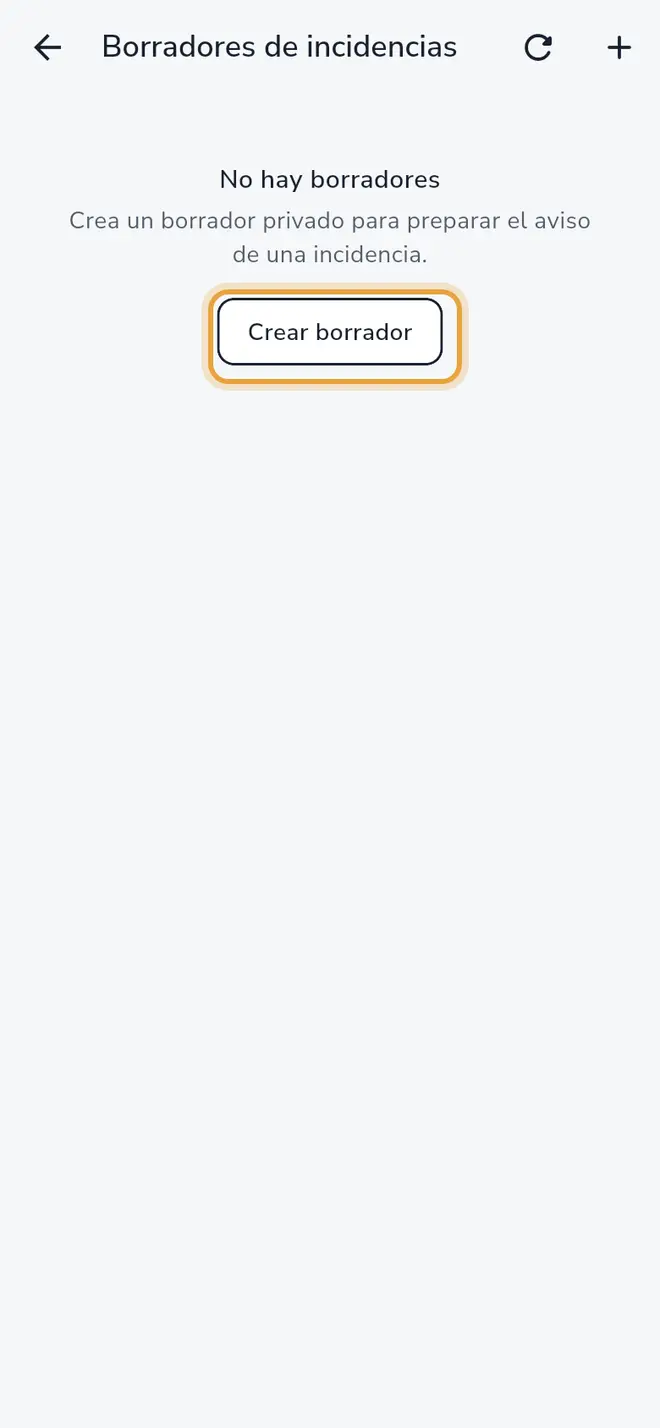 Pantalla Borradores de incidencias sin borradores: el botón Crear borrador está señalado
 - En Datos de la incidencia llena Título, Descripción interna, Categoría, Prioridad y Ubicación.
- Toca Ocurrió el y elige la fecha y luego la hora.
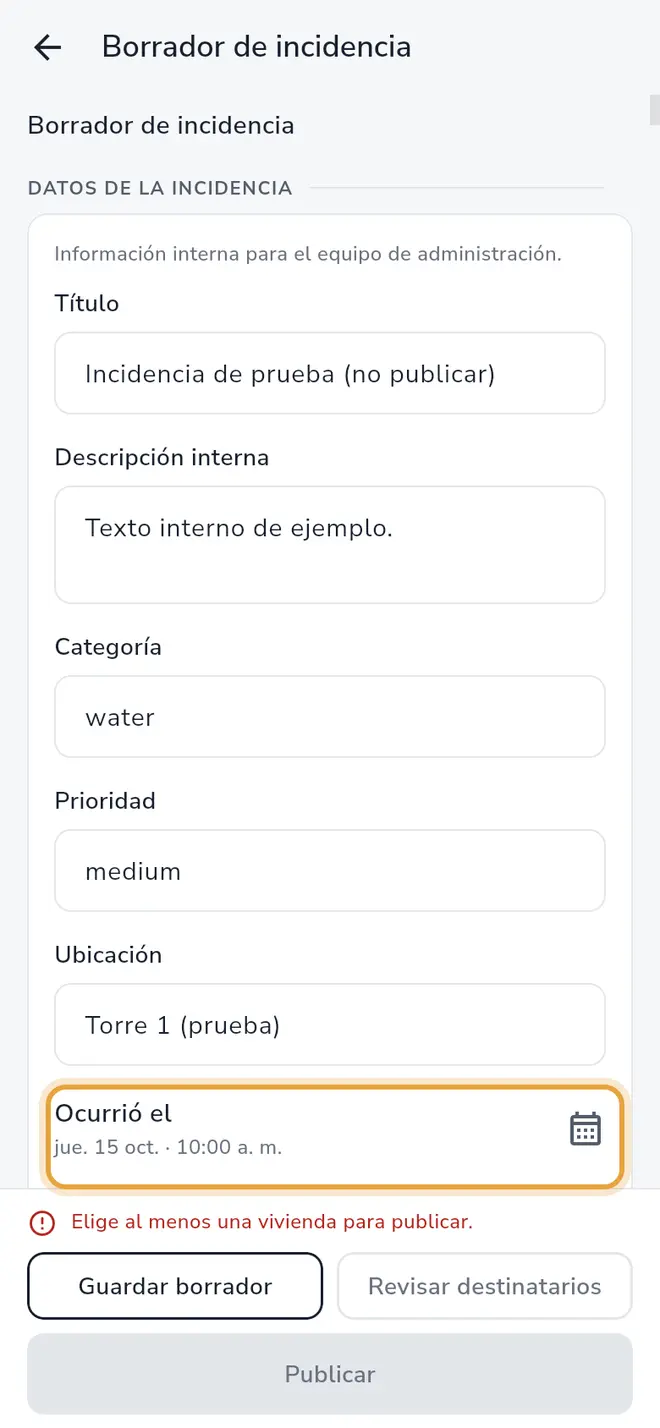 Borrador de incidencia: el campo Ocurrió el está señalado, con la sección Datos de la incidencia llena
 - Si necesitas anotar algo solo para la administración, escríbelo en Notas privadas de administración.
- En Viviendas implicadas marca las viviendas que recibirán un aviso individual. En cada vivienda marcada puedes escribir un Rol opcional de la vivienda.
- Si el daño es en una zona común, elígela en Zonas comunes.
- En Aviso para cada vivienda completa, para cada vivienda marcada, el Título publicado y la Descripción publicada. Puedes ajustar la Ubicación que ven los residentes. Abajo ves una Vista previa para esta vivienda.
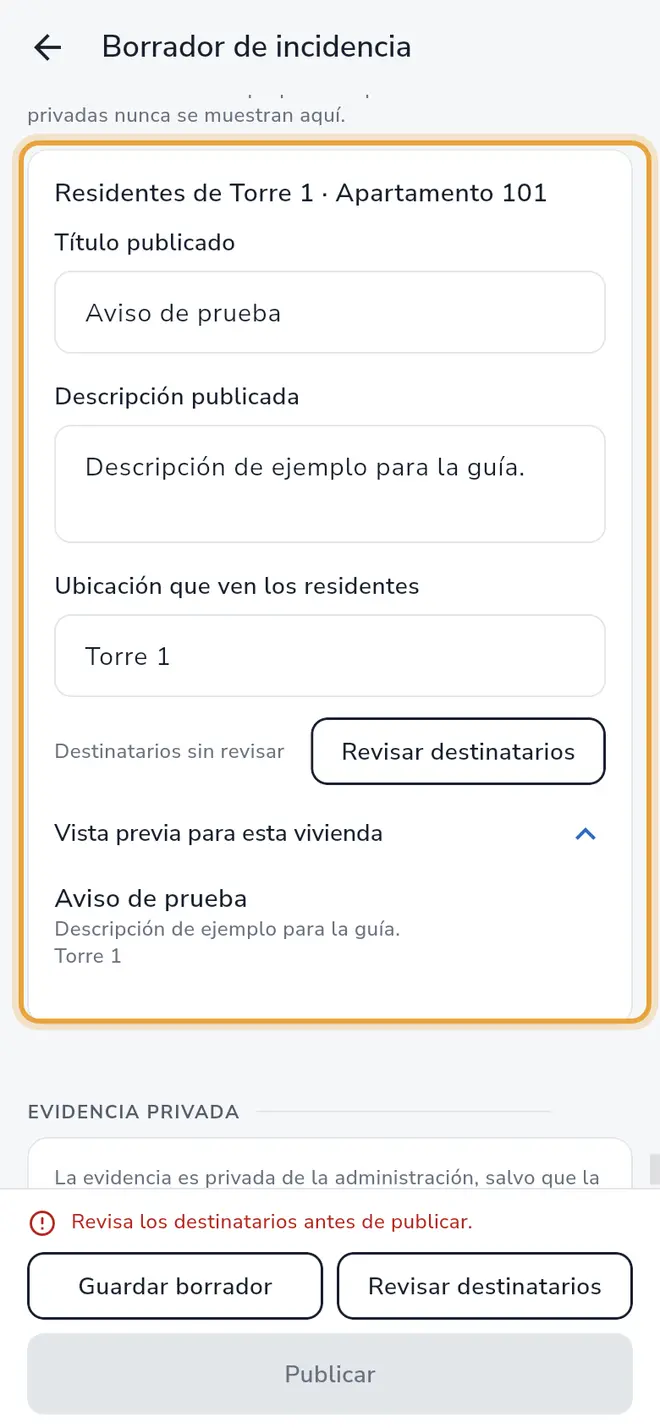 Borrador de incidencia: la tarjeta Aviso para cada vivienda con título, descripción y vista previa
 - Si tienes fotos o documentos, toca Agregar evidencia privada y elígelos. Para que una vivienda vea una evidencia, márcala en su aviso (Evidencia solo para esta vivienda).
- Toca Guardar borrador. Verás “Borrador guardado”.
- Toca Revisar destinatarios. En cada vivienda aparece cuántos destinatarios activos tiene.
- Toca Publicar.
- En la ventana Publicación creada toca Listo. Con Historial de entrega y aperturas ves si el aviso se entregó y si lo abrieron en la app.
Campos del formulario
| Campo | Obligatorio | Qué escribir |
|---|---|---|
| Título | Sí | Título interno de la incidencia. |
| Descripción interna | Sí | Descripción para el equipo de administración. |
| Categoría | Sí | Campo de texto: escribe el código de la categoría (por ejemplo water, electrical, elevator, maintenance). |
| Prioridad | Sí | Campo de texto: low (baja), medium (media) o critical (crítica). |
| Ubicación | No | Dónde ocurrió. |
| Ocurrió el | Sí | Fecha y hora. |
| Notas privadas de administración | No | Solo las ve la administración. |
| Viviendas implicadas | Sí, para publicar | Al menos una. |
| Título publicado y Descripción publicada | Sí, por cada vivienda | Lo que lee el residente de esa vivienda. |
Qué pasa después
- Un borrador guardado aparece en Borradores de incidencias con su versión (“Versión 1”, “Versión 2”…).
- Al publicar, cada vivienda marcada recibe su propio aviso.
- Si cambias algo de una incidencia ya publicada, el botón dice Publicar cambios. Debes volver a tocar Revisar destinatarios antes de publicar.
Problemas frecuentes
El botón Publicar está apagado. Mira el aviso rojo de abajo:
- “Elige al menos una vivienda para publicar.”
- “Completa el aviso de cada vivienda para publicar.”
- “Revisa los destinatarios antes de publicar.”
El botón Guardar borrador está apagado. Falta un dato obligatorio. La app dice cuál: “Falta el título”, “Falta la descripción”, “Falta la categoría”, “Falta la prioridad” o “Falta la fecha y hora en que ocurrió”.
Dice “No se puede subir evidencia hasta configurar el escaneo”. La subida de evidencia está desactivada en este conjunto por ahora. Puedes seguir sin adjuntos.
“No pudimos publicar la incidencia…”. Revisa la conexión y vuelve a tocar Publicar. Si cambiaste algo, repite Revisar destinatarios.
También te puede servir
- Reportar un daño o registrar una incidencia Registra un daño o problema del conjunto en seis pasos, con evidencia, y avisa a los residentes afectados.
- Dar seguimiento a una incidencia: estado, notas e informe Cambia el estado de una incidencia, agrega notas con cada avance, resuélvela avisando a los residentes y descarga el informe de gestión en PDF.
- Crear un caso privado Registra lo que pasó con una o varias viviendas, con descripción, prioridad y evidencia, para que solo lo vea el personal y esas viviendas.
- Atender un caso de convivencia y enviar la citación Revisa el reporte de un residente, vincula las viviendas implicadas, escribe la nota, envía la citación y cierra el caso con una decisión.
¿No era lo que buscabas?
Busca otro tutorial o escríbenos a [email protected].