
Seguir y cerrar un caso privado
Agrega notas y evidencia, cambia el estado, mira el historial, cierra el caso con una nota y reábrelo si hace falta.
- 11 pasos
- Administración
- Portería
- Piscina
Para qué sirve
Un caso privado avanza por estados: Reportado, En atención, Resuelto y Cerrado. Aquí agregas notas y archivos, cambias el estado y lo cierras con una nota que ven las viviendas involucradas.
Antes de empezar
- Entra con Administración, Portería o Piscina.
- El caso ya debe existir (mira Crear un caso privado).
Paso a paso: agregar una nota
- Abre la lista Casos privados. Administración: Comunidad > Mantenimiento > Casos privados. Portería: Más > Mantenimiento > Casos privados. Piscina: Más > Casos privados.
- Usa Abiertos, Cerrados o Todos, o busca con “Buscar por título o nota”. Toca el caso.
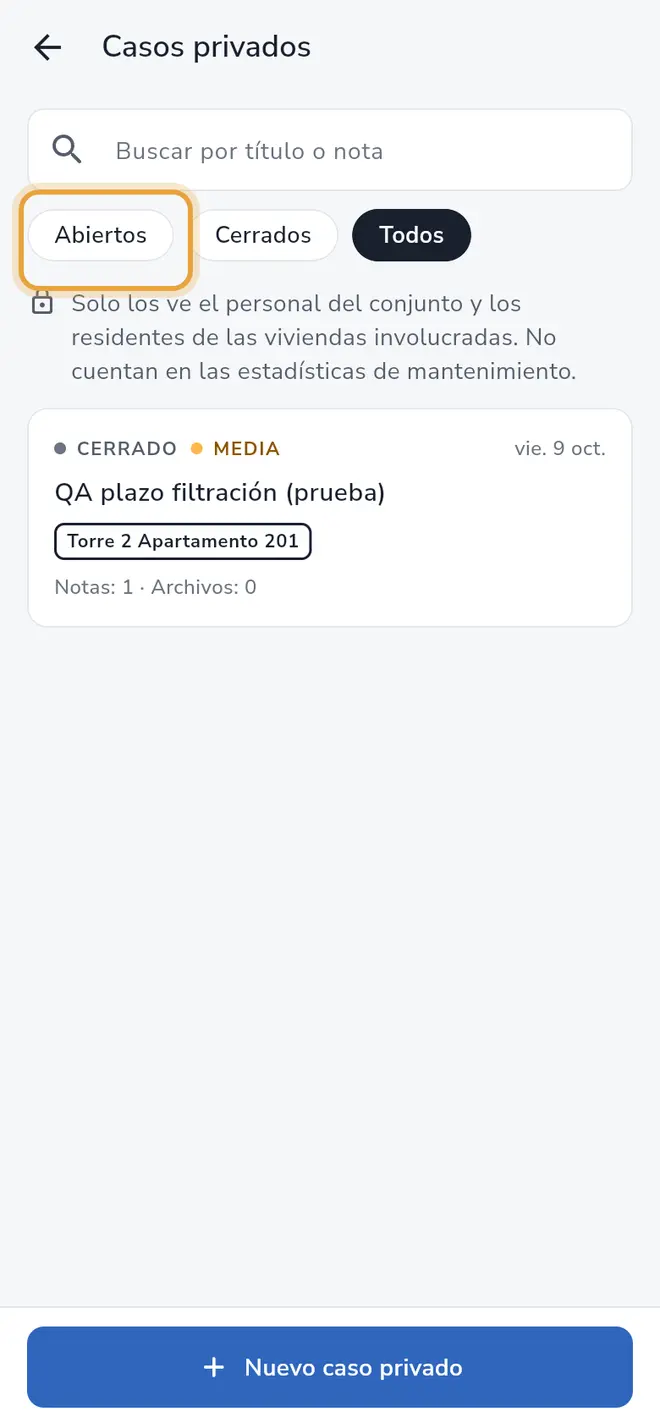 Pantalla Casos privados: el filtro Abiertos está señalado junto a Cerrados y Todos
 - Toca Agregar nota, en la parte inferior.
- En “Escribe la novedad” escribe la nota. Puedes adjuntar archivos (hasta 10).
- Decide si la compartes con el interruptor Compartir con las viviendas involucradas. Si no lo activas, solo la ve el personal del conjunto.
- Toca Guardar nota. Verás “Nota agregada”. En Notas cada nota dice Visible para las viviendas o Solo personal.
Paso a paso: cambiar el estado y cerrar
- En el caso, el botón principal depende del estado: Atender (pasa de Reportado a En atención) y Resolver (pasa a Resuelto). Tócalo. Verás “Estado actualizado”.
- Para cerrar toca Cerrar caso (botón principal cuando está Resuelto, o la fila Cerrar caso al final del detalle).
- En la hoja escribe la Nota de cierre. Las viviendas involucradas la verán.
- Toca Cerrar caso. Verás “Caso cerrado”.
- Para volver a trabajarlo, en un caso cerrado toca Reabrir caso y confirma. Verás “Caso reabierto” y el caso vuelve a En atención.
Qué ves en el detalle
- Viviendas involucradas, con Agregar viviendas mientras el caso esté abierto.
- Descripción, Notas (“Aún no hay notas” si no hay) e Historial con cada movimiento: “Registró el caso”, “Agregó una nota interna”, “Adjuntó N archivo(s)”, “Cambió el estado a …”, “Cerró el caso”, “Reabrió el caso” y “Un residente lo abrió”.
- Si el administrador fijó un plazo, aparece la sección Plazo (mira Fijar un plazo a un apartamento).
Campos del formulario
| Campo | Obligatorio | Qué escribir |
|---|---|---|
| Escribe la novedad | Sí, o un archivo | El texto de la nota. |
| Compartir con las viviendas involucradas | No | Apagado: solo personal. Encendido: la ven las viviendas. |
| Nota de cierre | Sí, para cerrar | Lo que verán las viviendas al cerrarse. |
Qué pasa después
Un caso Cerrado no admite notas ni viviendas nuevas: “Para agregar notas o viviendas, reábrelo”. Las evidencias adjuntas no se borran.
Problemas frecuentes
“Escribe una nota o adjunta un archivo”. La nota está vacía.
“Escribe la nota de cierre”. Para cerrar la nota es obligatoria.
“No pudimos cargar el caso”. Revisa tu conexión y vuelve a abrirlo.
No veo Fijar plazo. El plazo es solo de Administración y solo mientras el caso está abierto.
También te puede servir
- Crear un caso privado Registra lo que pasó con una o varias viviendas, con descripción, prioridad y evidencia, para que solo lo vea el personal y esas viviendas.
- Escalar el reporte de un residente a un caso privado Convierte un reporte de convivencia en un caso privado para fijar plazos y recordatorios a los apartamentos involucrados.
- Fijar un plazo a un apartamento en un caso privado Dale una fecha límite a un apartamento y programa recordatorios por correo y por la app a los 10, 5, 3 y 1 día y el día del vencimiento.
- Atender un caso de convivencia y enviar la citación Revisa el reporte de un residente, vincula las viviendas implicadas, escribe la nota, envía la citación y cierra el caso con una decisión.
¿No era lo que buscabas?
Busca otro tutorial o escríbenos a [email protected].