
Dar seguimiento a una incidencia: estado, notas e informe
Cambia el estado de una incidencia, agrega notas con cada avance, resuélvela avisando a los residentes y descarga el informe de gestión en PDF.
- 20 pasos
- Administración
- Portería
Para qué sirve
Cada daño que registras queda en Mantenimiento. Allí le vas dejando notas con cada avance, cambias su estado hasta resolverlo y, cuando quieras, descargas un informe de gestión en PDF.
Antes de empezar
- Entra con un usuario de Administración o de Portería.
- La incidencia debe existir (ver Reportar un daño o registrar una incidencia).
- Los estados de una incidencia son Abierto, En proceso, Resuelto y Cerrado.
Paso a paso: abrir una incidencia
- Abre Mantenimiento:
- Administración: Comunidad > Mantenimiento.
- Portería: Más > Mantenimiento.
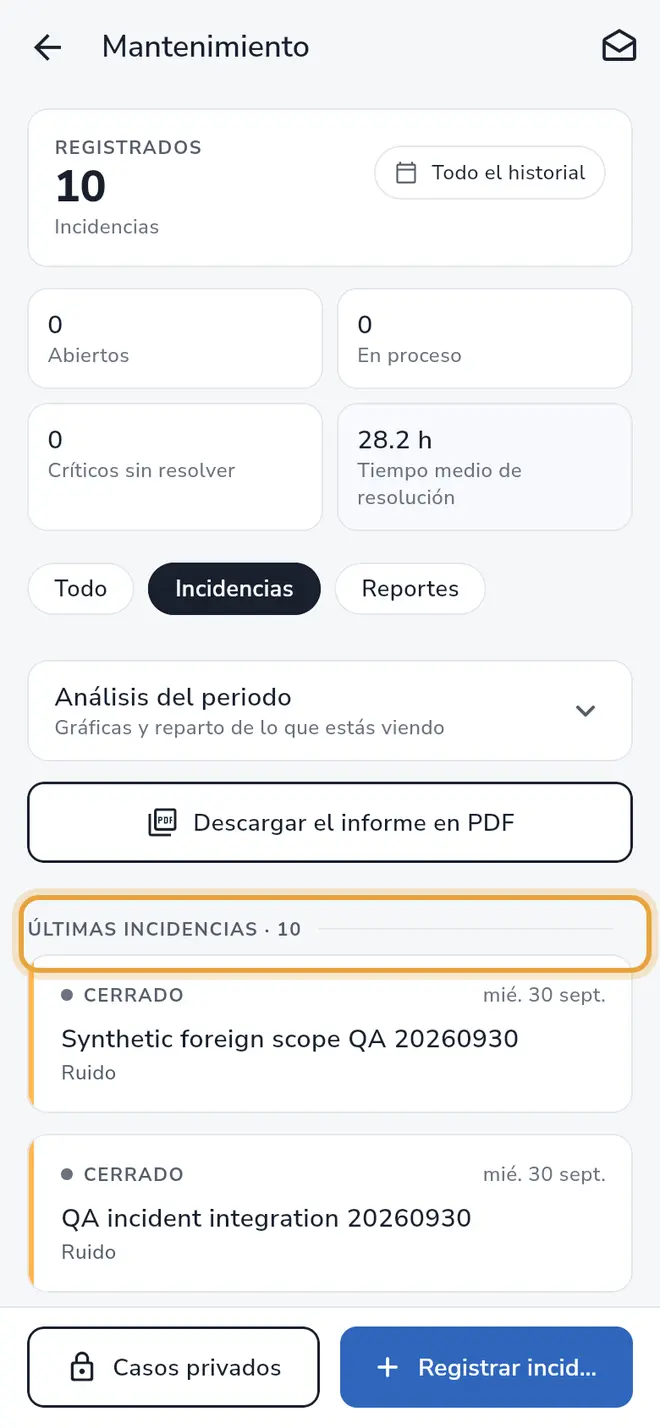 Pantalla Mantenimiento: la sección Últimas incidencias está señalada
- En Últimas incidencias toca la incidencia. Si no está, toca Ver historial completo.
- En el detalle ves el estado, las Viviendas afectadas, la Bitácora con las notas y la Traza de auditoría (toca para mostrarla u ocultarla).
Paso a paso: agregar una nota
- Abre la incidencia.
- Toca Agregar nota, el botón de la parte inferior. (En una incidencia Cerrada este botón no aparece: el detalle dice “Incidencia cerrada. Su historial ya no admite cambios” y solo queda Cambiar estado.)
- Escribe la actualización. Ejemplo: “Vino el técnico e hizo mantenimiento”. Las notas se agregan, nunca reemplazan lo ya escrito.
- Si quieres adjuntar fotos, usa el espacio de adjuntos de la hoja.
- Deja encendido Visible para los residentes solo si los residentes deben leer esta nota.
- Toca Guardar.
Paso a paso: cambiar el estado
- Abre la incidencia y toca Cambiar estado.
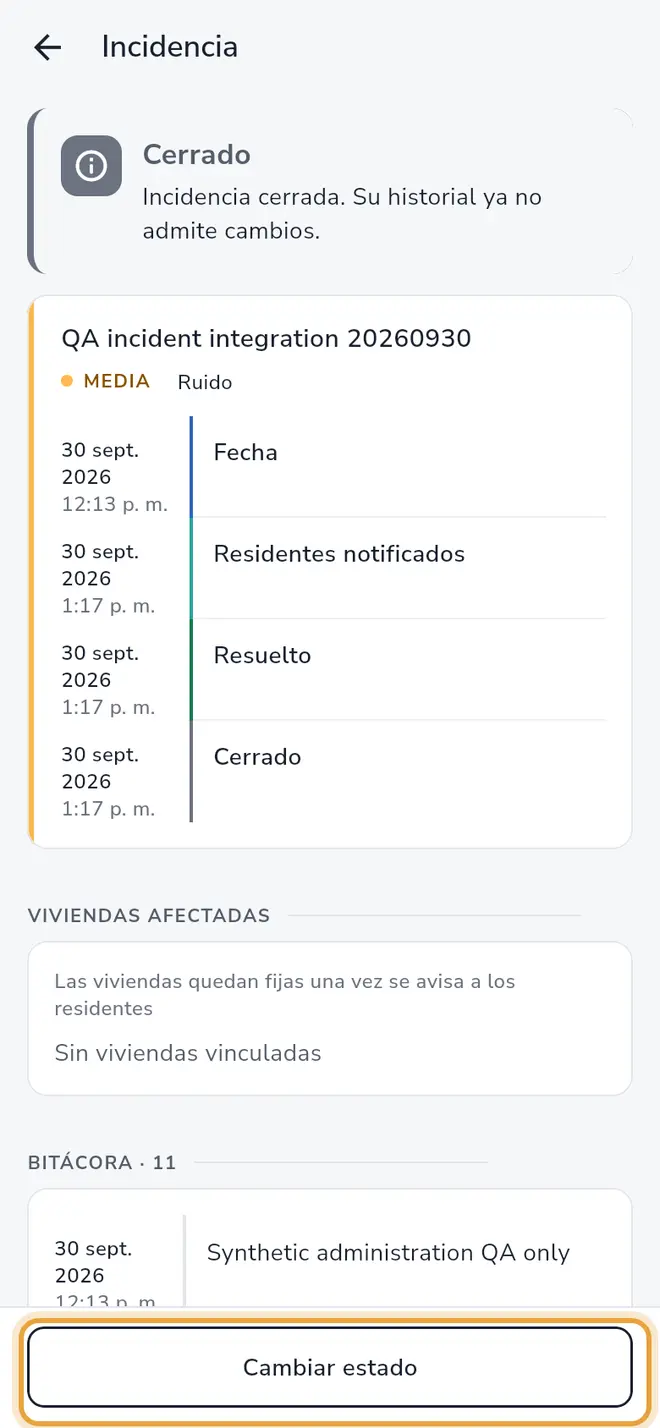 Detalle de una incidencia cerrada: el botón Cambiar estado está señalado en la parte inferior
 - En la hoja elige el nuevo estado. Desde Abierto puedes pasar a En proceso, Resuelto o Cerrado. Desde En proceso, a Resuelto o Cerrado. Desde Resuelto, a En proceso o Cerrado. Desde Cerrado, a En proceso.
- En la misma hoja puedes cambiar la Prioridad con las etiquetas Baja, Media o Crítica.
- Si elegiste En proceso o Cerrado, la app pregunta “¿Cambiar estado a …?”. Toca Cambiar estado para confirmar.
Paso a paso: resolver una incidencia
- Abre la incidencia, toca Cambiar estado y elige Resuelto.
- En la hoja Resolver incidencia escribe la nota de solución (obligatoria).
- Revisa los tres interruptores, que vienen encendidos:
- Notificar a los residentes: les avisa que ya se resolvió.
- Cerrar el caso también: pasa la incidencia a Cerrado al resolverla.
- Generar imagen de solución: crea una imagen que anuncia la solución e invita al residente a ver el detalle en la app iHabitar.
- Toca Guardar.
Paso a paso: descargar el informe de gestión
- En Mantenimiento (arriba, bajo las gráficas) toca Descargar el informe en PDF.
- La app pregunta “¿Generar informe de gestión?”. Toca Generar informe.
- Verás “Te enviaremos el PDF por correo en unos minutos”.
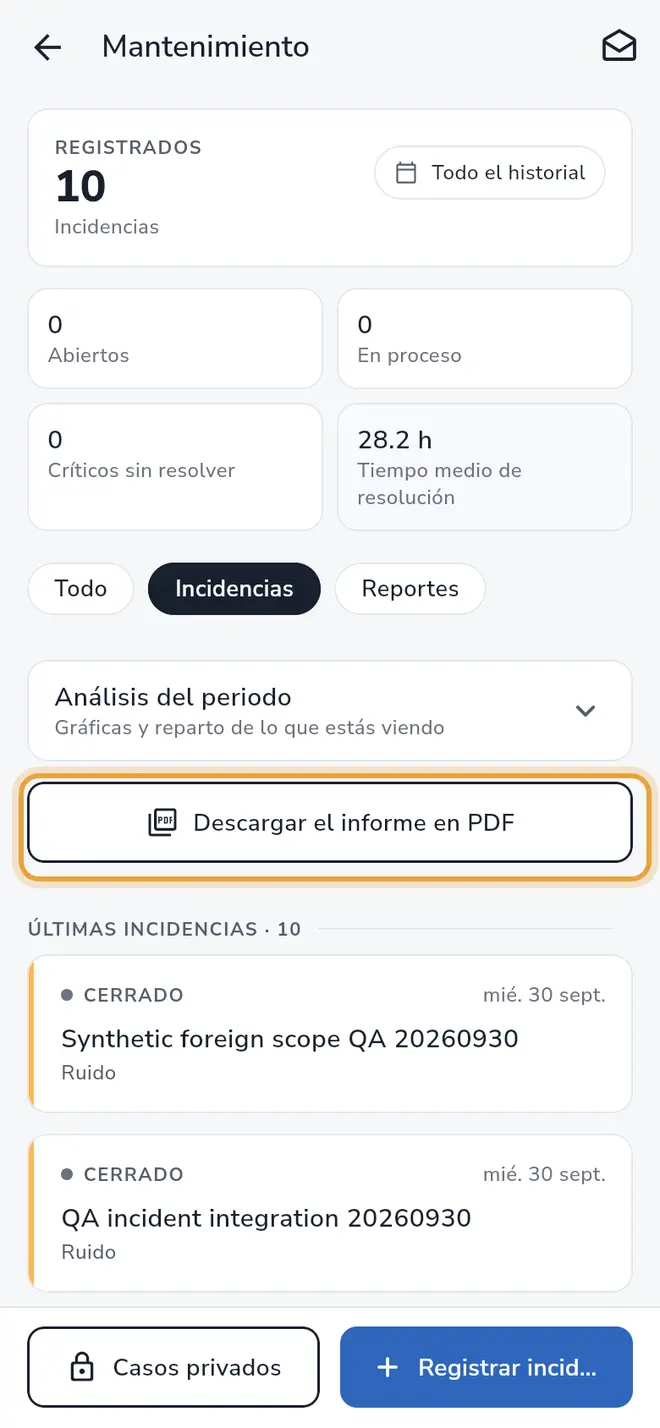 Pantalla Mantenimiento: el botón Descargar el informe en PDF está señalado
Qué pasa después
- Cada nota y cada cambio quedan en la Bitácora y en la Traza de auditoría.
- Una incidencia Cerrada puede volver a En proceso desde Cambiar estado.
Problemas frecuentes
No veo el botón Cambiar estado. Solo aparece para administración y portería, y mientras el estado tenga una opción siguiente.
No veo el botón Agregar nota. Las notas se agregan mientras la incidencia no esté Cerrada. Si está cerrada, cámbiala a En proceso primero.
“No pudimos generar el PDF”. Vuelve a tocar Descargar el informe en PDF más tarde.
“Aún no hay notas. Agrega una con cada avance.” Es lo que dice la Bitácora cuando no has escrito ninguna nota.
Quiero ver todo el historial. En Mantenimiento toca Ver historial completo o toca el periodo para filtrar por fechas y estado. En el resumen de Mantenimiento puedes alternar entre Todo, Incidencias y Reportes (los reportes son los que envían los residentes).
También te puede servir
- Reportar un daño o registrar una incidencia Registra un daño o problema del conjunto en seis pasos, con evidencia, y avisa a los residentes afectados.
- Preparar y publicar una incidencia desde un borrador Redacta con calma una incidencia en Borradores, escribe un aviso distinto para cada vivienda, revisa los destinatarios y publícala.
- Crear un caso privado Registra lo que pasó con una o varias viviendas, con descripción, prioridad y evidencia, para que solo lo vea el personal y esas viviendas.
- Atender un caso de convivencia y enviar la citación Revisa el reporte de un residente, vincula las viviendas implicadas, escribe la nota, envía la citación y cierra el caso con una decisión.
¿No era lo que buscabas?
Busca otro tutorial o escríbenos a [email protected].