
Responder una novedad de mi vivienda
Lee lo que la administración publicó sobre tu vivienda y respóndele en privado, con archivos si hace falta.
- 9 pasos
- Residente
Para qué sirve
Cuando la administración publica algo que involucra a tu vivienda (por ejemplo, un daño), lo ves aquí y puedes responder en privado o apelar. Solo lo ve la administración y tu vivienda.
Antes de empezar
- Si tu vivienda no tiene novedades, la lista aparece vacía: No hay novedades de tu vivienda.
- Para una citación formal usa en cambio Apelar una citación.
Paso a paso
- En la barra inferior toca Conjunto.
- En la sección Reportes, toca Mantenimiento.
- En la pestaña Abiertas, toca la tarjeta Novedades de mi vivienda (dice “Respuestas privadas de la administración”).
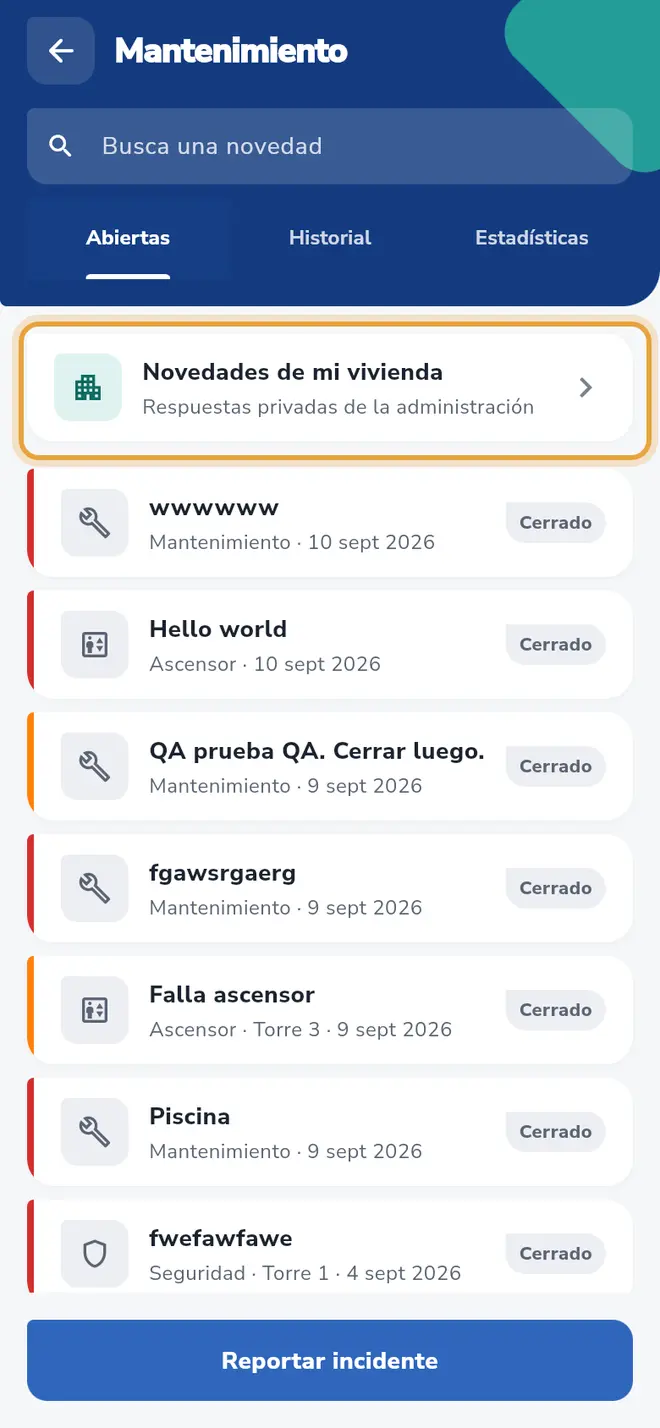 Pantalla Mantenimiento, pestaña Abiertas: la tarjeta Novedades de mi vivienda está señalada
 - Toca la novedad que quieres abrir. En la lista verás su estado (Reportado, En atención, Resuelto o Cerrado) y la categoría.
- Lee el título, el Estado, el lugar y la descripción. Si hay archivos, están en Adjuntos: toca Ver foto en las fotos, o el botón de descarga según el tipo (Descargar PDF, Descargar video, Descargar audio, Descargar documento o Descargar archivo).
- Baja hasta Conversación privada con la administración. Ahí ves los mensajes anteriores, marcados como Administración o Tú.
- En Respuesta privada o apelación escribe tu mensaje.
- Si necesitas anexar algo, toca Adjuntar evidencia y elige los archivos. Verás cuántos llevas en “adjunto(s) seleccionado(s)”. Los archivos no se pueden quitar uno por uno: si te equivocaste, sal de la novedad sin enviar y vuelve a abrirla (se borran el mensaje y los adjuntos).
- Toca Enviar en privado.
Campos del formulario
| Campo | Obligatorio | Qué escribir |
|---|---|---|
| Respuesta privada o apelación | Sí | Tu respuesta o tu versión. El botón Enviar en privado queda apagado mientras esté vacío. |
| Adjuntar evidencia | No | Hasta 20 archivos: imágenes (JPG, PNG, WebP, GIF), PDF, Word (DOCX), Excel (XLSX), TXT, video (MP4, MOV, WebM) o audio (MP3, WAV, OGG). Cada archivo puede pesar hasta 25 MB; los de audio y video, hasta 100 MB. |
Qué pasa después
- Tu mensaje queda en la conversación, marcado como Tú. Solo lo ve la administración.
- Cuando la administración responde, aparece en la misma conversación.
Problemas frecuentes
“No se envió el mensaje. Inténtalo de nuevo.” Falló el envío. Revisa tu conexión y toca otra vez Enviar en privado: lo que escribiste sigue ahí.
“Esta novedad no está disponible para tu cuenta.” La novedad ya no existe o dejó de pertenecer a tu vivienda.
“Las novedades de tu vivienda no están disponibles por ahora.” / “No pudimos cargar las novedades de tu vivienda.” Espera un momento y toca Reintentar.
“Archivo no compatible”. Ese archivo adjunto no se puede abrir desde la app.
“Este adjunto ya no está disponible.” El archivo ya no está disponible. Si lo necesitas, pídeselo a la administración.
También te puede servir
- Ver los incidentes y mantenimientos del conjunto Consulta los daños, arreglos y novedades que publica la administración, su avance y las estadísticas.
- Ver mis reportes privados Encuentra y lee los reportes que la administración abrió sobre un problema que involucra a tu vivienda.
- Apelar una citación Cuenta tu versión de los hechos y adjunta pruebas si no estás de acuerdo con una citación formal.
- Reportar un incidente a la administración Cuéntale a la administración un daño, una queja o un problema con un vecino, con fotos o videos como evidencia.
¿No era lo que buscabas?
Busca otro tutorial o escríbenos a [email protected].