
Resolver problemas al adjuntar evidencia o enviar un reporte
Qué hacer si la cámara no abre, no puedes elegir fotos o videos, o el envío del reporte falla.
- 8 pasos
- Residente
Para qué sirve
Cuando reportas un incidente o apelas una citación, la app te pide fotos o videos. Aquí está cómo arreglar los fallos más comunes.
Antes de empezar
- Puedes seguir en la misma pantalla. Mientras no salgas del formulario, la app conserva tu descripción y la evidencia que ya adjuntaste.
- Si sales del reporte con datos, la app pregunta ¿Salir sin guardar?. Toca Cancelar para seguir ahí.
- La apelación de una citación no hace esa pregunta: si sales de la pantalla, pierdes lo que escribiste y la evidencia adjunta.
Paso a paso: la cámara o la galería no abren
- Cuando aparezca el mensaje “Permite el acceso a la cámara, el micrófono o la galería en los ajustes del dispositivo y vuelve a intentarlo.”, cierra el aviso.
- Abre los ajustes de tu teléfono y busca la app iHabitar.
- Activa el permiso de la cámara. Si vas a grabar video, activa también el del micrófono. Para elegir de la galería, permite el acceso a fotos y videos.
- Vuelve a iHabitar, regresa al formulario y toca otra vez el recuadro de cámara (Agregar foto).
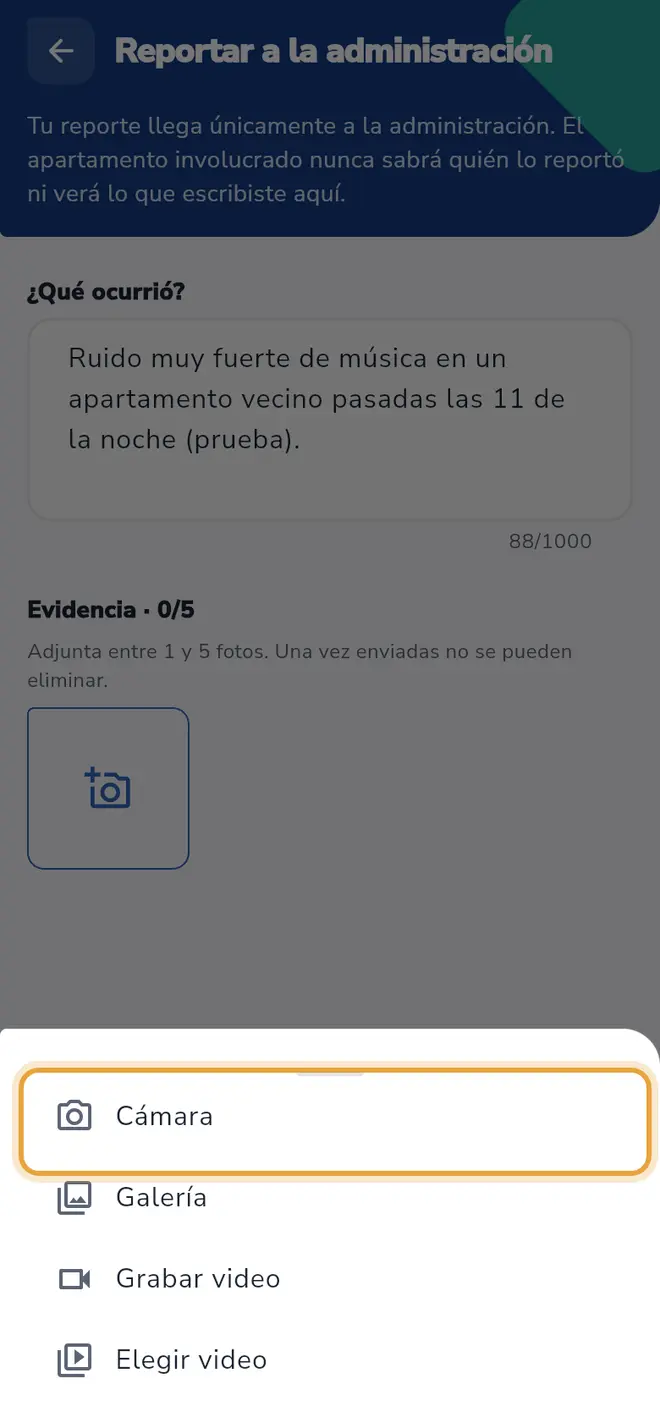 Hoja con las opciones Cámara, Galería, Grabar video y Elegir video: Cámara está señalada
 - Elige Cámara, Galería, Grabar video o Elegir video.
Paso a paso: el envío falla
- Revisa que tengas internet (datos o wifi).
- Si el formulario sigue abierto, toca de nuevo Enviar reporte (o Enviar, si estás apelando).
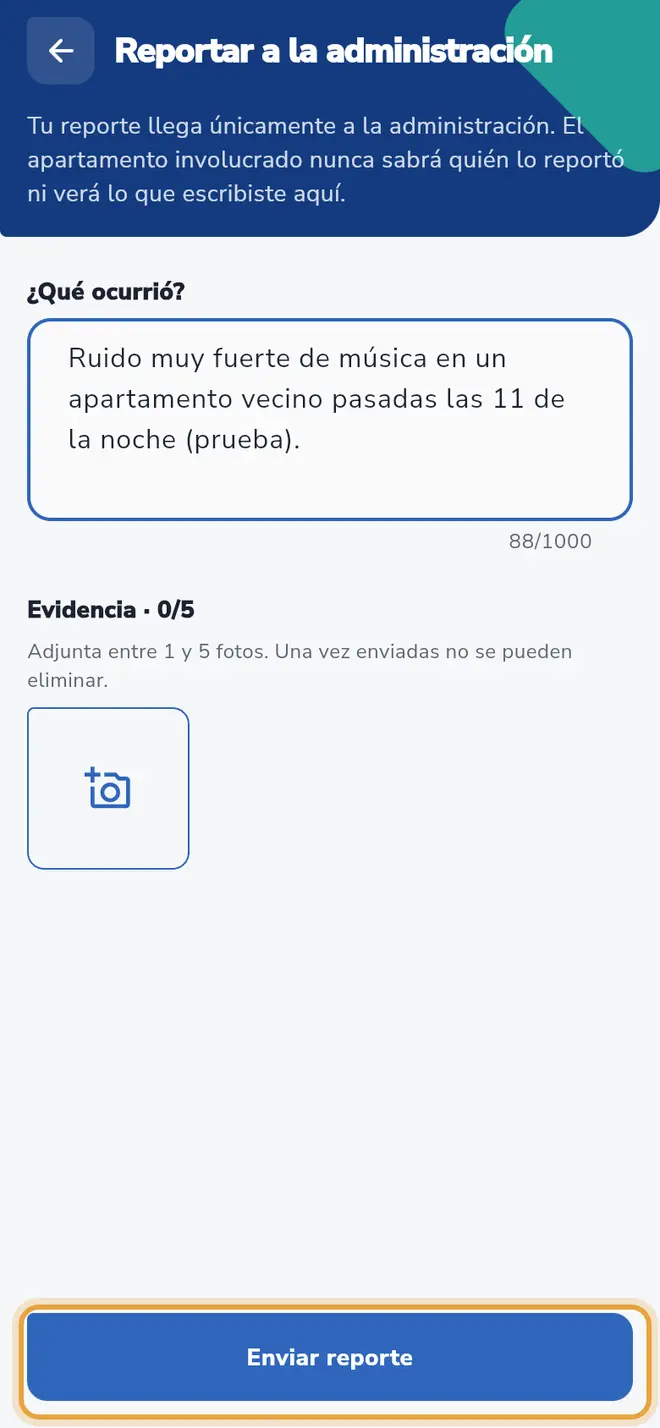 Pantalla Reportar a la administración con la descripción escrita: el botón Enviar reporte está señalado
 - Si el envío tarda mucho y quieres detenerlo, toca Cancelar en la ventana de progreso. El formulario vuelve a quedar como estaba.
Problemas frecuentes
“No se pudo abrir la evidencia. Vuelve a agregarla.” El archivo no se pudo leer. Quítalo con la X roja y vuelve a elegirlo.
“El archivo está vacío o su formato no es compatible. Elige otra evidencia.” El archivo pesa 0 bytes o no es un formato válido. Los videos deben ser MP4, MOV o WebM.
“El video supera el límite de 200 MB”. Elige un video más corto o grábalo de nuevo.
“Puedes adjuntar hasta 5 fotos”. Ya tienes el máximo de evidencias. Quita una con la X roja para agregar otra.
“El servidor tardó demasiado en responder. Revisa tu conexión a internet.” Tu conexión está lenta. Acércate al wifi o espera y vuelve a tocar el botón de enviar.
“Tuvimos un problema temporal con nuestro servidor. Por favor, inténtalo de nuevo más tarde.” El problema es nuestro. Espera unos minutos y vuelve a intentar sin cerrar el formulario.
“Algo salió mal. Por favor, inténtalo de nuevo.” Intenta enviar otra vez. Si se repite, escríbele a la administración: mira Contactar al personal del conjunto.
También te puede servir
- Reportar un incidente a la administración Cuéntale a la administración un daño, una queja o un problema con un vecino, con fotos o videos como evidencia.
- Apelar una citación Cuenta tu versión de los hechos y adjunta pruebas si no estás de acuerdo con una citación formal.
- Ver el estado de mis reportes Mira si la administración recibió, revisó o cerró el reporte que enviaste y cuál fue la decisión final.
- Saber quién recibe y quién ve mi reporte Entiende a quién le llega tu reporte de convivencia y por qué el vecino involucrado no sabe que fuiste tú.
¿No era lo que buscabas?
Busca otro tutorial o escríbenos a [email protected].