
Reservar una zona común
Reserva el salón social, el BBQ, la cancha u otra zona de tu conjunto desde el celular.
- 8 pasos
- Residente
- Con video
Para qué sirve
Apartar una zona común del conjunto (salón, BBQ, cancha, etc.) para una fecha. La reserva queda registrada a nombre de tu vivienda.
Antes de empezar
- Tu conjunto debe tener zonas comunes habilitadas en la app. Si no hay ninguna, la lista dice No hay zonas comunes disponibles para reservar.
- Tu vivienda no puede tener facturas vencidas. Si las tiene, la app te lo avisa y no te deja reservar (mira Qué hacer si no puedo reservar).
- Puedes reservar hasta con un año de anticipación.
Paso a paso
- En la pantalla Inicio, toca Reservar. También puedes ir a la pestaña Conjunto y tocar Zonas comunes.
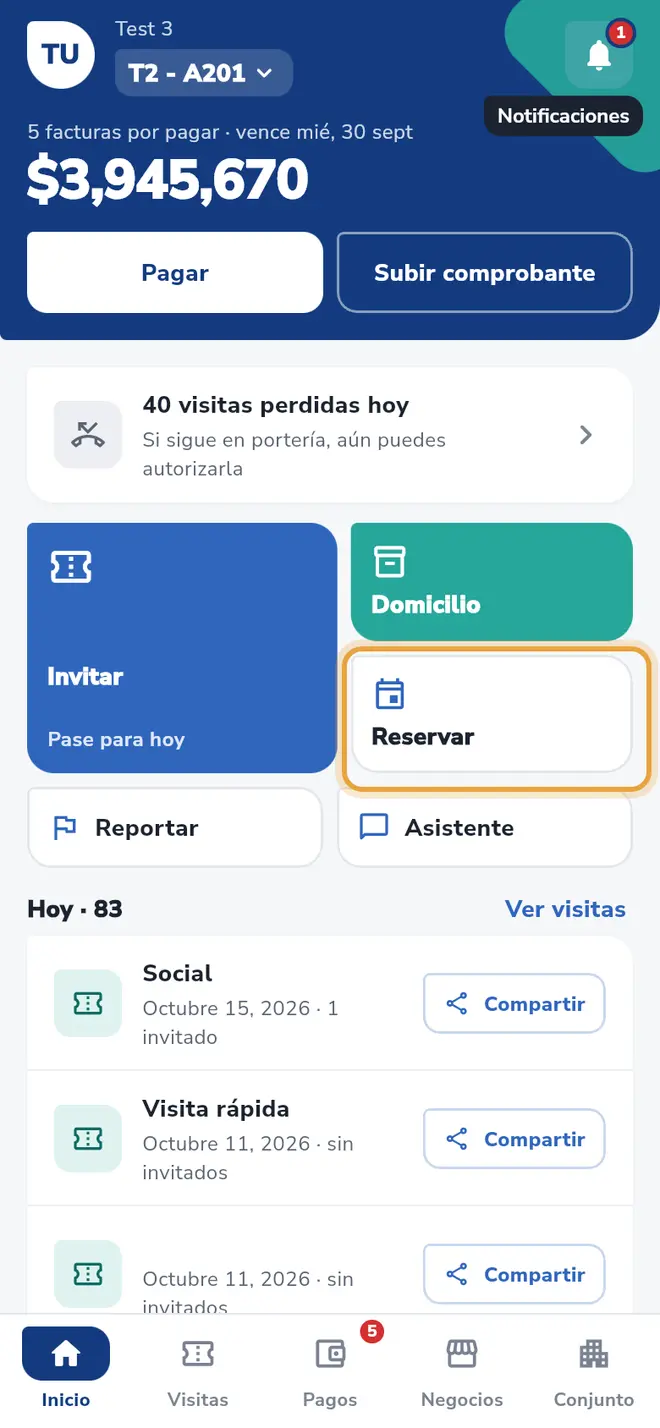 Pantalla Inicio: el botón Reservar está señalado
 - En ¿Qué quieres reservar?, toca la tarjeta de la zona que quieres. Cada tarjeta muestra el precio (o Gratis), el depósito si tiene, el horario de hoy y cuántas personas caben.
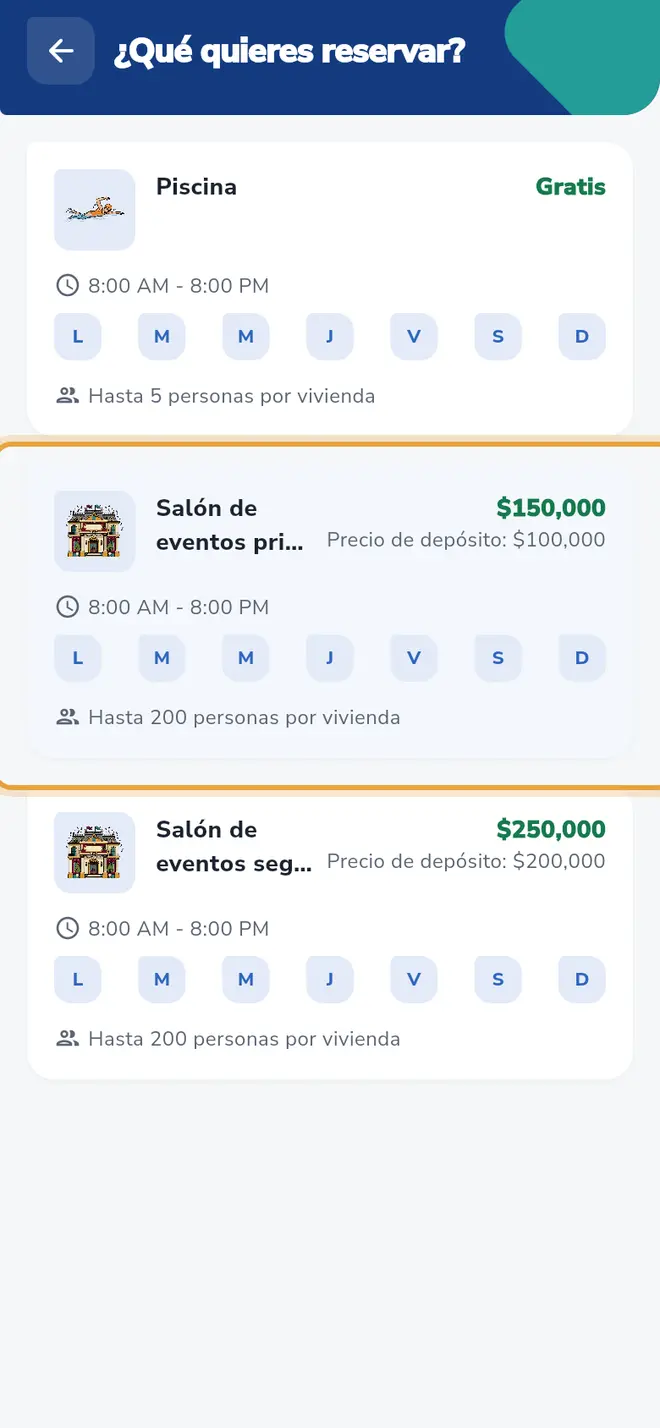 Pantalla ¿Qué quieres reservar?: la tarjeta Salón de eventos primer piso está señalada
 - En Motivo del evento, escribe para qué es la reserva (mínimo 3 letras). Ejemplo: Cumpleaños de mi hijo.
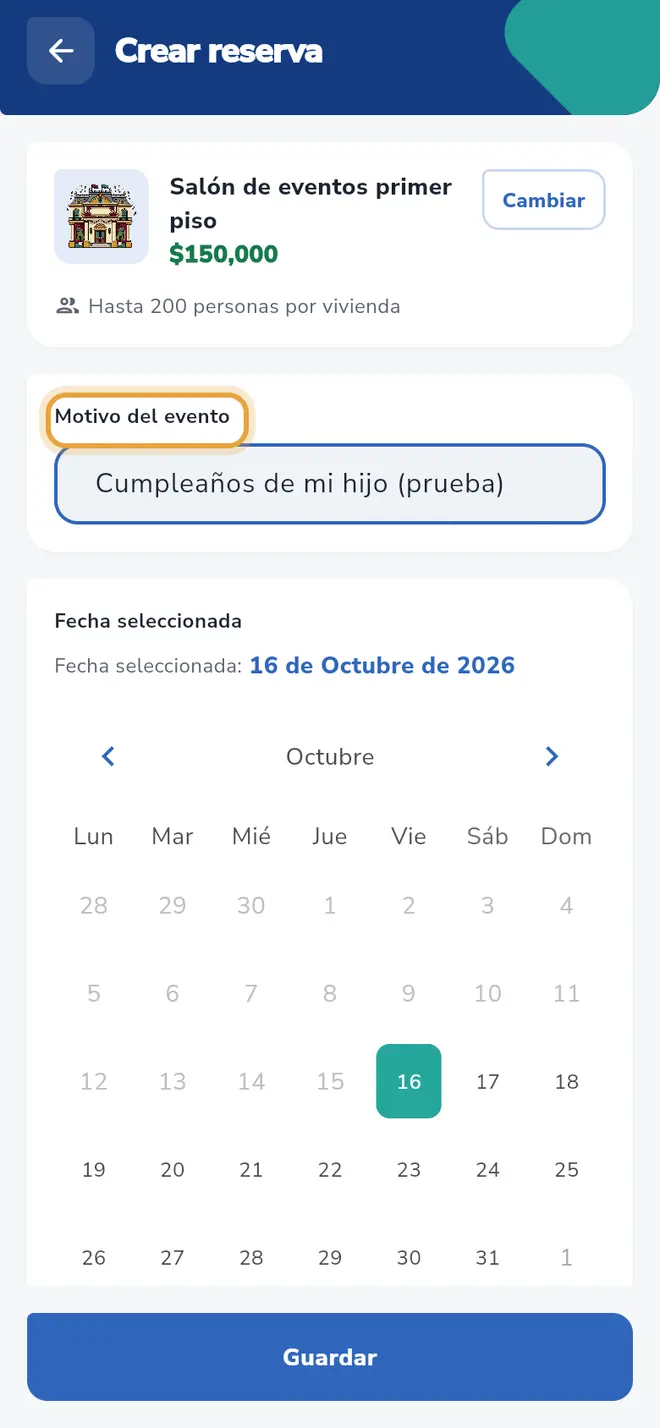 Pantalla Crear reserva: el campo Motivo del evento está señalado
 - En Fecha seleccionada, toca el día en el calendario. Los días ocupados o cerrados aparecen deshabilitados y no se pueden tocar.
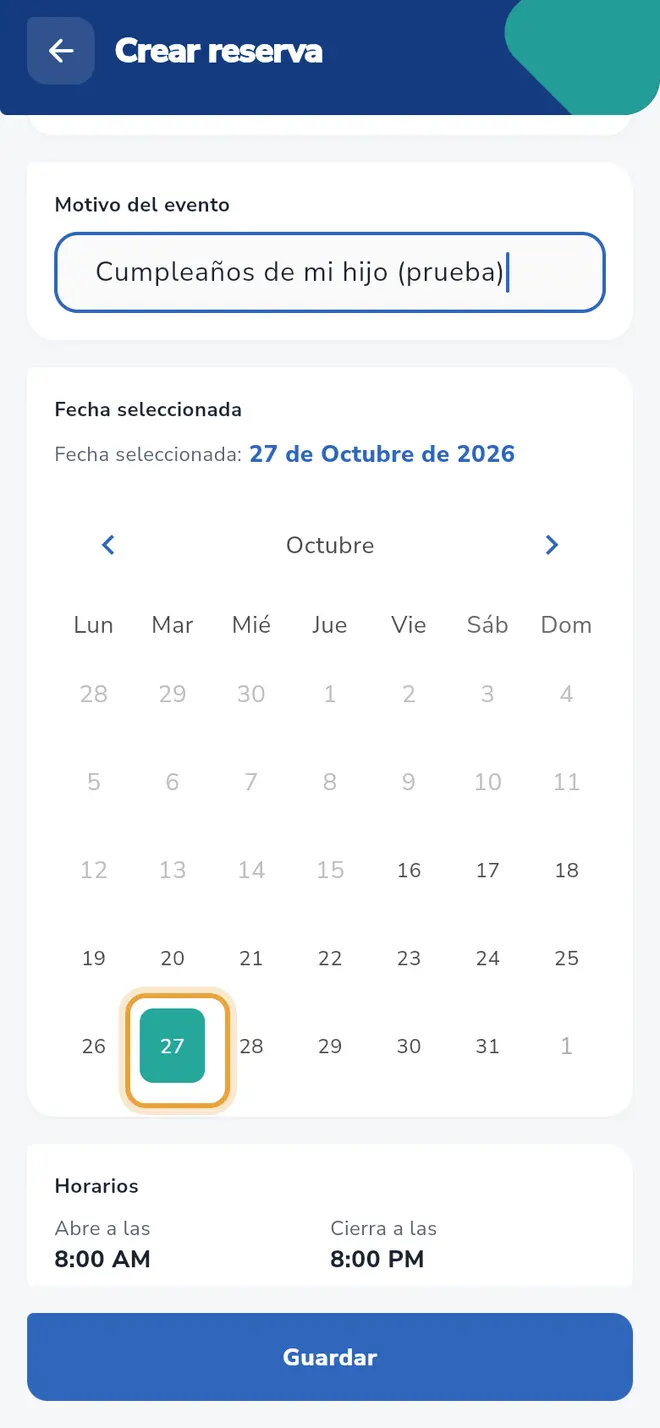 Pantalla Crear reserva: el día elegido en el calendario está señalado
 - Revisa el Horarios (a qué hora abre y cierra ese día). Si la zona tiene Horas ocupadas, léelas: tu reserva solo es válida fuera de ese horario.
- En Elige el número máximo de invitados, ajusta con las flechas la cantidad de invitados (empieza en 1). Si la zona tiene límite, no puedes pasarte de Hasta N personas por vivienda.
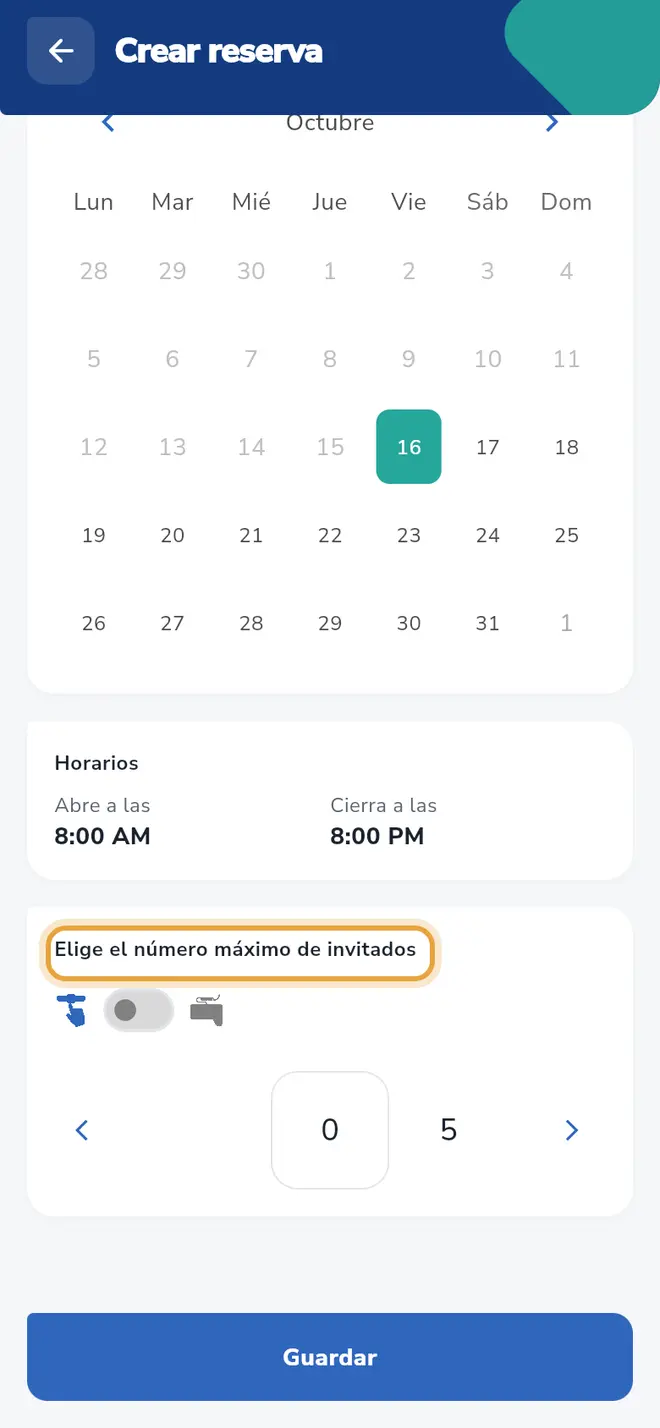 Pantalla Crear reserva: el selector Elige el número máximo de invitados está señalado
 - Toca Guardar.
- En Revisa y confirma tu reserva, verifica fecha, horario, número de invitados y precio. Si todo está bien, toca Confirmar. Si quieres corregir algo, toca Cancelar y vuelve al formulario.
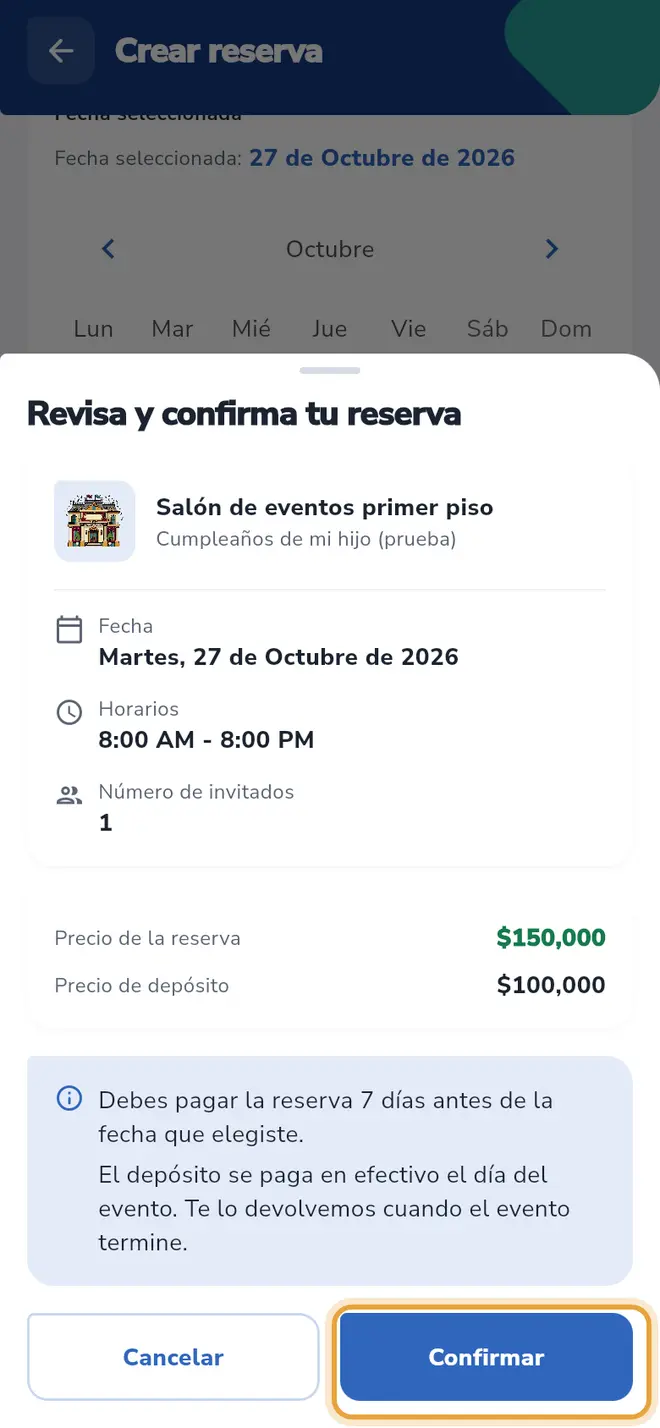 Ventana Revisa y confirma tu reserva: el botón Confirmar está señalado
Campos del formulario
| Campo | Obligatorio | Qué escribir |
|---|---|---|
| Zona (arriba, botón Cambiar) | Sí | La zona que elegiste en la lista. Con Cambiar escoges otra. |
| Motivo del evento | Sí | Para qué es la reserva. Mínimo 3 caracteres. |
| Fecha seleccionada | Sí | Un día libre del calendario, desde hoy hasta un año adelante. |
| Elige el número máximo de invitados | Sí | Cuántas personas invitas. Si la zona tiene tope por vivienda, no puedes superarlo. |
Qué pasa después
- La app te lleva de vuelta a Inicio y la reserva aparece como una tarjeta con el motivo del evento y la etiqueta Habilitado en la pestaña Visitas (mira Ver mis reservas).
- Si la zona tiene precio, se crea una factura a tu vivienda llamada Reserva más el motivo que escribiste. Cómo y cuándo se paga está en Pagar una reserva de zona común.
Problemas frecuentes
Sale “Tienes facturas pendientes” y el botón Reservar tiene un candado. Tu vivienda tiene facturas vencidas. Toca Ver mis facturas, ponte al día y vuelve a intentar.
El botón Guardar se ve apagado. Falta el motivo (mínimo 3 letras) o la fecha. Si lo tocas, la app te dice qué falta: Debes escribir el motivo del evento o Debes seleccionar una fecha.
Me sale “La zona social no está disponible en la fecha seleccionada”. La administración cerró ese día. Elige otro.
Me sale “La zona social está cerrada en el horario seleccionado”. Esa zona no abre ese día de la semana. Elige otra fecha.
No encuentro la zona que quiero. Solo aparecen las zonas que la administración configuró en la app. Pregúntale a la administración.
También te puede servir
- Pagar una reserva de zona común Cuándo se cobra la reserva del salón o BBQ, qué es el depósito y dónde se paga.
- Ver mis reservas de zonas comunes Encuentra las reservas que hiciste del salón, BBQ o cancha y revisa su fecha y zona.
- Qué hacer si no puedo reservar Las causas por las que la app no te deja reservar una zona común o la piscina y cómo resolverlas.
- Cancelar una reserva de zona común La app no cancela reservas de zonas comunes; así puedes pedirle a la administración que la cancele.
- Reservar la piscina y obtener el QR Registra quién va a la piscina hoy y obtén el código QR que muestras al salvavidas.
Lo que dice la ley sobre esto: Reservas de zonas comunes: reglas y buenas prácticas
¿No era lo que buscabas?
Busca otro tutorial o escríbenos a [email protected].