
Reservar la piscina y obtener el QR
Registra quién va a la piscina hoy y obtén el código QR que muestras al salvavidas.
- 11 pasos
- Residente
- Con video
Para qué sirve
Registrar a las personas de tu vivienda y a tus invitados que van a usar la piscina y obtener un código QR para entrar.
Antes de empezar
- Tu conjunto debe tener la piscina habilitada en la app.
- Tu vivienda no puede estar en mora (mira Qué hacer si no puedo reservar).
- Solo puedes tener una reserva de piscina pendiente por día. Si ya tienes una, la app te lo dice y te lleva a ella.
- Si vas a llevar invitados, guárdalos antes en tu lista de invitados o agrégalos en el mismo formulario.
Paso a paso
- En la barra inferior toca Conjunto.
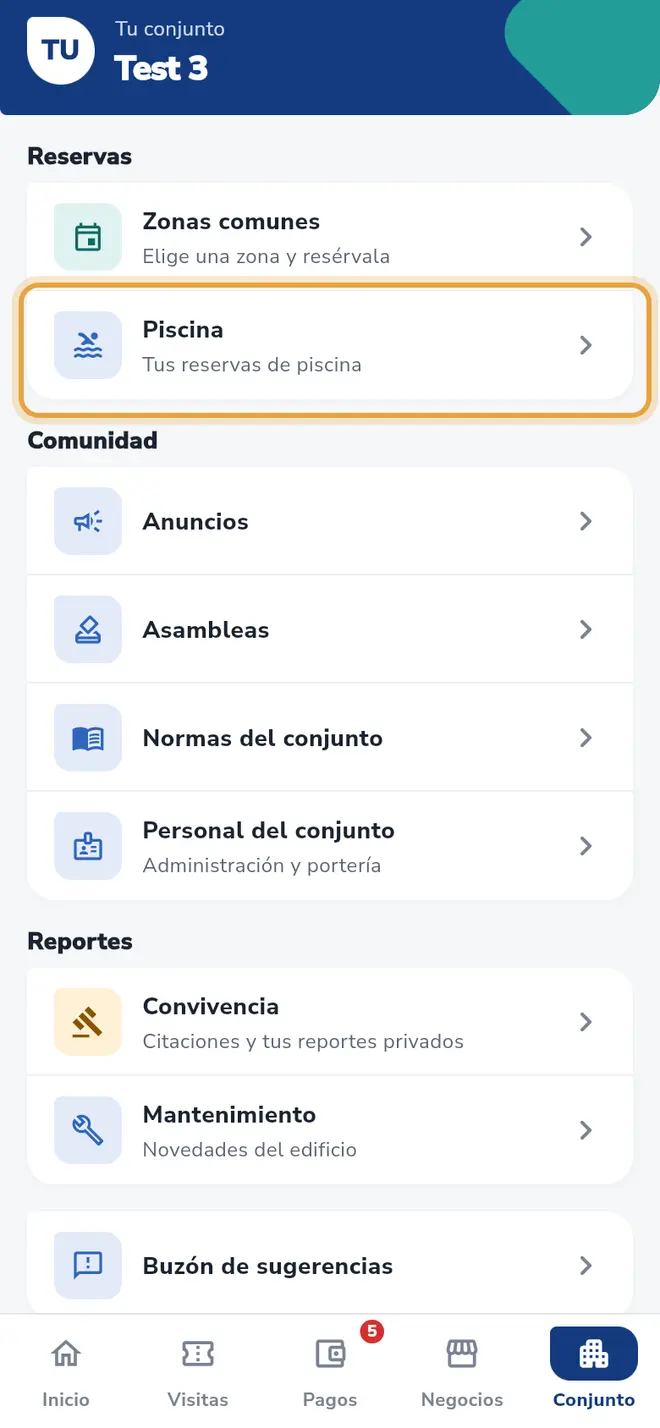 Pestaña Conjunto: la fila Piscina está señalada
 - En la sección Reservas, toca Piscina (Tus reservas de piscina).
- Toca Nueva reserva.
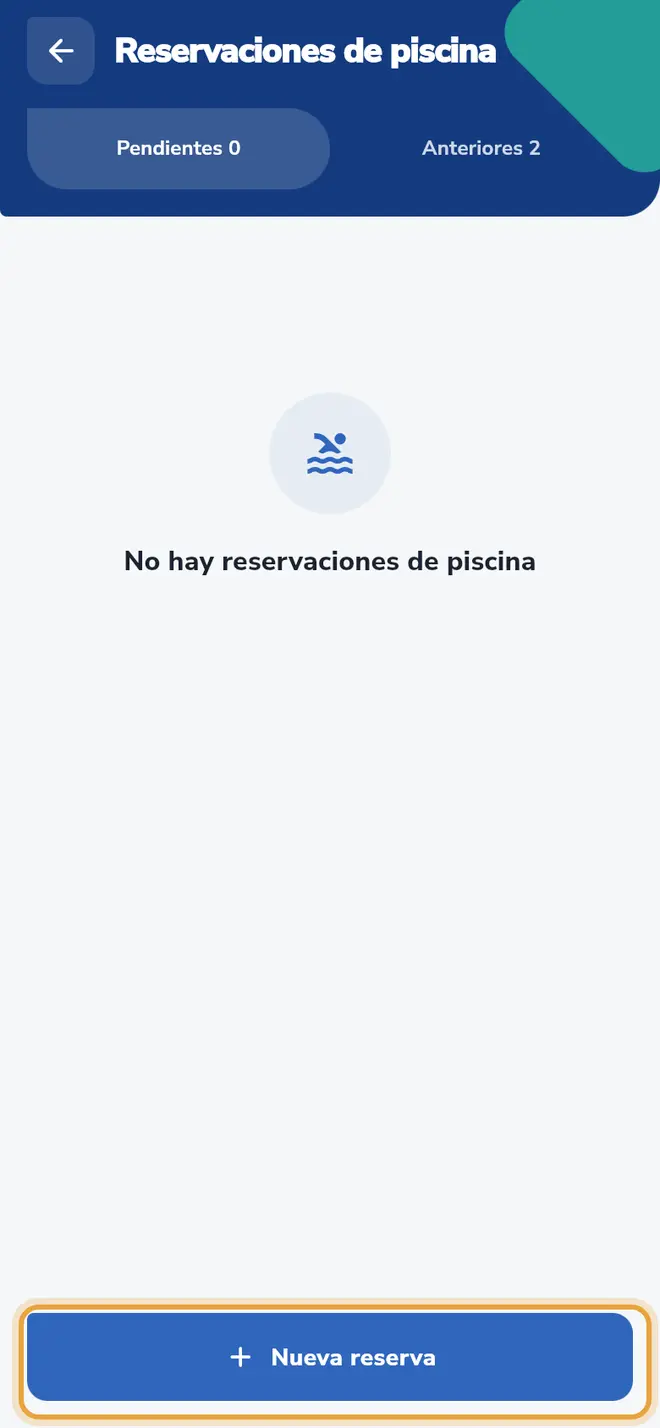 Pantalla Reservaciones de piscina: el botón Nueva reserva está señalado
 - Si tu conjunto tiene más de una zona, elige la piscina en ¿Qué quieres reservar?. Si solo hay una piscina, este paso no aparece.
- En Residentes, marca a las personas de tu vivienda que van a ir.
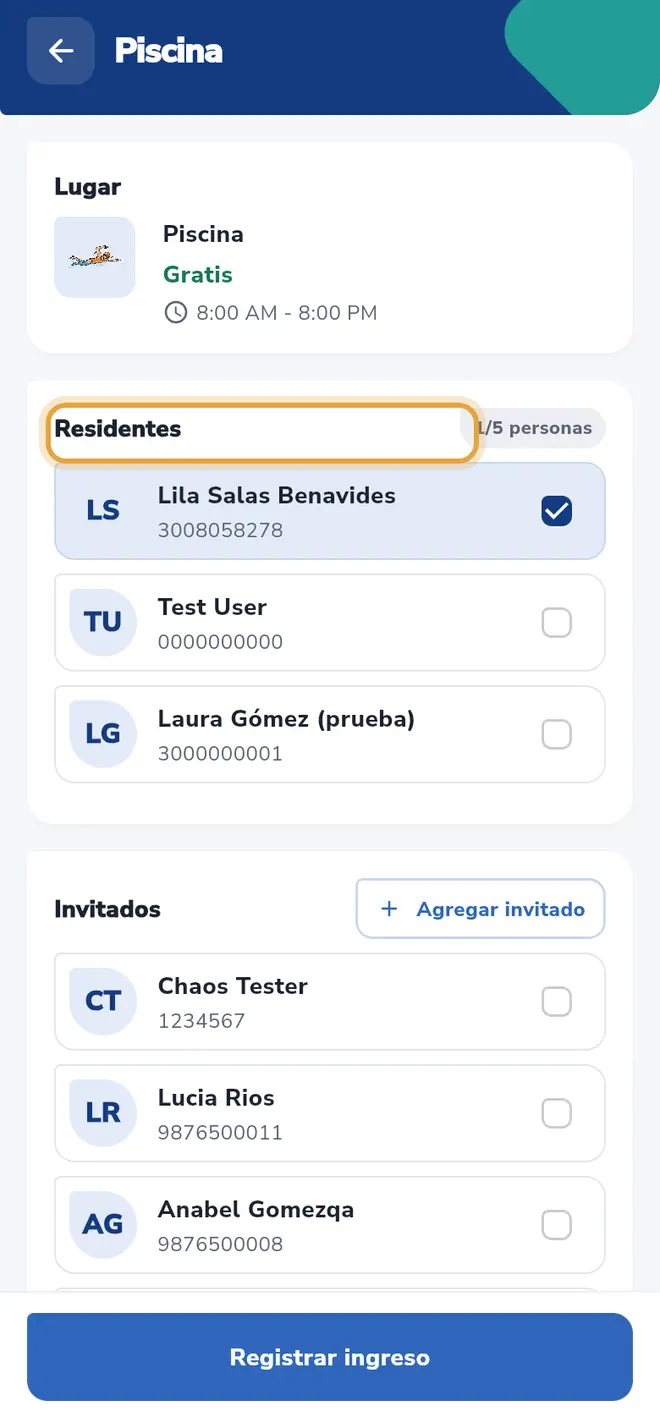 Formulario de piscina: la sección Residentes está señalada
 - En Invitados, marca a los invitados que van. Si falta alguno, toca Agregar invitado, llena sus datos y vuelve al formulario.
- En Notas, escribe lo que quieras avisar (opcional).
- Toca Registrar ingreso.
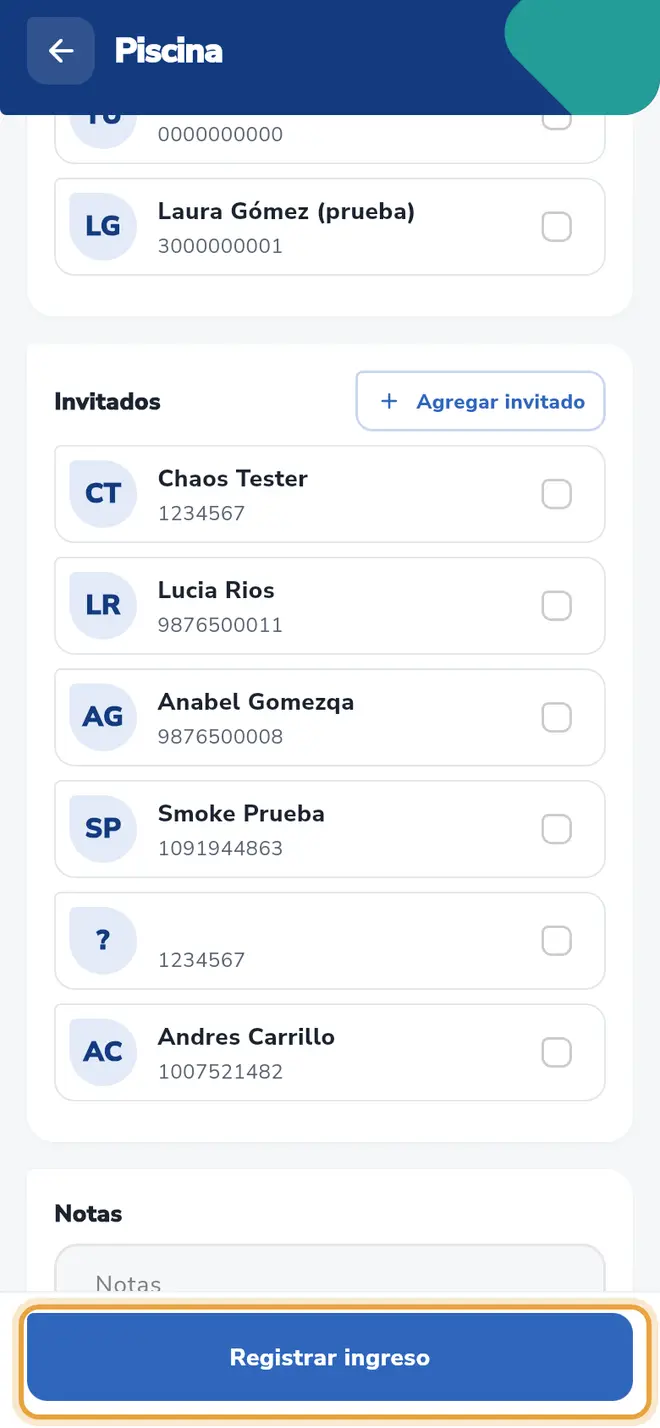 Formulario de piscina: el botón Registrar ingreso está señalado
 - Aparece Reserva de piscina creada con el código QR. Toca OK.
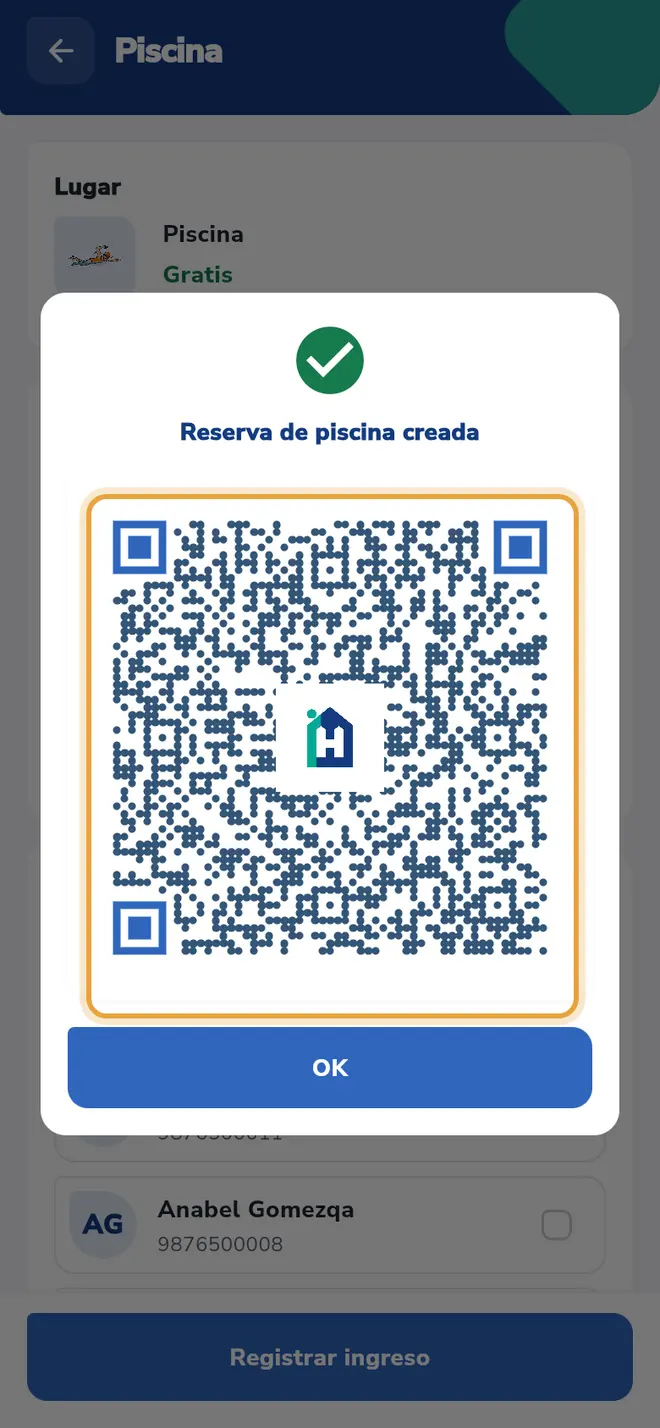 Ventana Reserva de piscina creada: el código QR está señalado
Para volver a ver el QR después:
- En Piscina, en la pestaña Pendientes, toca la tarjeta de tu reserva.
- Toca Ver código QR.
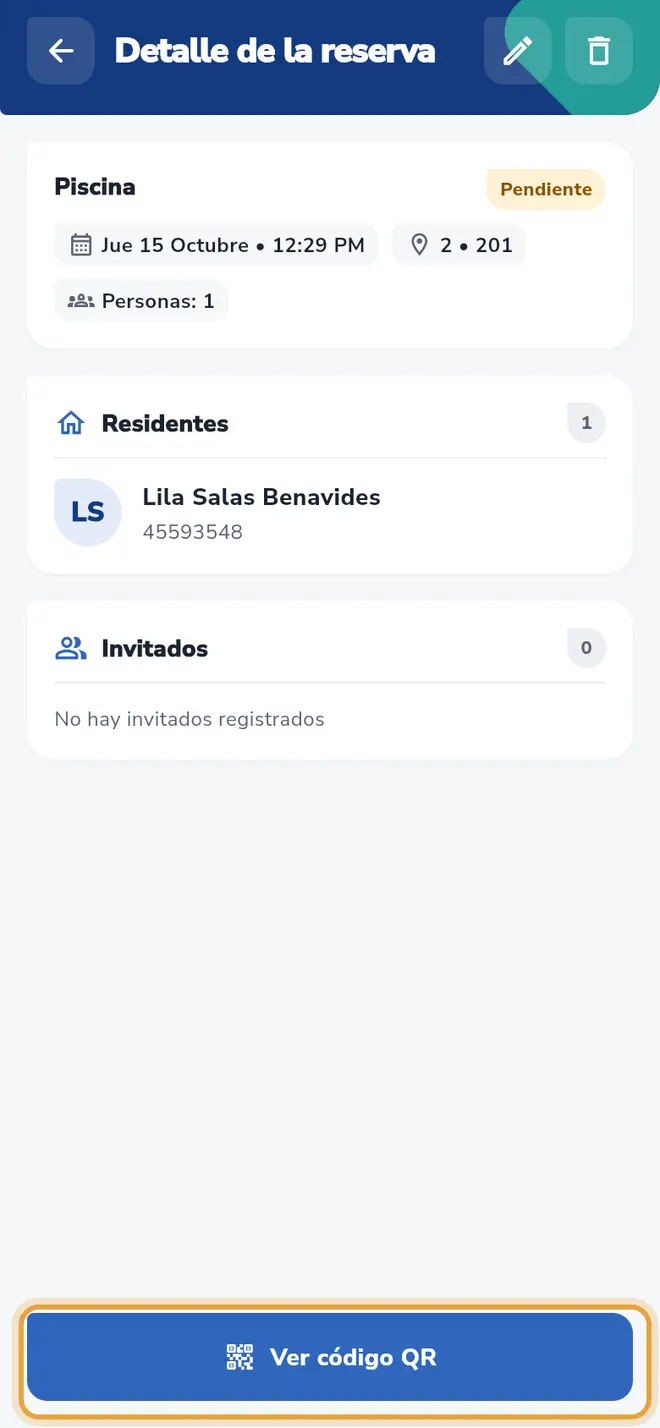 Detalle de la reserva: el botón Ver código QR está señalado
Campos del formulario
| Campo | Obligatorio | Qué escribir |
|---|---|---|
| Residentes | Sí* | Marca a quienes de tu vivienda van a ir. |
| Invitados | Sí* | Marca a tus invitados guardados o agrega uno nuevo con Agregar invitado. |
| Notas | No | Un comentario libre. |
* Debes marcar al menos una persona entre residentes e invitados. Si no, la app dice Selecciona al menos una persona.
Si la piscina tiene un máximo de personas por vivienda, ves un contador (por ejemplo 3/5 personas). Al llegar al tope, la app dice Máximo: 5 y no deja marcar a nadie más.
Qué pasa después
- La reserva queda Pendiente en la pestaña Pendientes. Cuando se use, pasa a Anteriores.
- El QR lo valida la persona de la piscina con su app. El QR de la piscina no se puede compartir ni sacarle captura de pantalla: la app dice Por seguridad, este código no se puede compartir. Muéstralo desde tu celular.
- La reserva queda registrada con la fecha y la hora en que la creaste.
Problemas frecuentes
Me sale “Ya tienes una reservación de piscina para hoy”. Ya tienes una pendiente creada hoy. Toca Ver detalles para abrirla, o Cancelar para salir. Si necesitas cambiar las personas, mira Editar o eliminar una reserva de piscina.
Sale “Tienes facturas pendientes” en lugar de la lista. Tu vivienda está en mora. Toca Ver mis facturas.
Me sale “El código QR de esta reserva aún no está disponible”. La reserva aún no tiene QR. Vuelve a abrirla en unos minutos; si sigue igual, avisa a la administración.
No aparece ningún residente. Sale No hay residentes registrados: tu vivienda no tiene personas habilitadas. Consulta a la administración.
También te puede servir
- Editar o eliminar una reserva de piscina Cambia las personas o las notas de tu reserva de piscina, o bórrala si ya no vas a ir.
- Qué hacer si no puedo reservar Las causas por las que la app no te deja reservar una zona común o la piscina y cómo resolverlas.
- Reservar una zona común Reserva el salón social, el BBQ, la cancha u otra zona de tu conjunto desde el celular.
- Ver mis reservas de zonas comunes Encuentra las reservas que hiciste del salón, BBQ o cancha y revisa su fecha y zona.
¿No era lo que buscabas?
Busca otro tutorial o escríbenos a [email protected].