
Usar el botón Asistente
Qué es el botón flotante Asistente, qué puedes preguntarle, por qué puede no aparecer y qué no hace.
- 3 pasos
- Administración
- Portería
Para qué sirve
El Asistente es un chat dentro de la app. Le escribes con tus propias palabras o eliges una acción rápida, y te responde o te lleva a la pantalla donde se hace lo que pediste.
Antes de empezar
- El botón Asistente solo aparece si el chat está activado en tu conjunto. Solo el administrador de la plataforma puede activarlo o desactivarlo.
- Está disponible para administración y portería. Piscina y contador no lo tienen.
- No aparece en la pestaña Más.
Paso a paso
- En una pestaña principal (en administración: Inicio, Viviendas, Pagos o Comunidad; en portería: cualquiera menos Más), toca el botón flotante Asistente.
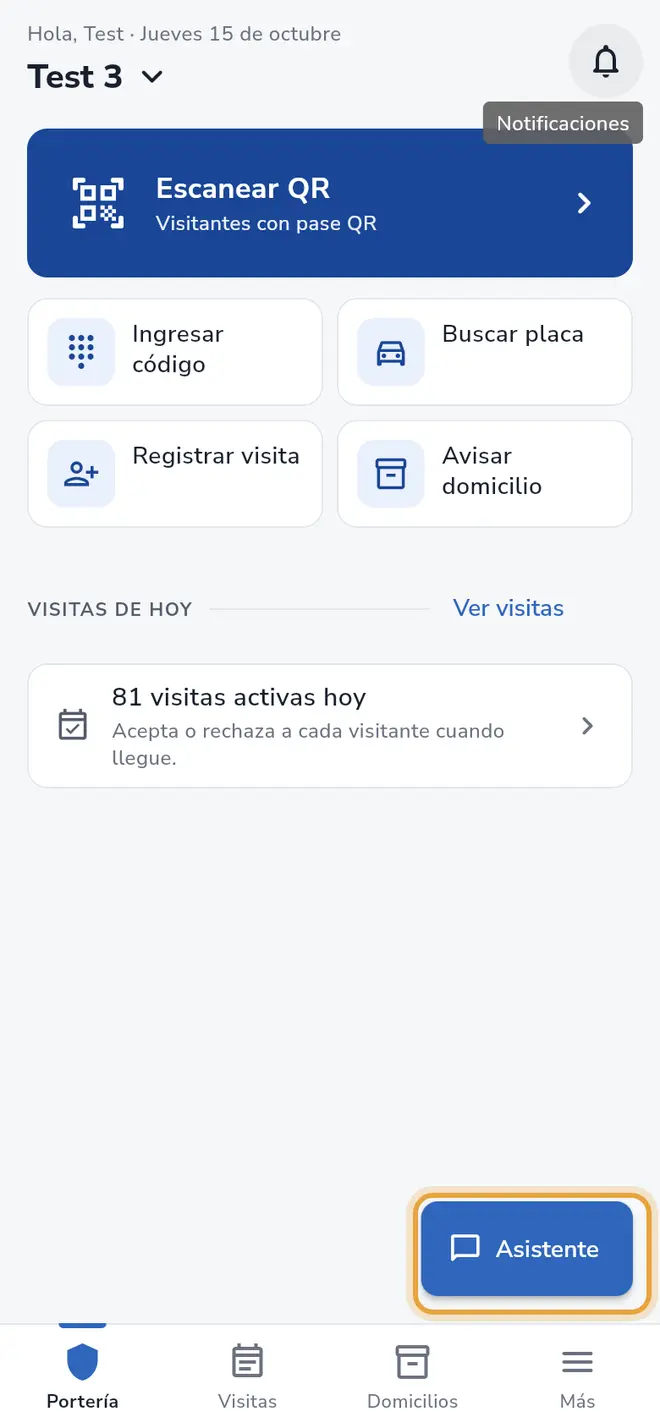 Pestaña Portería: el botón flotante Asistente está señalado
 - Elige una acción en Acciones rápidas o escribe en el campo Describe lo que necesitas y toca Enviar.
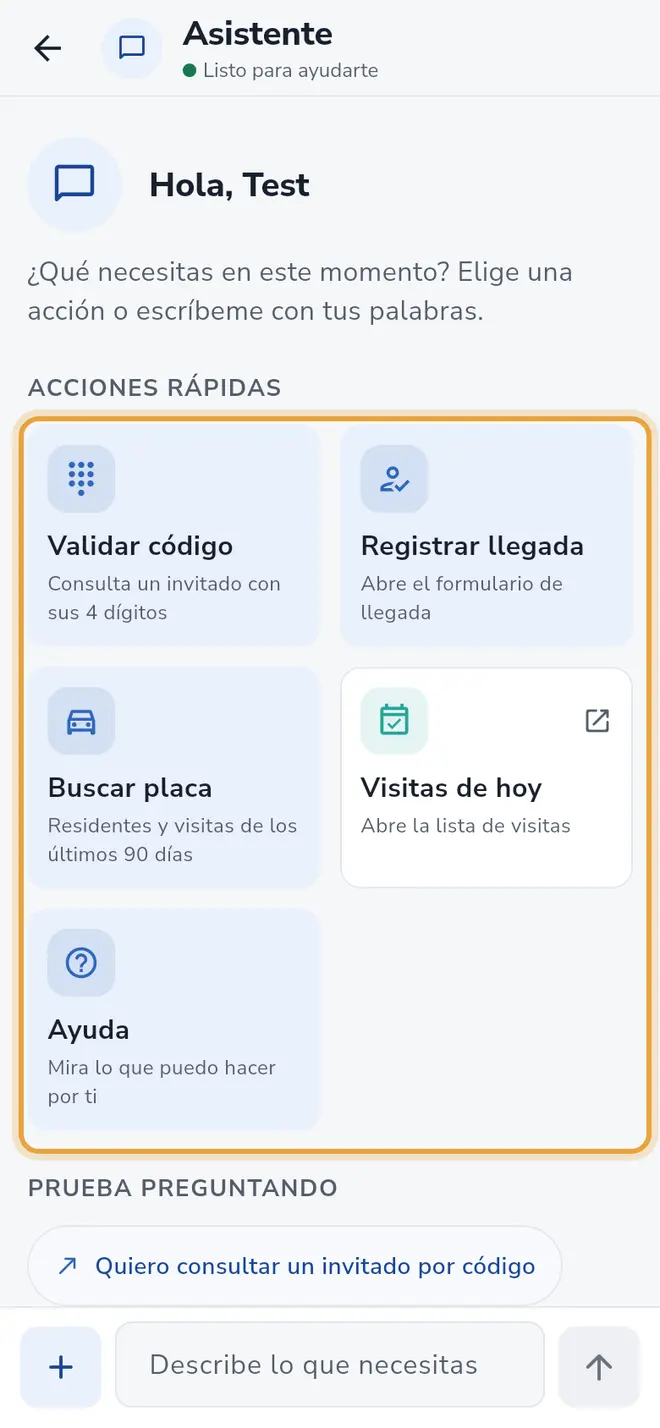 Pantalla Asistente: las Acciones rápidas están señaladas
 - Lee la respuesta. Cuando algo se hace en otra pantalla, el chat te muestra un botón para abrirla.
Qué le puedes pedir
Acciones rápidas de administración
- Deudores: apartamentos con deuda en mora.
- Buscar apartamento: resumen, visitas, facturas y reservas. Escribe, por ejemplo, “Apartamento 301 torre 2”.
- Buscar placa: residentes y visitas de los últimos 90 días.
- Visitas de hoy: abre la lista de visitas.
- Ayuda.
Acciones rápidas de portería
- Validar código: consulta un invitado con los 4 dígitos de su código.
- Registrar llegada: abre el formulario de llegada (si tu usuario tiene ese permiso).
- Buscar placa: ve a la búsqueda de vehículos.
- Visitas de hoy: abre la lista de visitas.
- Ayuda: “Mira lo que puedo hacer por ti”. Desde ahí también puedes abrir los tutoriales.
También puedes preguntar cómo se usa la app y qué dice el reglamento del conjunto; el asistente responde citando la sección (“Según el…”). Si el conjunto no ha cargado el reglamento, te lo dirá.
Qué no hace
- No registra llegadas: te lleva al formulario para que lo completes tú (Registrar llegada).
- No crea invitaciones: eso lo hacen los residentes en su app.
- Los mensajes tienen un máximo de 500 caracteres.
- Las placas deben tener de 3 a 10 letras y números, por ejemplo ABC123.
Problemas frecuentes
No me aparece el botón Asistente. El chat no está activado para tu conjunto, estás en Más, o tu rol (piscina, contador) no lo tiene. Puedes seguir usando la app como siempre; para activarlo, pídelo al administrador de la plataforma.
El asistente no está habilitado para esta residencia. Mismo caso: el chat está desactivado en tu conjunto.
El asistente no está disponible para tu rol. Tu rol no usa el chat.
El chat se desactivó para esta residencia. La conversación se cerró. Alguien desactivó el chat mientras lo usabas. Sigue trabajando con las pantallas de la app.
El mensaje es demasiado largo. Acórtalo a menos de 500 caracteres.
No encontré ese apartamento en tu conjunto. Revisa el número y la torre. Escribe el apartamento y la torre, por ejemplo “301 torre 2”.
Tu cuenta o residencia cambió. Cierra y vuelve a abrir el asistente para empezar de nuevo. Toca Cerrar y abre el asistente otra vez.
También te puede servir
- Ver los tutoriales guiados de la app Repite el recorrido guiado de cada pestaña o el Recorrido completo desde Más > Tutoriales.
- Conocer iHabitar Staff y qué ve cada rol Qué es la app iHabitar Staff y qué pestañas y funciones tiene cada rol (administración, portería, piscina y contador).
- Ver mis notificaciones Dónde ver los avisos de nuevos pagos, solicitudes, visitas y casos que te llegan en la app.
- Iniciar sesión en iHabitar Staff Entra a la app con tu número de identificación y el código que te llega por WhatsApp y correo.
¿No era lo que buscabas?
Busca otro tutorial o escríbenos a [email protected].