
Iniciar sesión en iHabitar Staff
Entra a la app con tu número de identificación y el código que te llega por WhatsApp y correo.
- 6 pasos
- Administración
- Portería
- Piscina
- Contador
- Con video
Para qué sirve
Entrar a la app. No hay contraseña: tu número de identificación es tu credencial y la app te envía un código de verificación.
Antes de empezar
- La administración debe haberte agregado como personal del conjunto con tu número de identificación. Si no, la app dirá Usuario no encontrado.
- Ten a mano el celular y el correo con los que te registraron: el código llega por WhatsApp y por correo electrónico.
Paso a paso
- Abre la app iHabitar Staff.
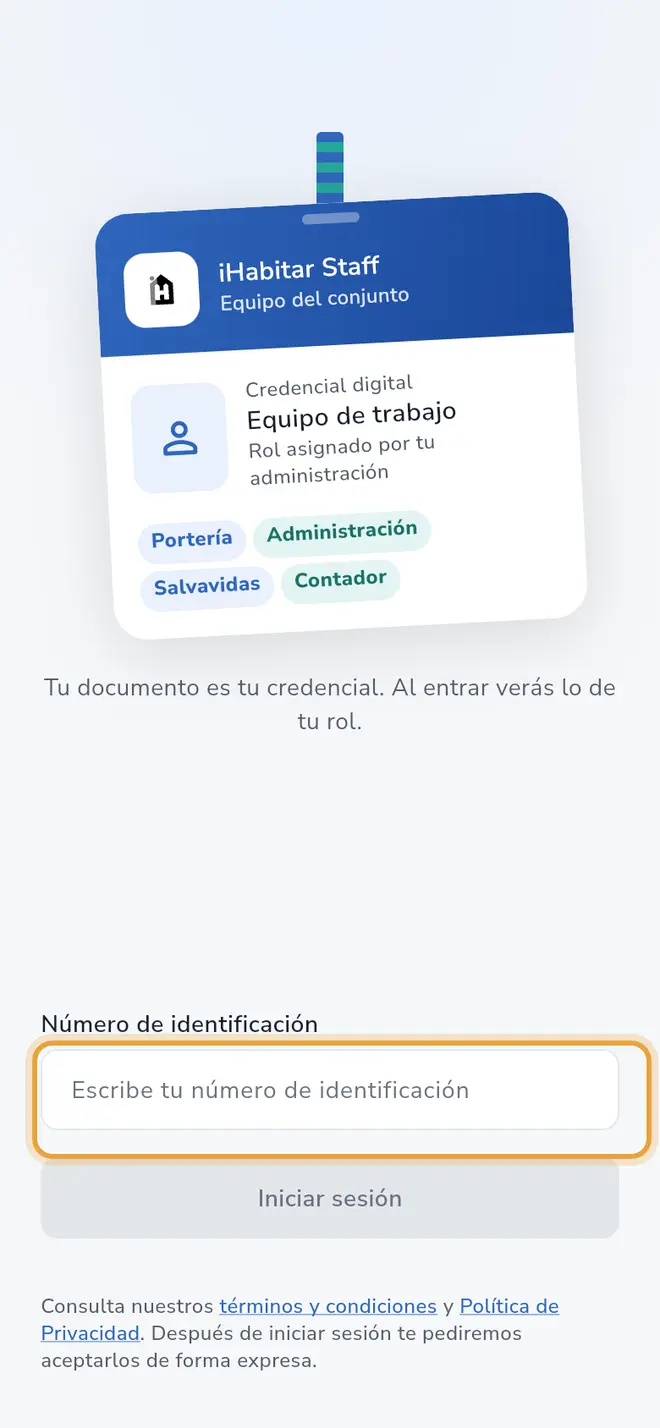 Pantalla de inicio de sesión: el campo Número de identificación está señalado
 - En Número de identificación escribe tu documento (solo números, entre 6 y 10 dígitos).
- Toca Iniciar sesión. El botón se activa cuando el documento tiene entre 6 y 10 dígitos.
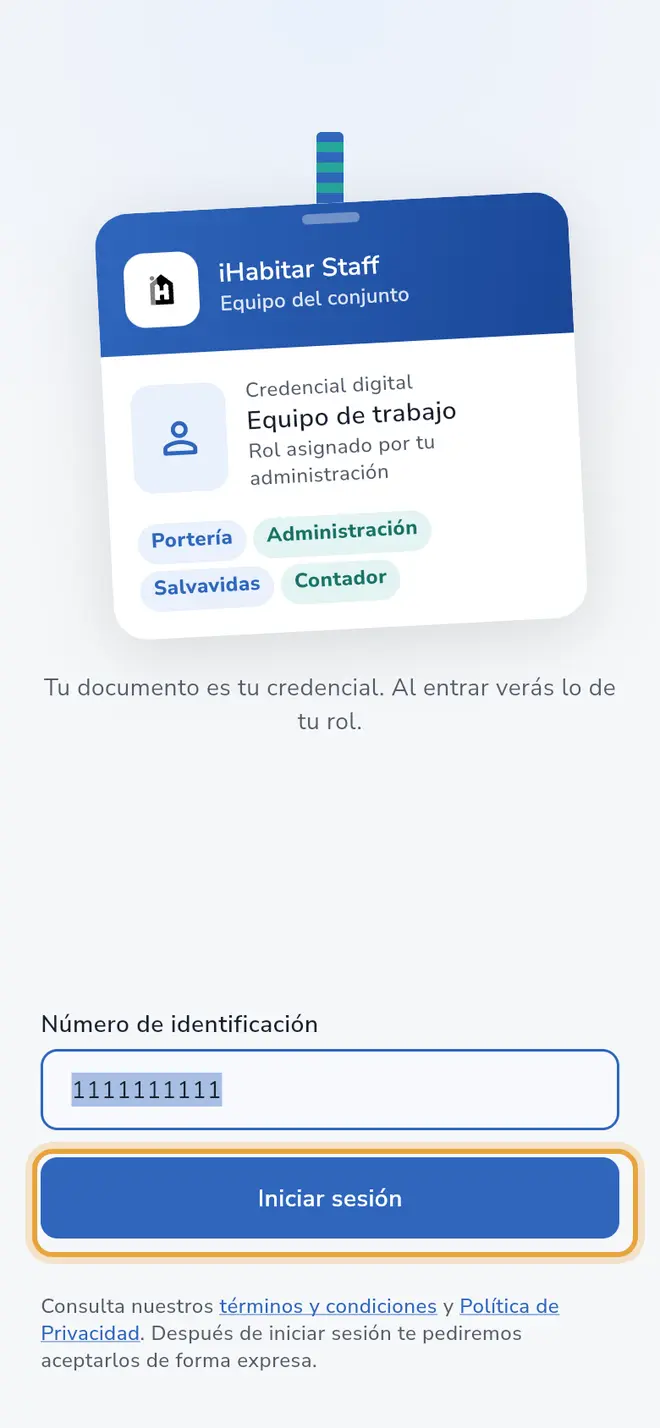 Pantalla de inicio de sesión: el botón Iniciar sesión está activo y señalado
 - En la pantalla Código de verificación, escribe los 6 dígitos que te llegaron por WhatsApp y por correo. Al completar el sexto dígito la app entra sola.
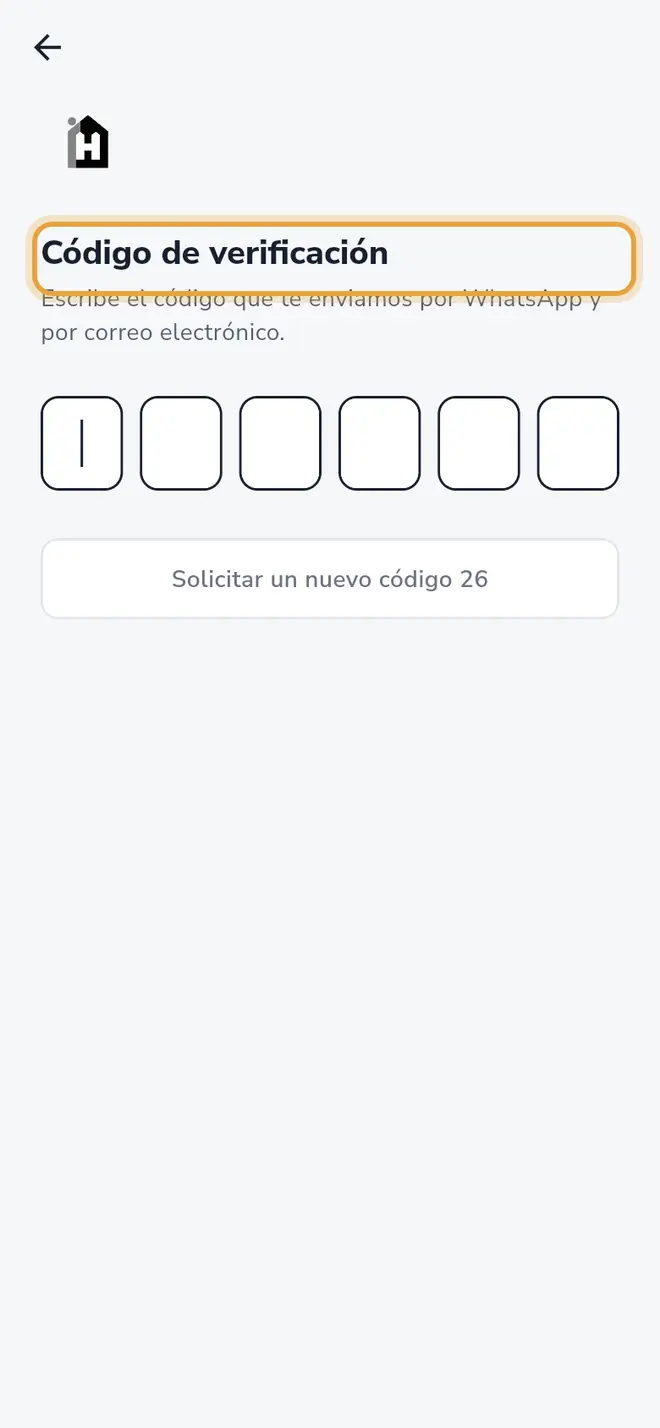 Pantalla Código de verificación con las seis casillas del código
 - Si la app lo pide, aparece la pantalla Antes de continuar: marca las casillas necesarias y toca Autorizar y continuar.
- Si trabajas en más de un conjunto, la app pregunta ¿En qué conjunto vas a trabajar?. Toca el conjunto que quieres usar.
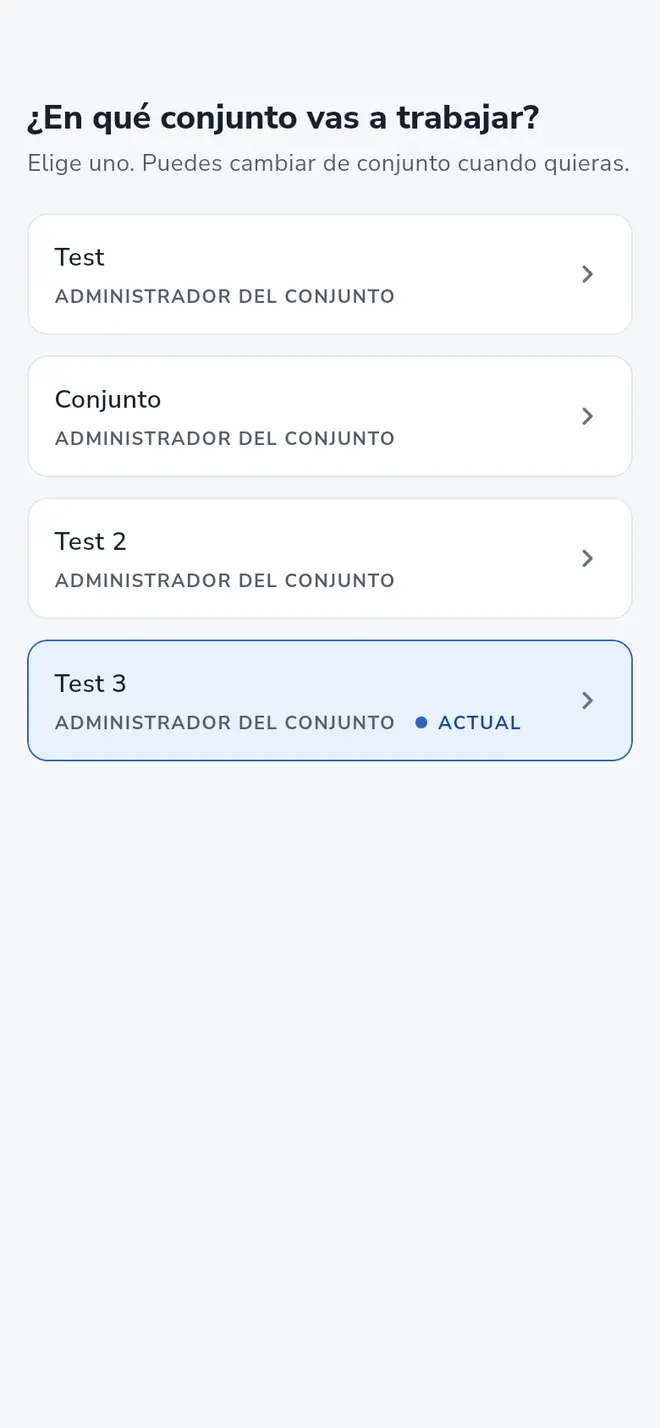 Pantalla ¿En qué conjunto vas a trabajar? con la lista de conjuntos
En Android también puedes tocar Acceder con Google si tu cuenta de Google es la registrada.
Campos del formulario
| Campo | Obligatorio | Qué escribir |
|---|---|---|
| Número de identificación | Sí | Tu documento, solo números, de 6 a 10 dígitos. |
| Código de verificación | Sí | Los 6 dígitos recibidos por WhatsApp y correo electrónico. |
Qué pasa después
Cada rol llega a su pantalla: administración a Inicio, portería a Portería, piscina a Piscina y el contador a Contabilidad. Si pasaste por Antes de continuar, puedes cambiar los usos opcionales cuando quieras en Más > Privacidad.
Problemas frecuentes
Usuario no encontrado. Tu documento no está registrado como personal en este conjunto. Revisa que lo escribiste bien y pídele a la administración que te agregue en Personal del conjunto.
No pudimos conectarnos. Revisa tu conexión e inténtalo de nuevo. Revisa tu internet y vuelve a intentar.
No me llega el código. Espera a que termine la cuenta regresiva del botón (30 segundos) y toca Solicitar un nuevo código. Verás el aviso Código enviado. Revisa también tu correo electrónico.
El código no funciona. Revisa que escribiste los 6 dígitos completos y sin errores. Si ya pasó un rato, toca Solicitar un nuevo código y usa el más reciente.
Veo “Esta app es para el personal del conjunto”. Eres residente: usa la app iHabitar.
No encuentro mi conjunto en la lista. Solo aparecen los conjuntos donde la administración te asignó un rol.
También te puede servir
- Cambiar de conjunto Si trabajas en más de un conjunto, elige con cuál quieres trabajar y cámbialo cuando quieras.
- Cerrar sesión Sal de tu cuenta en iHabitar Staff, por ejemplo al entregar el turno o el celular.
- Conocer iHabitar Staff y qué ve cada rol Qué es la app iHabitar Staff y qué pestañas y funciones tiene cada rol (administración, portería, piscina y contador).
- Editar mi perfil y cambiar mi foto Actualiza tu nombre, teléfono, correo, género y foto de perfil en iHabitar Staff.
¿No era lo que buscabas?
Busca otro tutorial o escríbenos a [email protected].