
Cerrar sesión
Sal de tu cuenta en iHabitar Staff, por ejemplo al entregar el turno o el celular.
- 2 pasos
- Administración
- Portería
- Piscina
- Contador
Para qué sirve
Salir de tu cuenta para que otra persona use el mismo celular, por ejemplo en un cambio de turno en portería.
Paso a paso
- En la barra inferior toca Más.
- Desplázate hasta el final y toca Cerrar sesión. En administración y portería está en el último grupo (Cuenta / Tu cuenta); en piscina es el botón rojo al final de la pantalla.
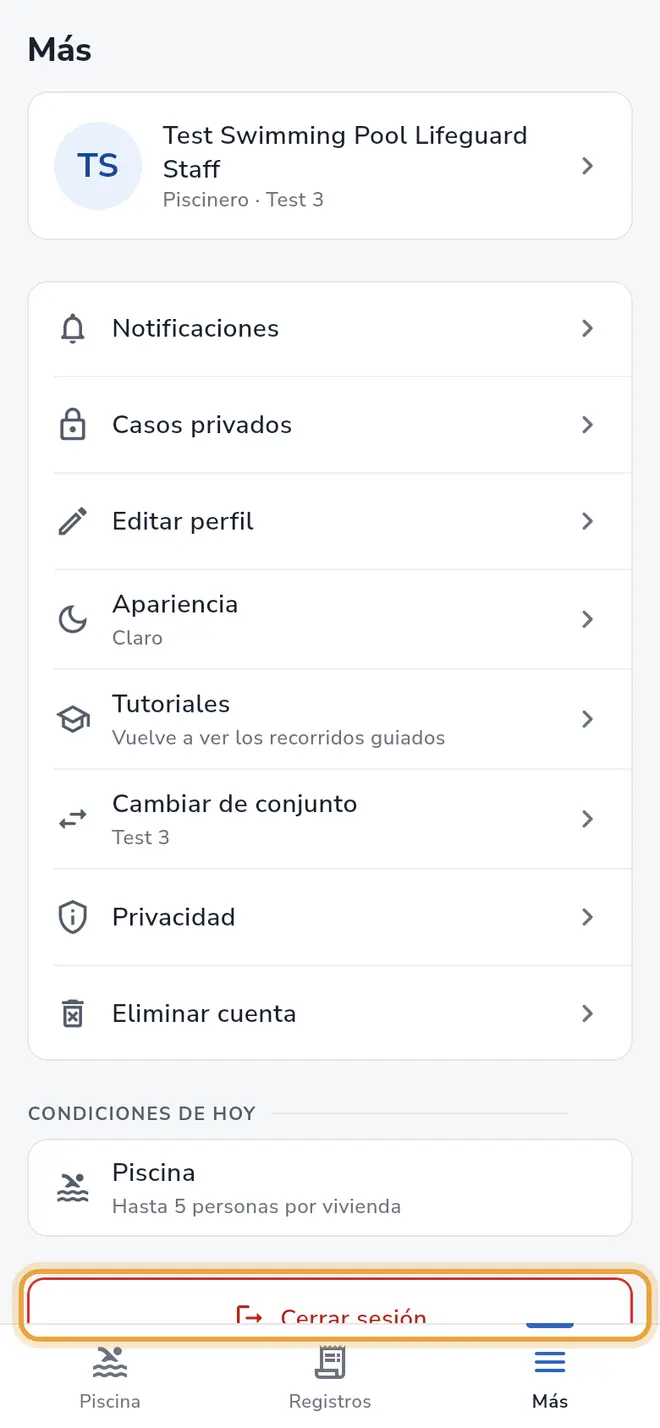 Pestaña Más: el botón Cerrar sesión está señalado
Si eres contador, usa la opción Cerrar sesión que aparece en la pantalla (por ejemplo cuando tu conjunto no tiene el software contable activo).
Qué pasa después
La app te devuelve a la pantalla de inicio de sesión. La próxima persona debe escribir su número de identificación y su código de verificación.
Problemas frecuentes
No encuentro Cerrar sesión. Está al final de Más; desplaza la pantalla hacia abajo.
Cerré sesión y no puedo entrar. Inicia sesión de nuevo con tu número de identificación y el código que te llega por WhatsApp y correo (ver “Iniciar sesión en iHabitar Staff”).
También te puede servir
- Iniciar sesión en iHabitar Staff Entra a la app con tu número de identificación y el código que te llega por WhatsApp y correo.
- Eliminar mi cuenta Cómo eliminar tu cuenta de iHabitar Staff, qué se borra, qué se conserva y cómo confirmarlo con un código.
- Conocer iHabitar Staff y qué ve cada rol Qué es la app iHabitar Staff y qué pestañas y funciones tiene cada rol (administración, portería, piscina y contador).
- Cambiar de conjunto Si trabajas en más de un conjunto, elige con cuál quieres trabajar y cámbialo cuando quieras.
¿No era lo que buscabas?
Busca otro tutorial o escríbenos a [email protected].