
Editar o eliminar una reserva de piscina
Cambia las personas o las notas de tu reserva de piscina, o bórrala si ya no vas a ir.
- 8 pasos
- Residente
- Con video
Para qué sirve
Corregir quién va a la piscina (residentes, invitados, notas) o eliminar la reserva.
Antes de empezar
Solo se pueden editar o eliminar las reservas con estado Pendiente. Las de la pestaña Anteriores solo se pueden consultar.
Paso a paso
Para editar:
- En la pestaña Conjunto, toca Piscina.
- En Pendientes, toca la tarjeta de la reserva.
- En Detalle de la reserva, toca el ícono del lápiz (Editar), arriba a la derecha.
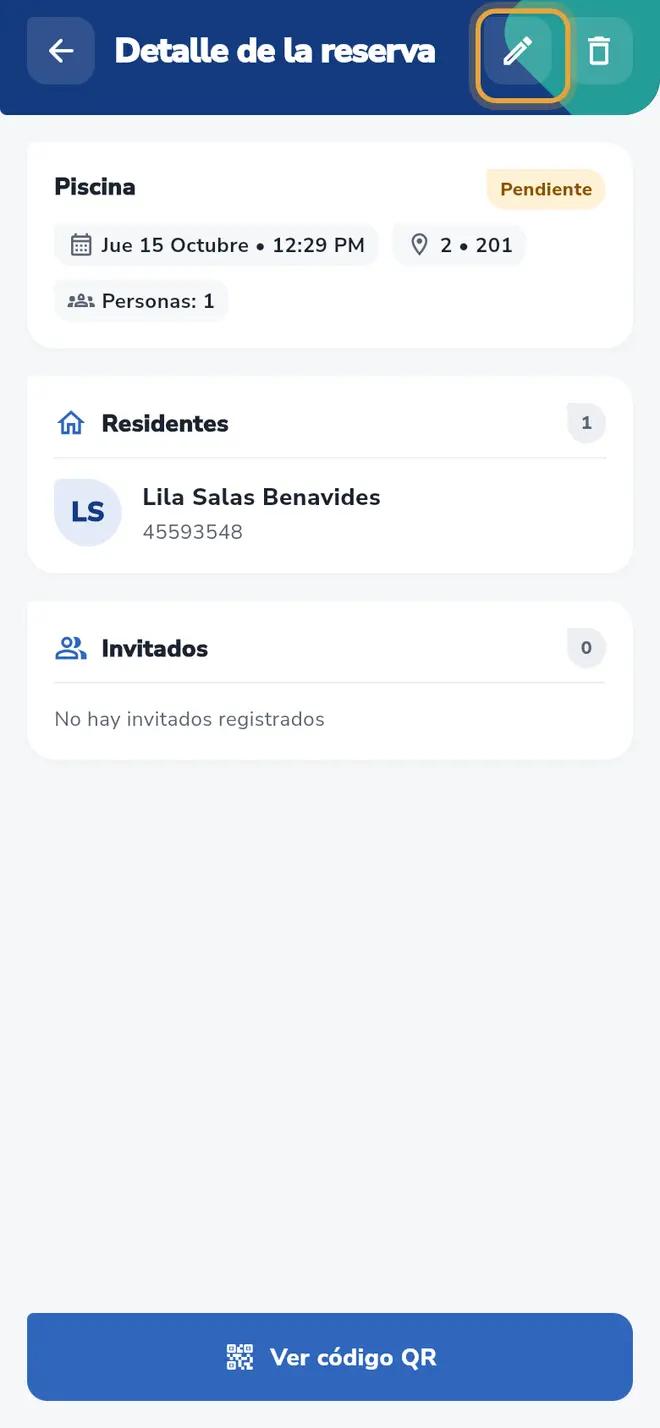 Detalle de la reserva: el ícono Editar (lápiz) está señalado
 - Marca o desmarca personas en Residentes e Invitados, o cambia las Notas.
- Toca Guardar.
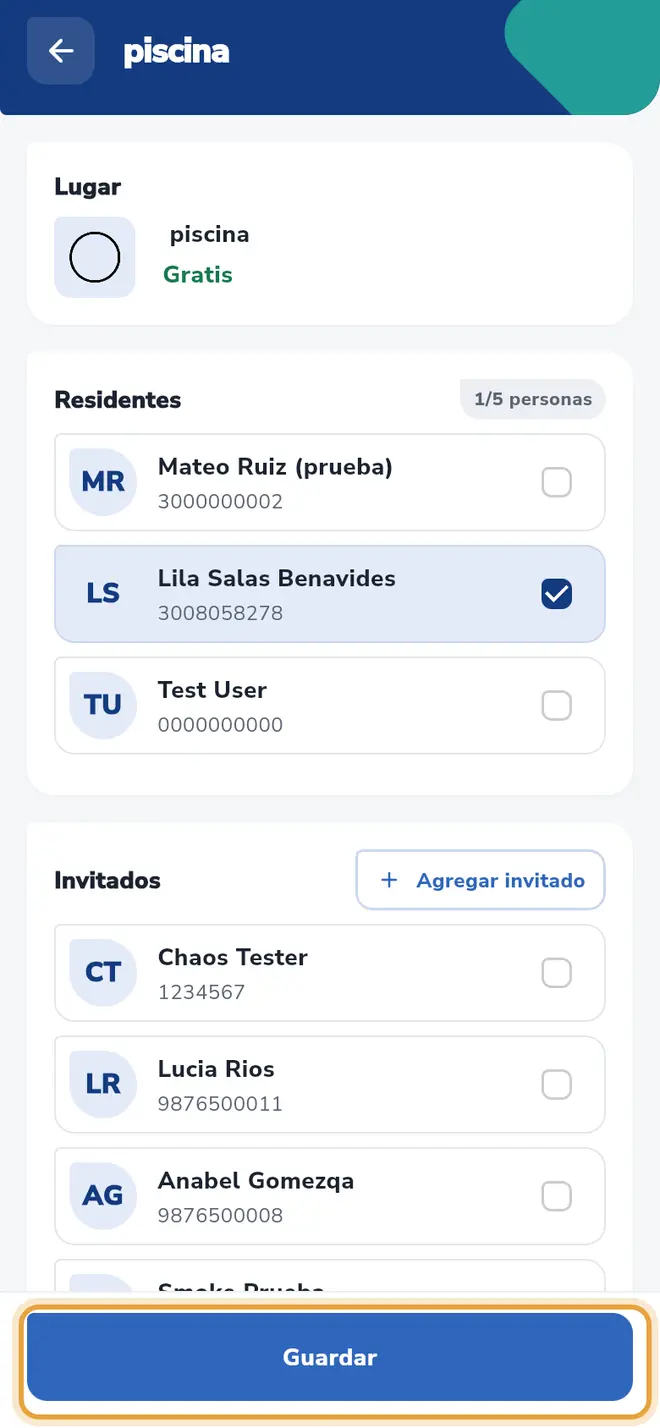 Pantalla de edición de la reserva de piscina: el botón Guardar está señalado
Para eliminar:
- Abre la reserva igual que arriba.
- Toca el ícono de la papelera (Eliminar), arriba a la derecha.
- En ¿Seguro que quieres eliminar esta reservación de piscina?, toca Eliminar. Si te arrepientes, toca Cancelar.
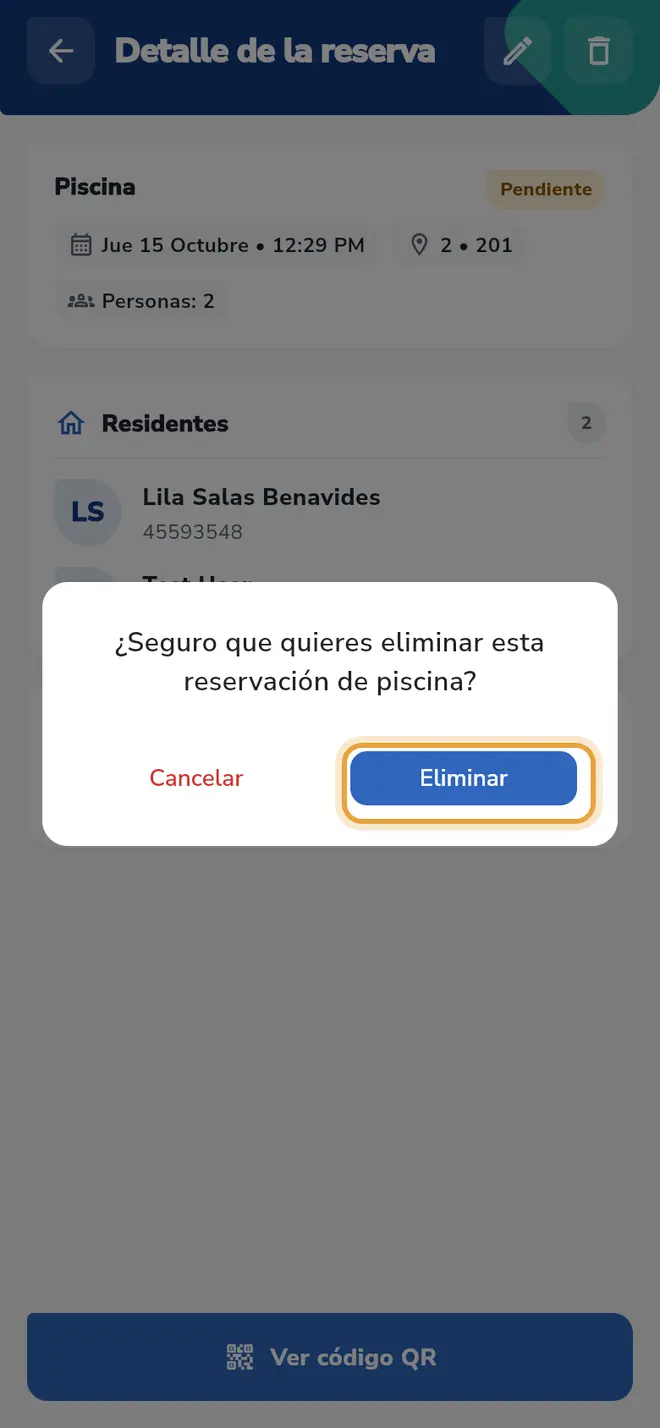 Ventana de confirmación: el botón Eliminar está señalado
Qué pasa después
- Al guardar, el detalle de la reserva muestra las personas actualizadas.
- Al eliminar, la reserva desaparece de la lista y puedes crear otra el mismo día.
Problemas frecuentes
No veo el lápiz ni la papelera. La reserva ya no está Pendiente. Solo las pendientes se modifican.
Me sale “Esta reservación de piscina ya no se puede modificar”. La reserva cambió de estado (por ejemplo, ya se usó). Crea una nueva desde Reservar la piscina.
Me sale “Máximo: N”. Llegaste al tope de personas por vivienda. Desmarca a alguien antes de agregar a otra persona.
También te puede servir
- Reservar la piscina y obtener el QR Registra quién va a la piscina hoy y obtén el código QR que muestras al salvavidas.
- Qué hacer si no puedo reservar Las causas por las que la app no te deja reservar una zona común o la piscina y cómo resolverlas.
- Cancelar una reserva de zona común La app no cancela reservas de zonas comunes; así puedes pedirle a la administración que la cancele.
- Reservar una zona común Reserva el salón social, el BBQ, la cancha u otra zona de tu conjunto desde el celular.
¿No era lo que buscabas?
Busca otro tutorial o escríbenos a [email protected].