
Ver mis reservas de zonas comunes
Encuentra las reservas que hiciste del salón, BBQ o cancha y revisa su fecha y zona.
- 3 pasos
- Residente
Para qué sirve
Comprobar que tu reserva quedó registrada y ver la zona, la fecha y el número de invitados.
Antes de empezar
Haber reservado una zona común (mira Reservar una zona común). Las reservas de piscina se ven en otro lugar: Reservar la piscina.
Paso a paso
- En la barra inferior toca Visitas.
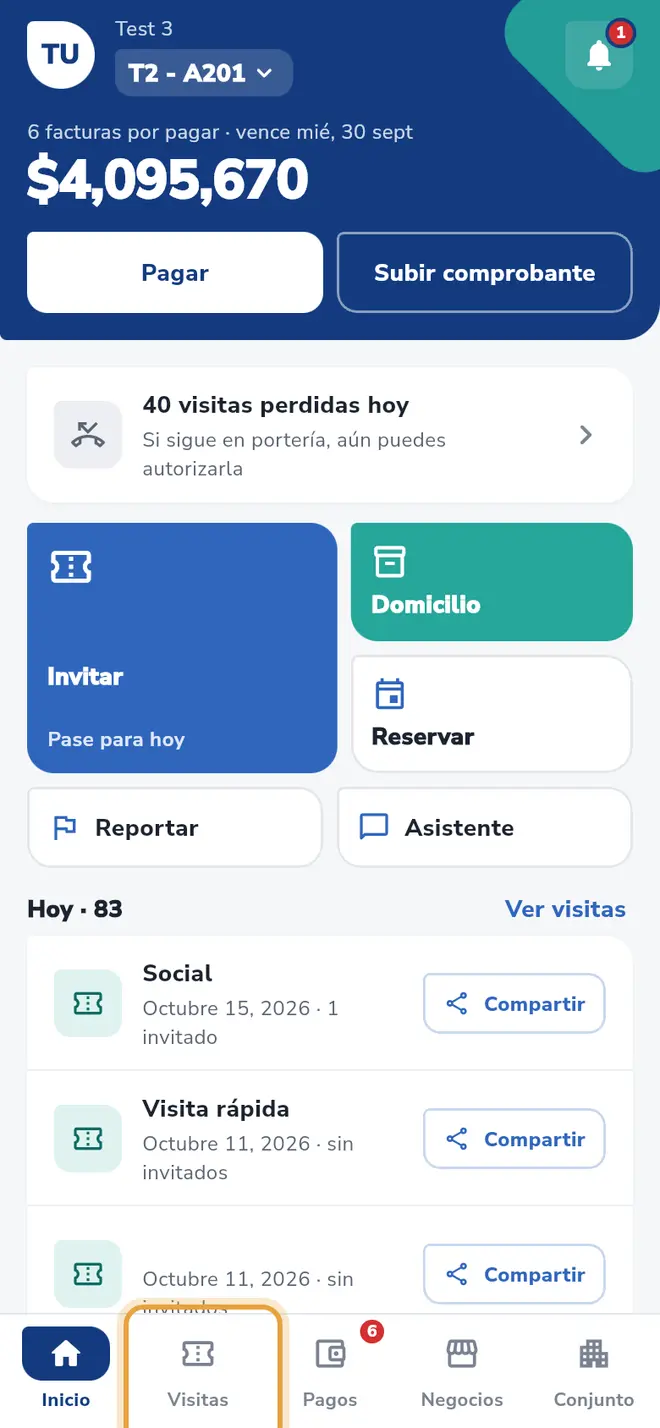 Barra inferior: la pestaña Visitas está señalada
 - Busca la tarjeta con el motivo que escribiste al reservar. Muestra el motivo, la fecha, cuántos visitantes (por ejemplo 0 de 1 visitantes) y la etiqueta Habilitado. Si hay muchas visitas, escribe el motivo en Busca por nombre o teléfono. Al tocarla se abre la pantalla Editar, donde ves el tipo de visita Reserva, la zona y la factura.
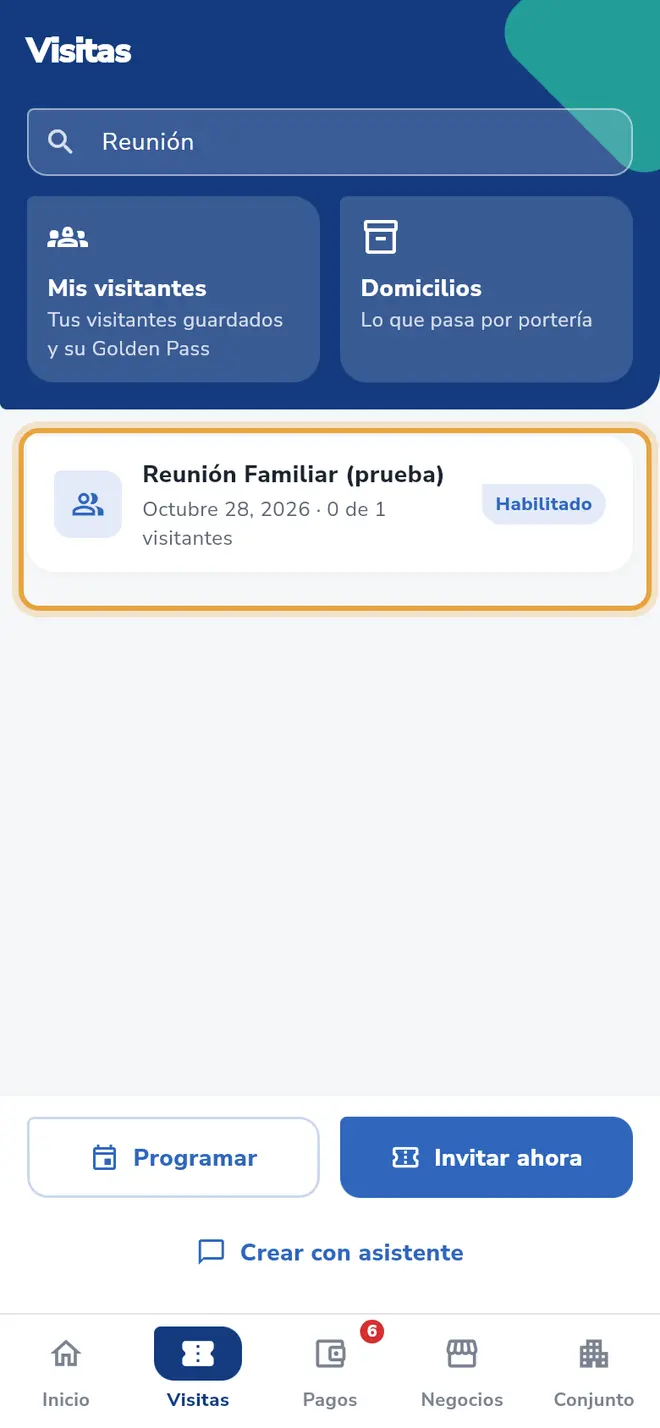 Pestaña Visitas: la tarjeta de la reserva está señalada
 - Para el precio, abre la pestaña Pagos: si la zona tiene costo, hay una factura llamada Reserva más el motivo.
Qué pasa después
La app no tiene una pantalla aparte de “Mis reservas”: todas aparecen en Visitas, mezcladas con tus visitas.
Problemas frecuentes
No veo mi reserva. Es posible que no se haya guardado: revisa si te salió un mensaje de error al confirmar y vuelve a intentarlo.
¿Puedo cancelarla desde ahí? Sí, con el ícono de la papelera. Mira Cancelar una reserva de zona común.
También te puede servir
- Reservar una zona común Reserva el salón social, el BBQ, la cancha u otra zona de tu conjunto desde el celular.
- Cancelar una reserva de zona común La app no cancela reservas de zonas comunes; así puedes pedirle a la administración que la cancele.
- Pagar una reserva de zona común Cuándo se cobra la reserva del salón o BBQ, qué es el depósito y dónde se paga.
- Qué hacer si no puedo reservar Las causas por las que la app no te deja reservar una zona común o la piscina y cómo resolverlas.
¿No era lo que buscabas?
Busca otro tutorial o escríbenos a [email protected].