
Ver mis pedidos a negocios y volver a pedir
Revisa el estado de tus pedidos a negocios del conjunto, repite uno anterior o avisa que cambiaste el método de pago.
- 9 pasos
- Residente
Para qué sirve
Ves todo lo que has pedido a los negocios de tus vecinos, en qué estado quedó y repites un pedido sin armarlo desde cero.
Antes de empezar
- Debes haber enviado al menos un pedido. Mira Pedirle a un negocio de mi conjunto.
Paso a paso: ver tus pedidos
- En la barra inferior toca Negocios.
- Toca Mis pedidos.
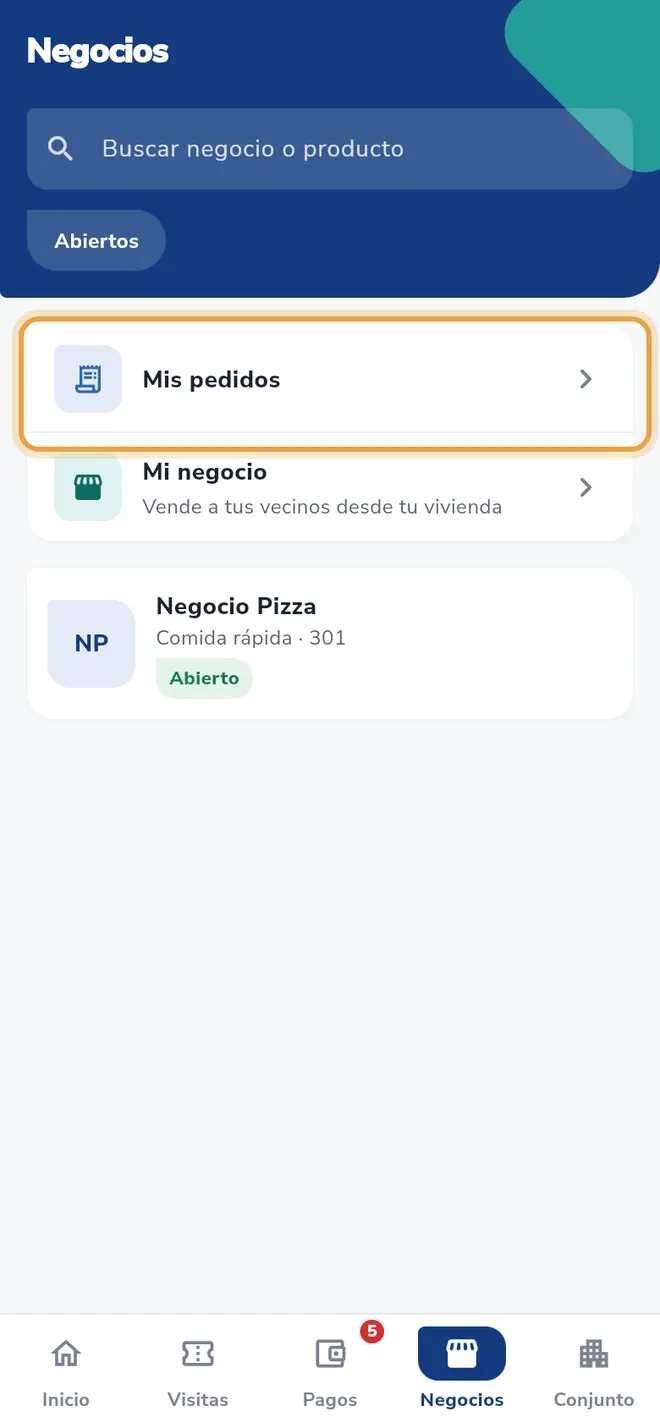 Pantalla Negocios: la fila Mis pedidos está señalada
 - Cada tarjeta muestra el negocio, la fecha, los productos, el Total, el Método de pago y una etiqueta de estado.
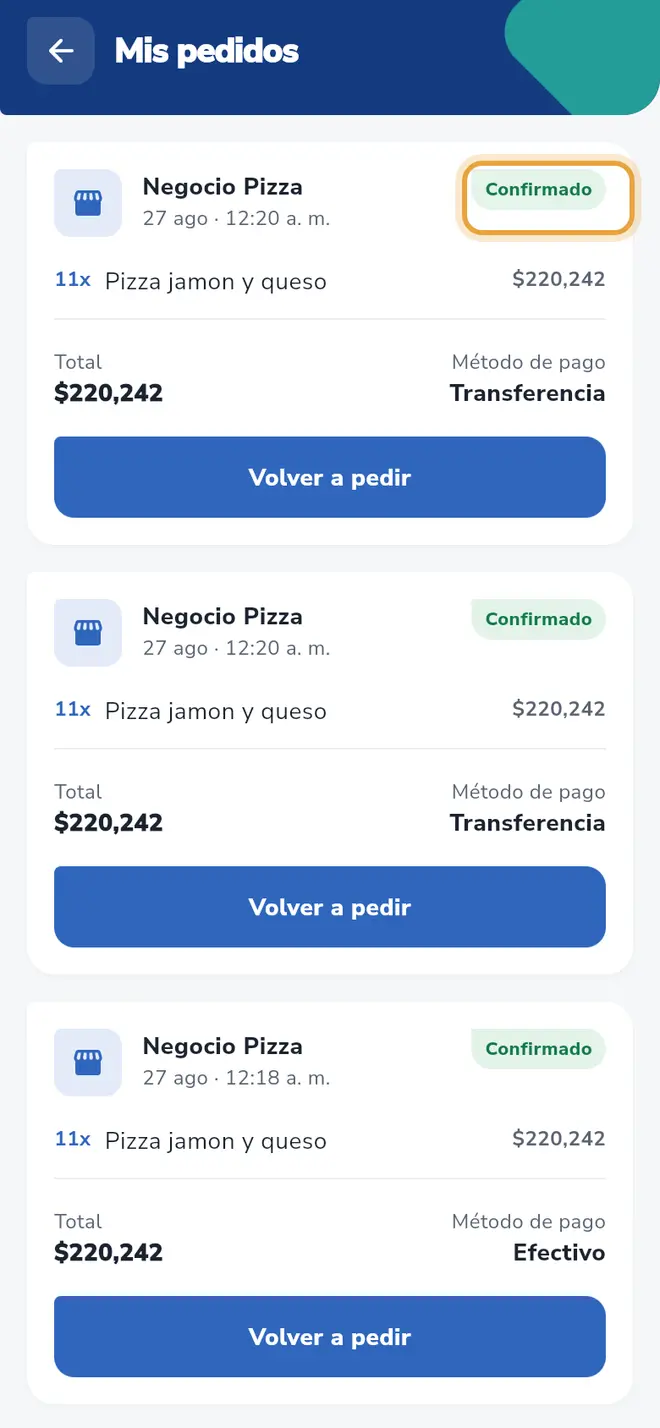 Pantalla Mis pedidos: la etiqueta de estado del primer pedido está señalada
Paso a paso: volver a pedir
- En la tarjeta del pedido toca Volver a pedir.
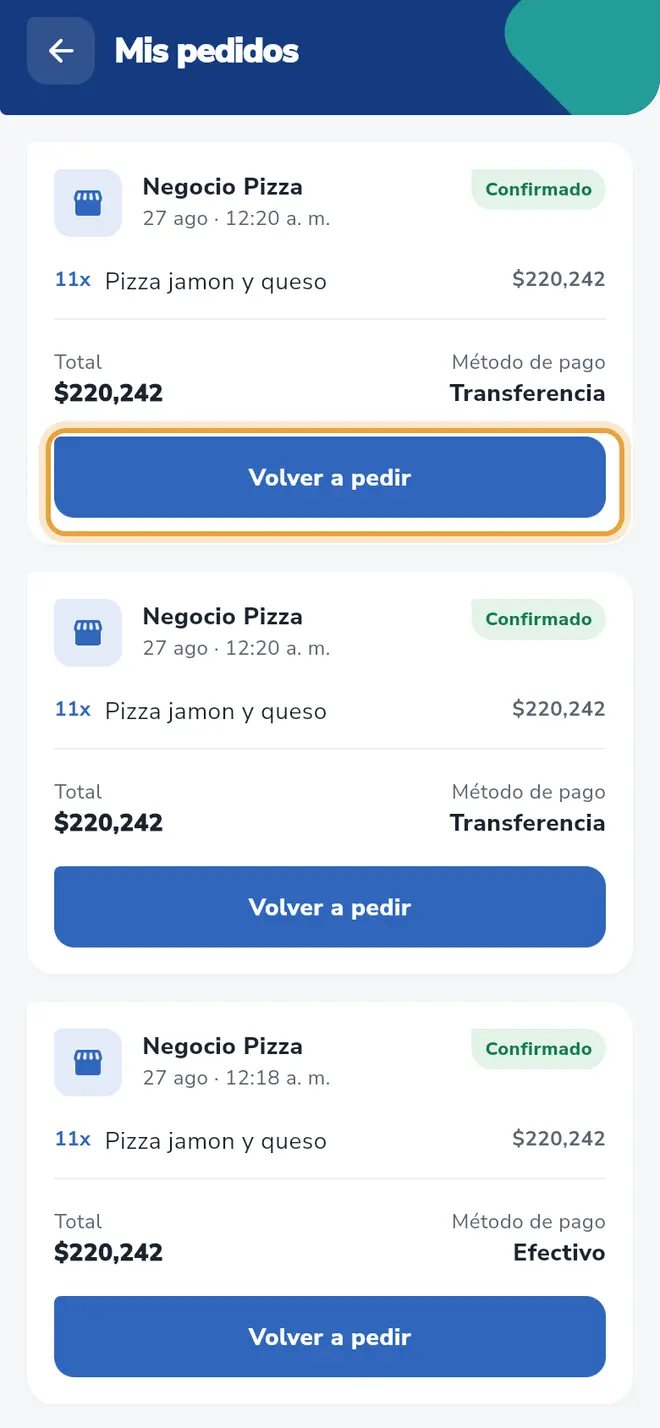 Pantalla Mis pedidos: el botón Volver a pedir del primer pedido está señalado
 - Se abre Mi pedido con los mismos productos. Si alguno ya no existe, la app avisa “Algunos productos ya no están disponibles”.
- Sigue desde ¿Cómo vas a pagar?, como en Pedirle a un negocio de mi conjunto.
Paso a paso: avisar que cambiaste el método de pago
- En un pedido con estado Enviado, toca Cambiar pago.
- En ¿Cómo prefieres pagar ahora? elige el nuevo método. La hoja aclara: “Le avisamos al negocio por WhatsApp”.
- Se abre WhatsApp con el mensaje listo. Envíalo al negocio.
Estados de un pedido
| Estado | Qué significa |
|---|---|
| Enviado | Mandaste el pedido y el negocio aún no responde. |
| Confirmado | El negocio lo aceptó. |
| Cancelado | El negocio lo canceló. |
Problemas frecuentes
“Aún no has hecho pedidos”. Todavía no hay pedidos en tu historial.
No veo el botón Cambiar pago. Solo aparece mientras el pedido está Enviado.
Mi pedido sigue en Enviado. El negocio es quien lo confirma. Escríbele por WhatsApp.
También te puede servir
- Pedirle a un negocio de mi conjunto Elige un negocio de tus vecinos, arma tu pedido y envíalo por WhatsApp pagando en efectivo o por transferencia.
- Publicar mi negocio en el conjunto Crea tu negocio para venderles a tus vecinos, con nombre, categoría, WhatsApp y horario.
- Leer los anuncios de la administración Consulta los comunicados, avisos de mantenimiento y novedades que publica la administración de tu conjunto.
- Contactar al personal del conjunto Mira quién trabaja en tu conjunto (administración, portería y más) y escríbele por WhatsApp.
¿No era lo que buscabas?
Busca otro tutorial o escríbenos a [email protected].