
Publicar mi negocio en el conjunto
Crea tu negocio para venderles a tus vecinos, con nombre, categoría, WhatsApp y horario.
- 15 pasos
- Residente
Para qué sirve
Tu negocio aparece en el directorio Negocios de tu conjunto y tus vecinos te hacen pedidos que llegan a tu WhatsApp.
Antes de empezar
- Ten a la mano el nombre del negocio, una descripción corta y el número de WhatsApp donde recibirás los pedidos.
- Opcional: el logo, para que tus vecinos te reconozcan.
Paso a paso: crear el negocio
- En la barra inferior toca Negocios.
- Toca Mi negocio (“Vende a tus vecinos desde tu vivienda”).
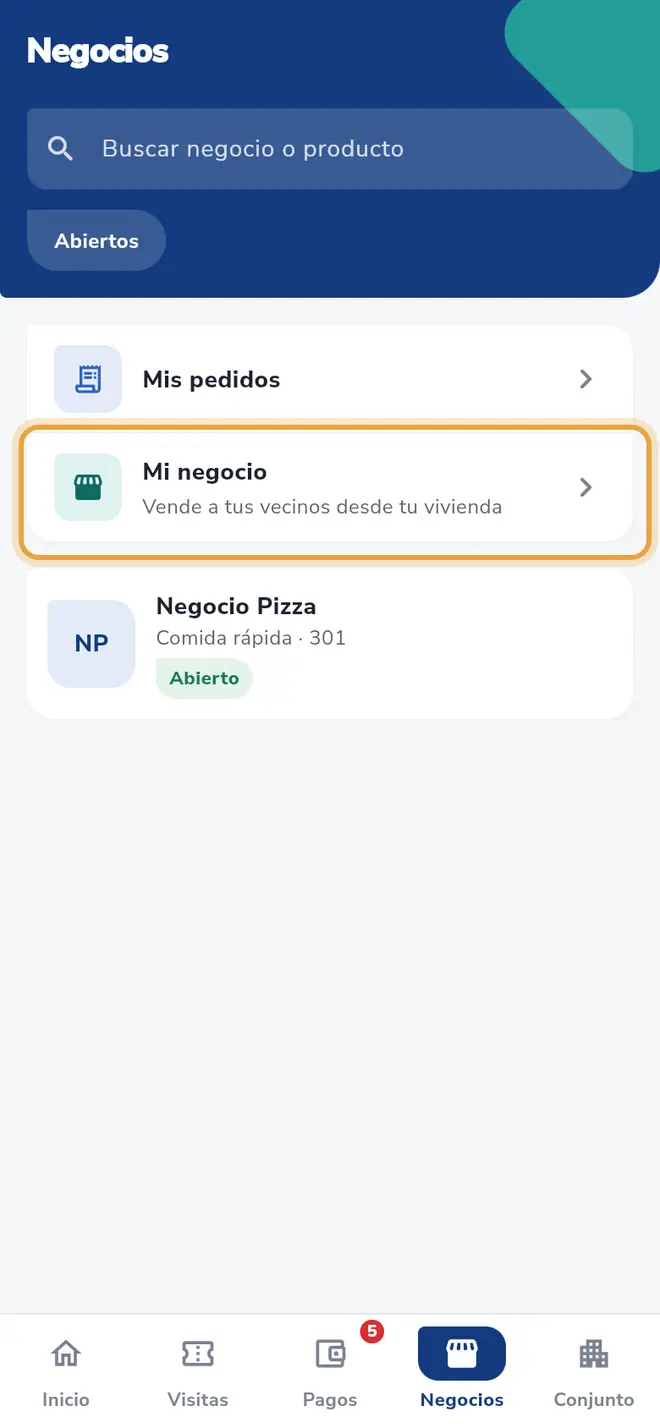 Pantalla Negocios: la fila Mi negocio está señalada
 - Toca Crear negocio (“Vende a tus vecinos desde tu apartamento”).
- En Datos del negocio toca el recuadro de Logo para elegir una imagen (opcional).
- En Nombre del negocio escribe el nombre.
- En Categoría toca y elige una opción de la lista.
- En Descripción cuéntales a tus vecinos qué vendes.
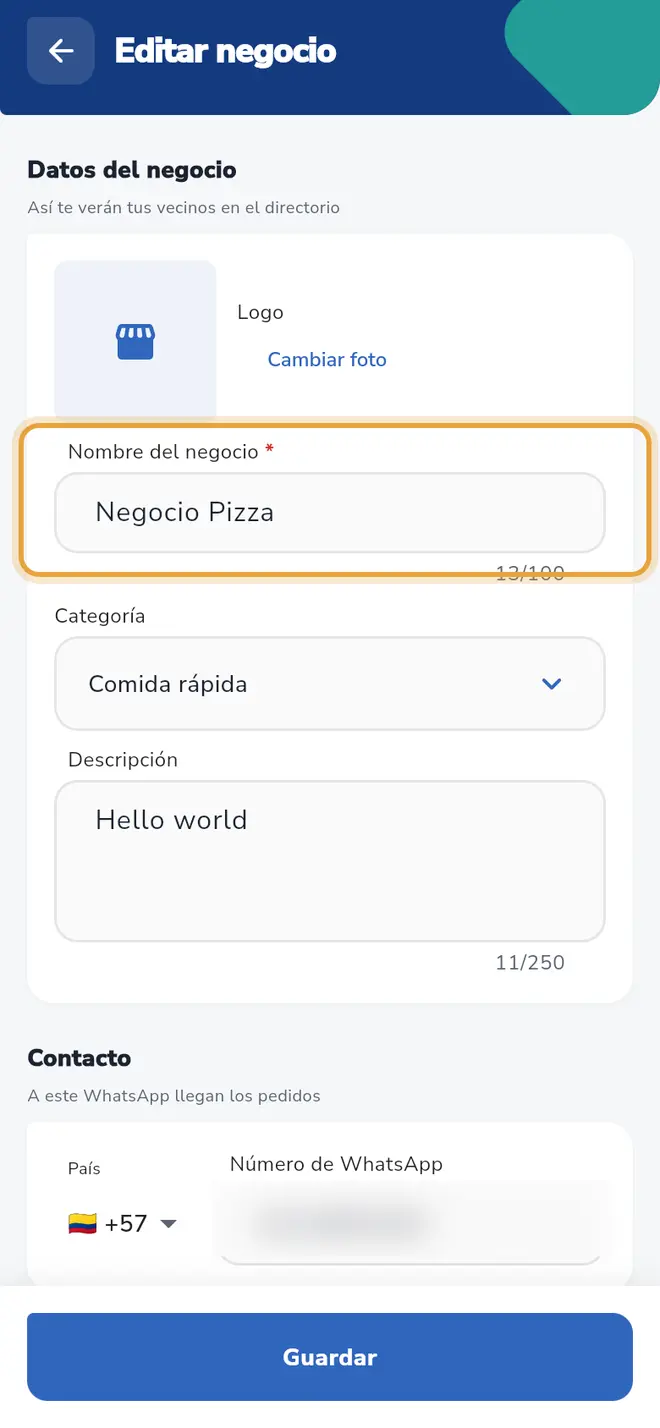 Formulario del negocio, sección Datos del negocio: el campo Nombre del negocio está señalado
 - En Contacto, en Número de WhatsApp, escribe el número al que quieres que lleguen los pedidos.
- Toca Guardar.
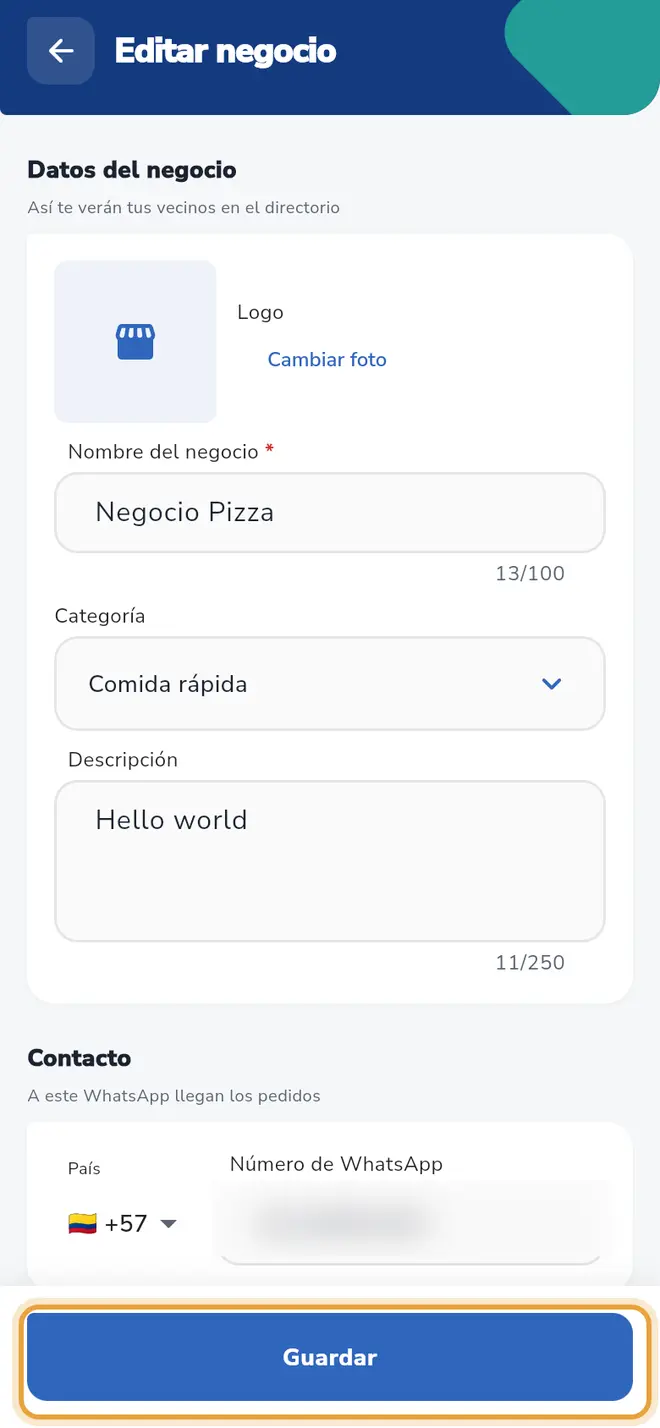 Formulario del negocio: el botón Guardar de la barra inferior está señalado
Paso a paso: dejarlo listo para vender
- En Mi negocio, toca Productos y agrega tus productos: mira Agregar un producto a mi negocio.
- Toca Horario.
- Elige cómo abre tu negocio: Según horario, Abierto siempre o Cerrado.
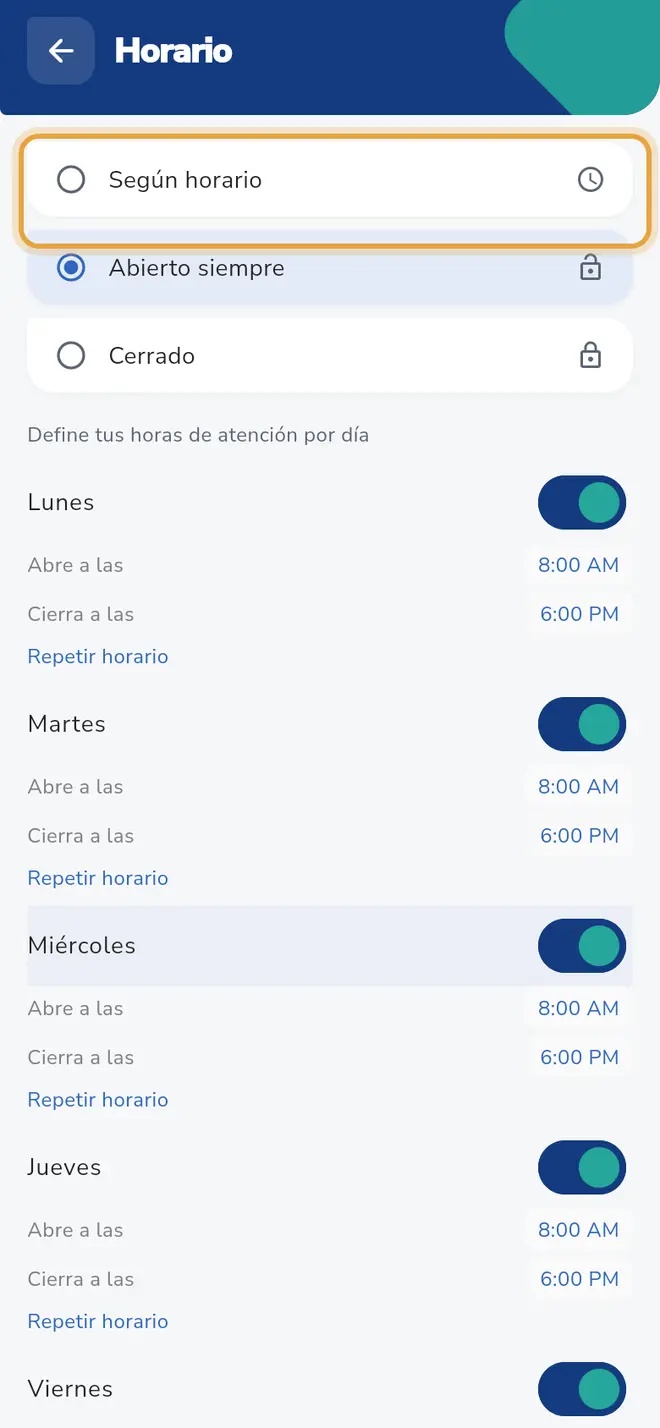 Pantalla Horario: la opción Según horario está señalada
 - Si elegiste Según horario, prende cada día en que atiendes. En Abre a las y Cierra a las toca la hora para cambiarla. Con Repetir horario copias ese horario a otros días.
- Toca Guardar.
- Toca Métodos de pago y activa Efectivo y/o Transferencia. Para transferencia, toca Agregar cuenta con los datos de tu cuenta (puedes publicar hasta 5).
Campos del formulario
| Campo | Obligatorio | Qué escribir |
|---|---|---|
| Logo | No | Una foto o imagen de tu marca. |
| Nombre del negocio | Sí | Hasta 100 caracteres. Ej: “Arepas de la 12”. |
| Categoría | Sí | Elige una de la lista. |
| Descripción | No | Hasta 250 caracteres: qué vendes. |
| Número de WhatsApp | No, pero lo necesitas para recibir pedidos | Tu número, por ejemplo 300 123 4567. |
Qué pasa después
- Tu negocio queda en el directorio de Negocios, con su estado (abierto o cerrado) según el horario.
- Para editarlo, entra a Mi negocio y toca el lápiz (Editar negocio).
- Para eliminarlo, en Editar negocio baja a la zona de peligro y toca Eliminar negocio: se borra tu catálogo y desaparece del directorio. No se puede deshacer.
Problemas frecuentes
“Ponle un nombre a tu negocio”. Falta el nombre.
“Elige la categoría de tu negocio”. Falta la categoría.
“Escribe un número de WhatsApp válido para el país elegido”. El número está incompleto. Escríbelo completo.
Mi negocio dice cerrado. Revisa el Horario: si dejaste Cerrado o no prendiste los días, tus vecinos no pueden pedir.
No quiero recibir pedidos por un rato. Mira Atender los pedidos de mi negocio.
También te puede servir
- Agregar un producto a mi negocio Sube un producto con foto, precio y descripción para que tus vecinos lo pidan, y apágalo cuando se agote.
- Atender los pedidos de mi negocio Confirma o cancela los pedidos de tus vecinos, registra uno a mano y pausa los pedidos cuando no puedas atender.
- Pedirle a un negocio de mi conjunto Elige un negocio de tus vecinos, arma tu pedido y envíalo por WhatsApp pagando en efectivo o por transferencia.
- Leer los anuncios de la administración Consulta los comunicados, avisos de mantenimiento y novedades que publica la administración de tu conjunto.
¿No era lo que buscabas?
Busca otro tutorial o escríbenos a [email protected].