
Pedirle a un negocio de mi conjunto
Elige un negocio de tus vecinos, arma tu pedido y envíalo por WhatsApp pagando en efectivo o por transferencia.
- 16 pasos
- Residente
- Con video
Para qué sirve
Compras productos a negocios de tus vecinos. La app arma el pedido y lo manda por WhatsApp al negocio.
Antes de empezar
- El negocio debe estar abierto. Si está cerrado puedes ver sus productos, pero no pedir.
- La app no cobra el pedido: pagas al negocio en efectivo o por transferencia, según lo que acepte.
- Solo puedes tener productos de un negocio en el carrito a la vez.
Paso a paso
- En la barra inferior toca Negocios.
- Busca un negocio escribiendo en Buscar negocio o producto, o usa el filtro Abiertos (si tu conjunto tiene más opciones, como Destacados o Cercanos, también aparecen ahí). Para quitar un filtro, tócalo de nuevo.
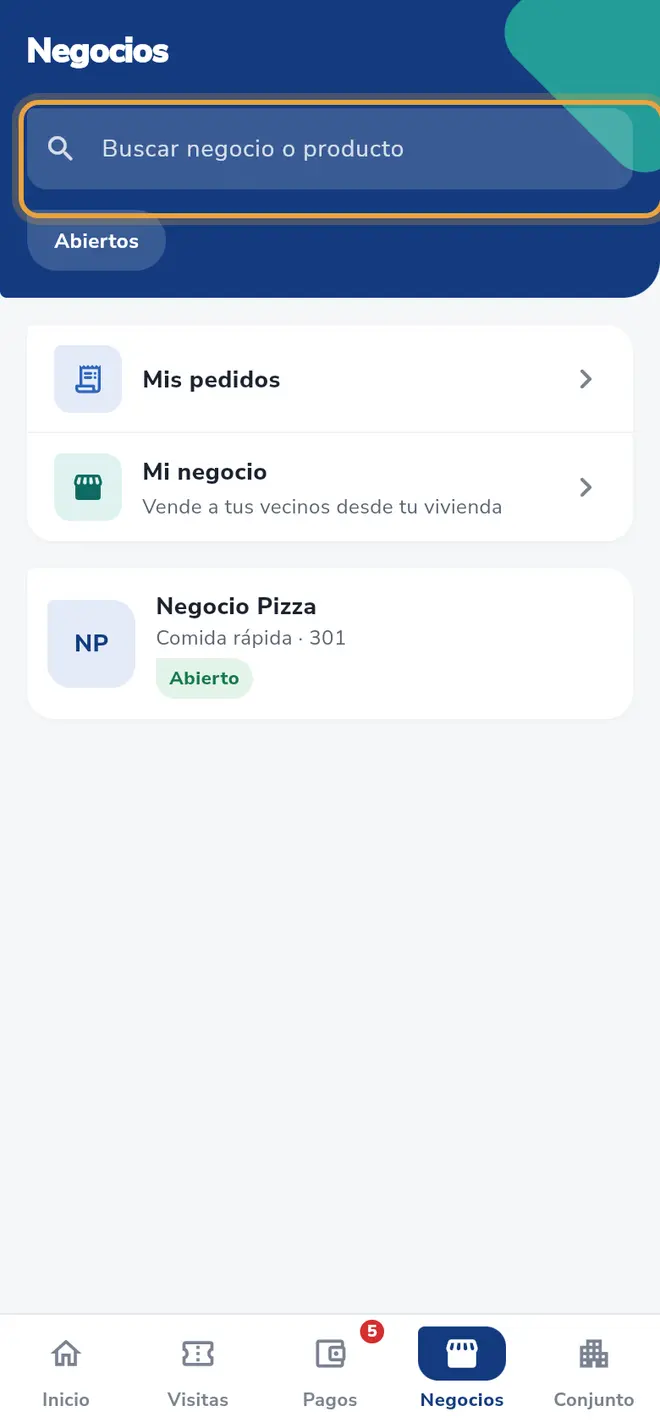 Pantalla Negocios: el buscador Buscar negocio o producto está señalado
 - Toca el negocio. Arriba verás si está abierto y a qué hora cierra o abre. Toca el reloj de la esquina para ver el Horario y el teléfono.
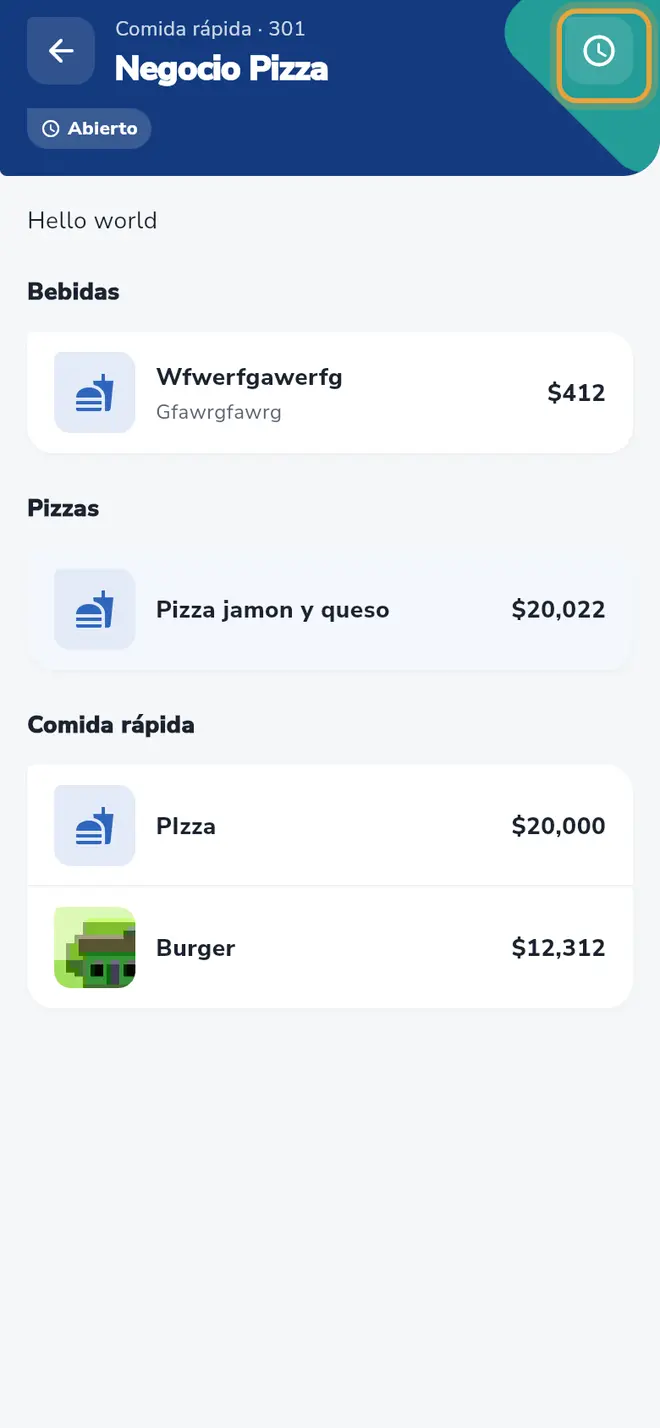 Pantalla de un negocio abierto: el ícono de reloj Horario está señalado
 - Toca el producto que quieres.
- En la hoja del producto elige las opciones que pida el negocio: Quitar ingredientes (gratis), Adicionales (con costo) y otras opciones obligatorias. Usa los botones − y + para la cantidad.
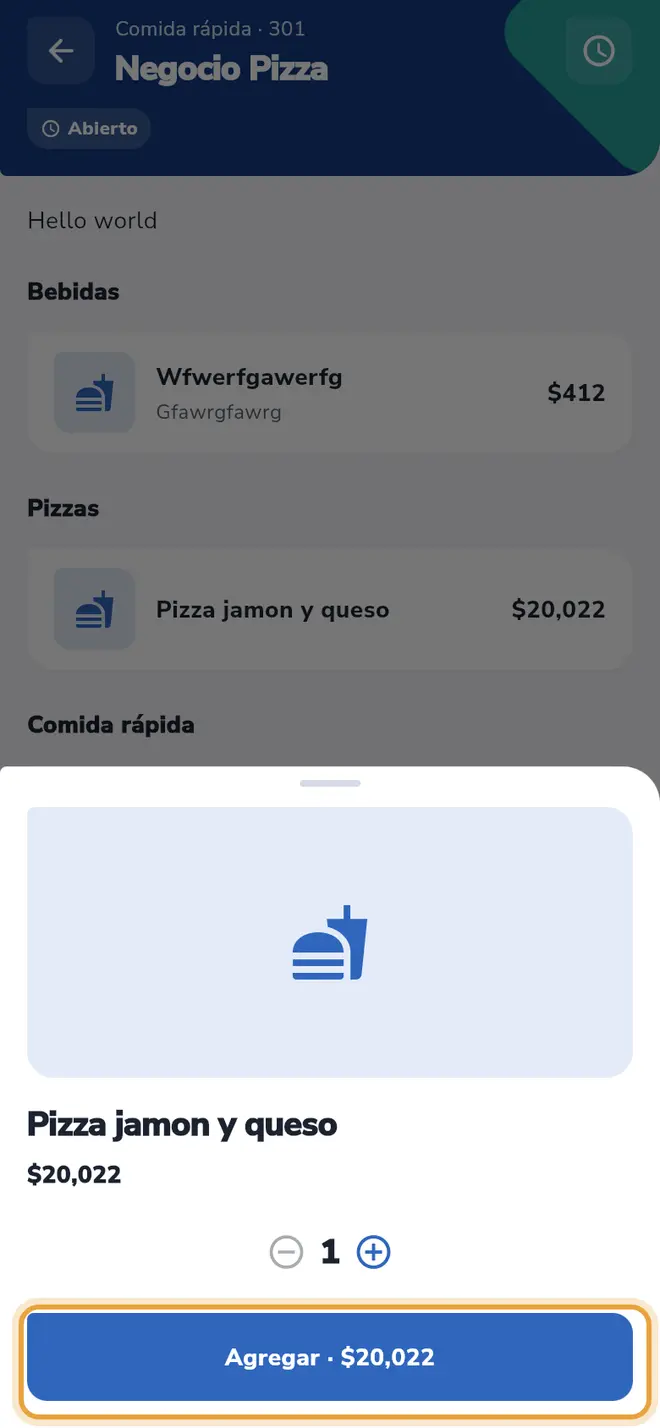 Hoja de un producto: el botón Agregar con el precio está señalado
 - Toca Agregar (muestra el precio total).
- Repite con otros productos del mismo negocio.
- Toca Ver carrito, el botón de abajo (muestra la cantidad y el total).
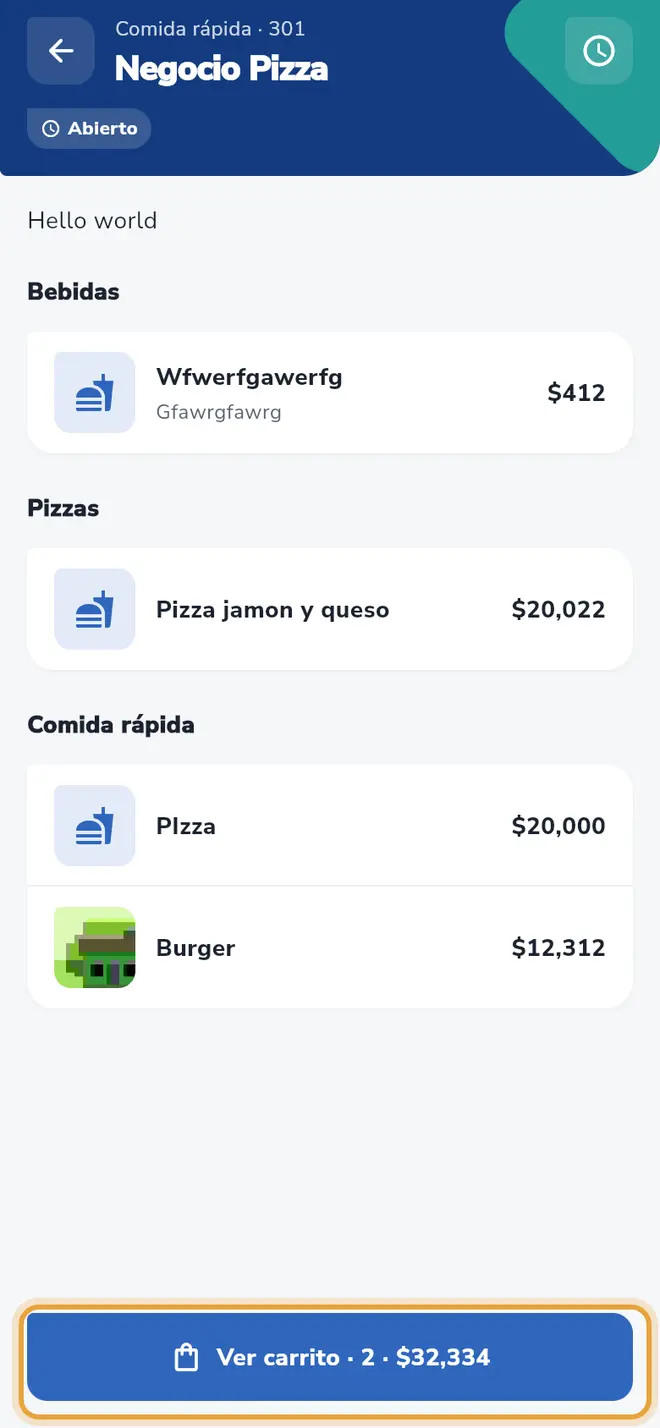 Pantalla del negocio: el botón Ver carrito con 2 productos y el total está señalado
 - En Mi pedido revisa las líneas. Cambia la cantidad con − y +, quita un producto con la papelera o toca Agregar más productos.
- Toca ¿Cómo vas a pagar?.
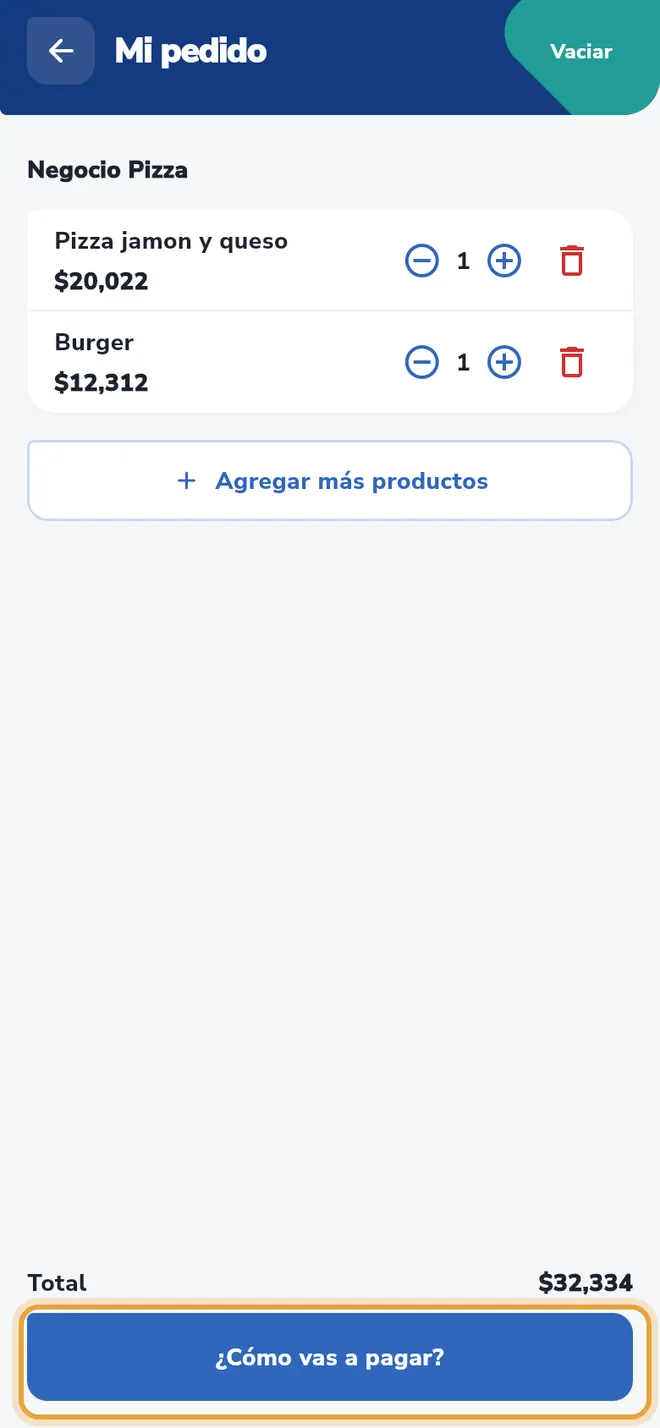 Pantalla Mi pedido: el botón ¿Cómo vas a pagar? está señalado
 - Elige cómo vas a pagar: Efectivo, Transferencia o Datáfono. Solo ves las formas de pago que acepta el negocio.
- Si elegiste Efectivo, en “¿Con cuánto vas a pagar? Así te llevan las vueltas.” escribe el billete con el que pagarás. Verás las Vueltas.
- Si elegiste Transferencia, escoge en “¿A cuál cuenta vas a transferir?” y toca Copiar para copiar el número. Haz la transferencia en tu banco y, si quieres, toca Adjuntar comprobante de pago para anexarlo. Si elegiste Datáfono, no tienes que llenar nada más: pagas con el datáfono del negocio.
- Toca Enviar pedido por WhatsApp.
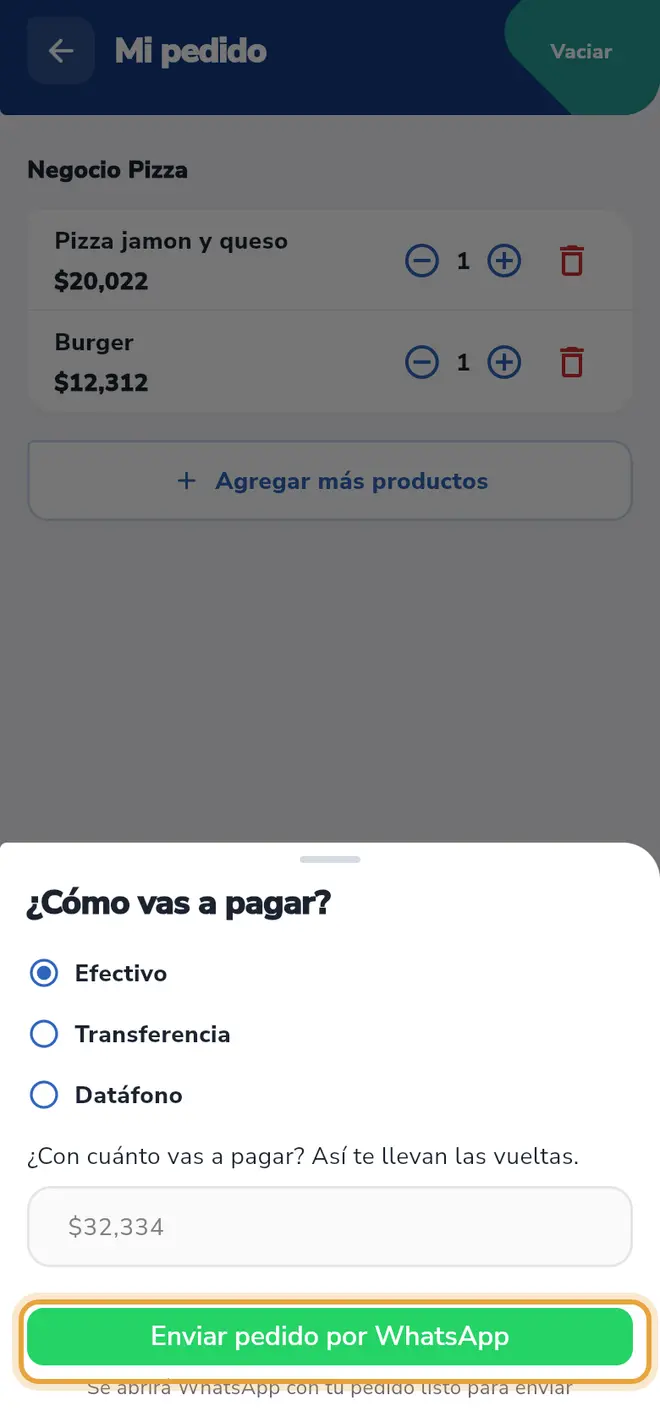 Hoja ¿Cómo vas a pagar? con Efectivo elegido: el botón verde Enviar pedido por WhatsApp está señalado
 - Se abre WhatsApp con tu pedido listo. Toca enviar en el chat del negocio. Si adjuntaste comprobante, se abre el menú de compartir: elige WhatsApp y luego el chat del negocio.
- De vuelta en la app verás el aviso Enviado.
Campos del formulario
| Campo | Obligatorio | Qué escribir |
|---|---|---|
| Opciones del producto | Solo si el negocio las marca obligatorias | La app muestra “Elige una opción” o “Elige al menos 1”. Hasta completarlas aparece “Completa las opciones obligatorias”. |
| Cantidad | Sí | De 1 a 99. |
| ¿Cómo vas a pagar? | Sí | Efectivo, Transferencia o Datáfono, según lo que acepte el negocio. |
| ¿Con cuánto vas a pagar? | Sí, si pagas en efectivo | El valor con el que pagas. Debe cubrir el total. |
| Adjuntar comprobante de pago | No | Foto del comprobante de la transferencia. |
Qué pasa después
- El pedido aparece en Negocios > Mis pedidos con estado Enviado. El negocio lo pasa a Confirmado o Cancelado. Mira Ver mis pedidos y volver a pedir.
- El carrito se vacía cuando WhatsApp se abre.
Problemas frecuentes
“El negocio está cerrado en este momento”. No puedes pedir hasta que abra. Mira la hora en el reloj de la esquina.
“Tienes un pedido de otro negocio — Si continúas, se vaciará tu carrito actual.” Toca Confirmar para empezar un carrito nuevo o Cancelar para quedarte con el actual.
“El monto debe cubrir el total del pedido”. Escribe un valor igual o mayor al total.
“Tienes demasiados pedidos pendientes con este negocio”. Espera a que el negocio confirme o cancele tus pedidos anteriores.
“El pedido es demasiado grande”. Reduce la cantidad de productos.
“Este negocio no está disponible en tu conjunto”. El negocio no está habilitado para tu conjunto.
“Aún no hay negocios en tu conjunto”. Cuando tus vecinos registren negocios, aparecerán aquí. ¿Quieres ofrecer el tuyo? Mira Publicar mi negocio.
No se abre WhatsApp. Verás “Algo salió mal” y el carrito se conserva. Revisa que tengas WhatsApp instalado y vuelve a tocar Enviar pedido por WhatsApp.
También te puede servir
- Ver mis pedidos a negocios y volver a pedir Revisa el estado de tus pedidos a negocios del conjunto, repite uno anterior o avisa que cambiaste el método de pago.
- Publicar mi negocio en el conjunto Crea tu negocio para venderles a tus vecinos, con nombre, categoría, WhatsApp y horario.
- Leer los anuncios de la administración Consulta los comunicados, avisos de mantenimiento y novedades que publica la administración de tu conjunto.
- Contactar al personal del conjunto Mira quién trabaja en tu conjunto (administración, portería y más) y escríbele por WhatsApp.
¿No era lo que buscabas?
Busca otro tutorial o escríbenos a [email protected].