
Agregar a mi pareja, un familiar u otra persona a mi vivienda
Registra a alguien de tu hogar para que use la app, con su documento, teléfono y correo, y confírmalo con un código.
- 12 pasos
- Residente
- Con video
Para qué sirve
Dar acceso a la app a las personas de tu hogar para que manejen visitas, pagos y más desde su celular.
Antes de empezar
- Puedes hacerlo si eres Propietario o Arrendatario. Un Familiar no puede agregar personas.
- Si tu vivienda ya está arrendada a otra persona, el botón no aparece.
- Ten a la mano el documento, el celular y el correo de la persona.
- Solo puedes tener una persona pendiente a la vez; confirma a la anterior antes de agregar otra.
Paso a paso
- En Inicio toca tus iniciales para abrir Perfil.
- Toca Quién vive aquí.
- Toca Agregar persona a mi vivienda (abajo).
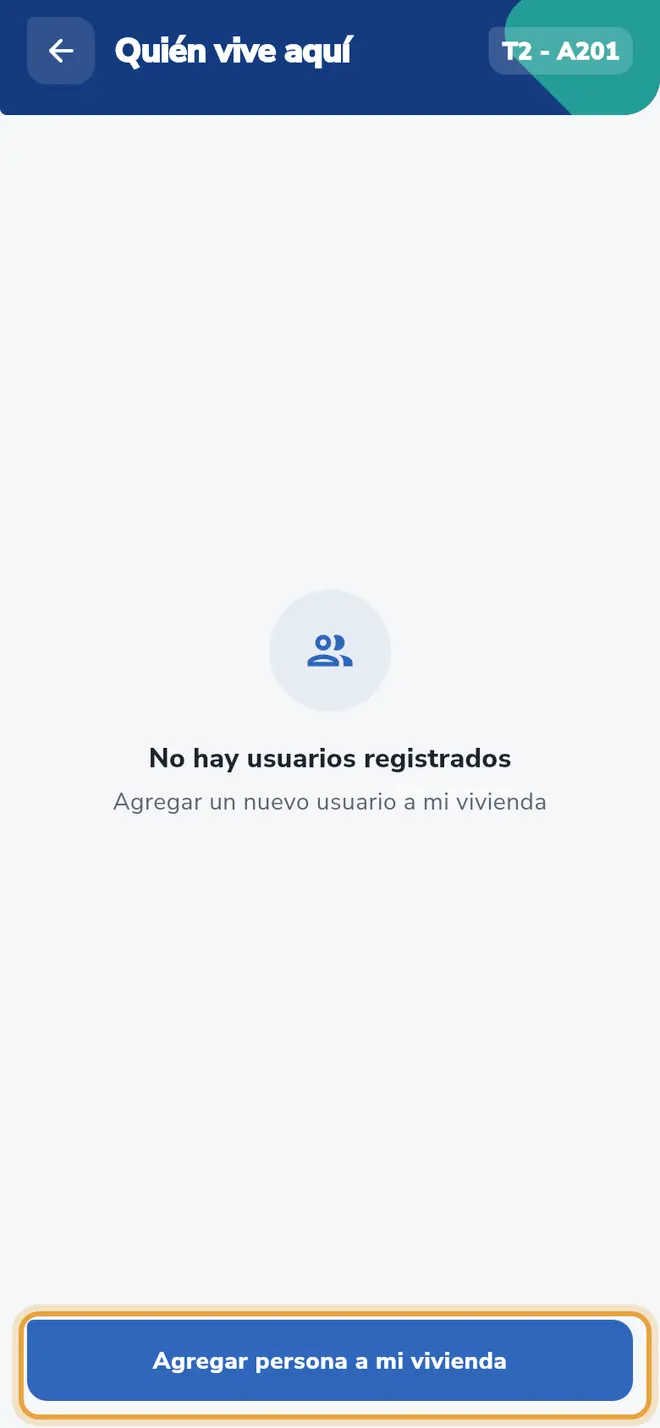 Pantalla Quién vive aquí: el botón Agregar persona a mi vivienda está señalado
 - En Número de identificación escribe el documento de la persona (solo números, de 6 a 10 dígitos).
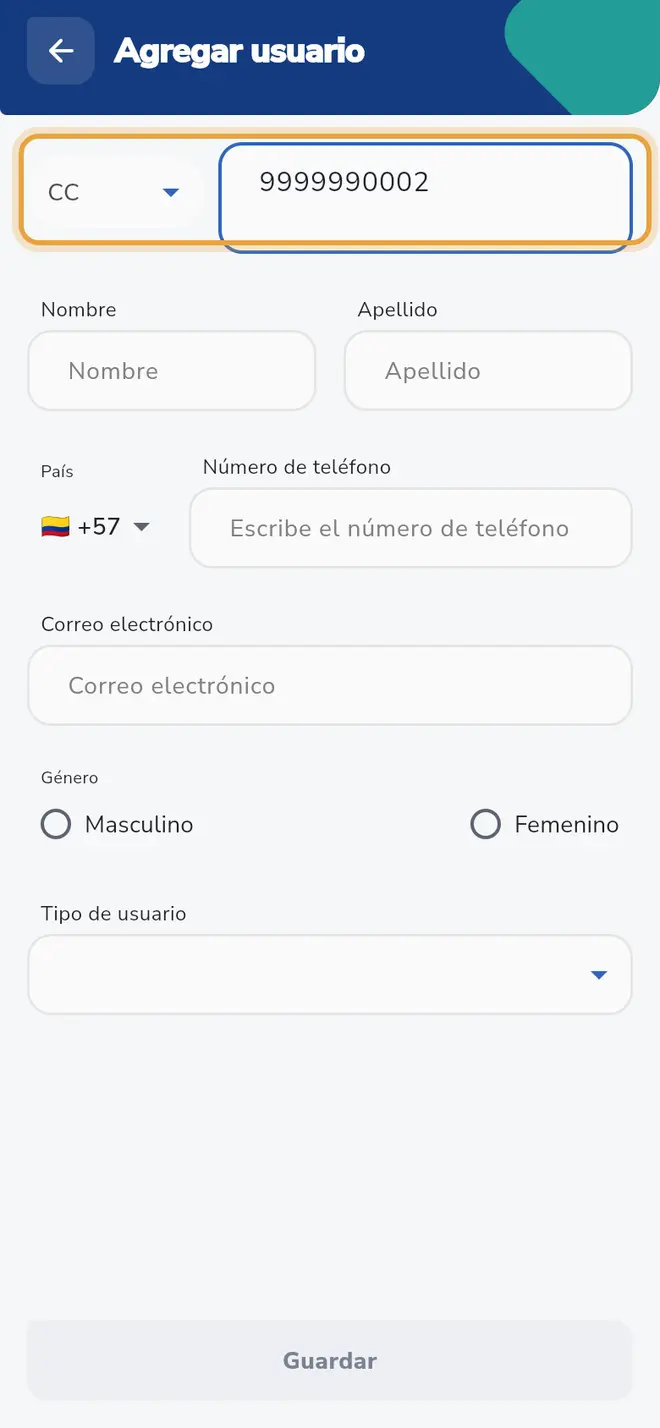 Pantalla Agregar usuario: el campo Número de identificación está señalado
 - Espera un momento: si la persona ya existe en iHabitar, la app llena sus datos y no los puedes cambiar; solo eliges el tipo de usuario. Si no existe, completa los campos en blanco.
- Escribe Nombre y Apellido.
- Elige el país si no es Colombia y escribe el Número de teléfono.
- Escribe el Correo electrónico.
- Marca el Género: Masculino o Femenino (opcional).
- En Tipo de usuario elige Pareja, Familiar u Otro.
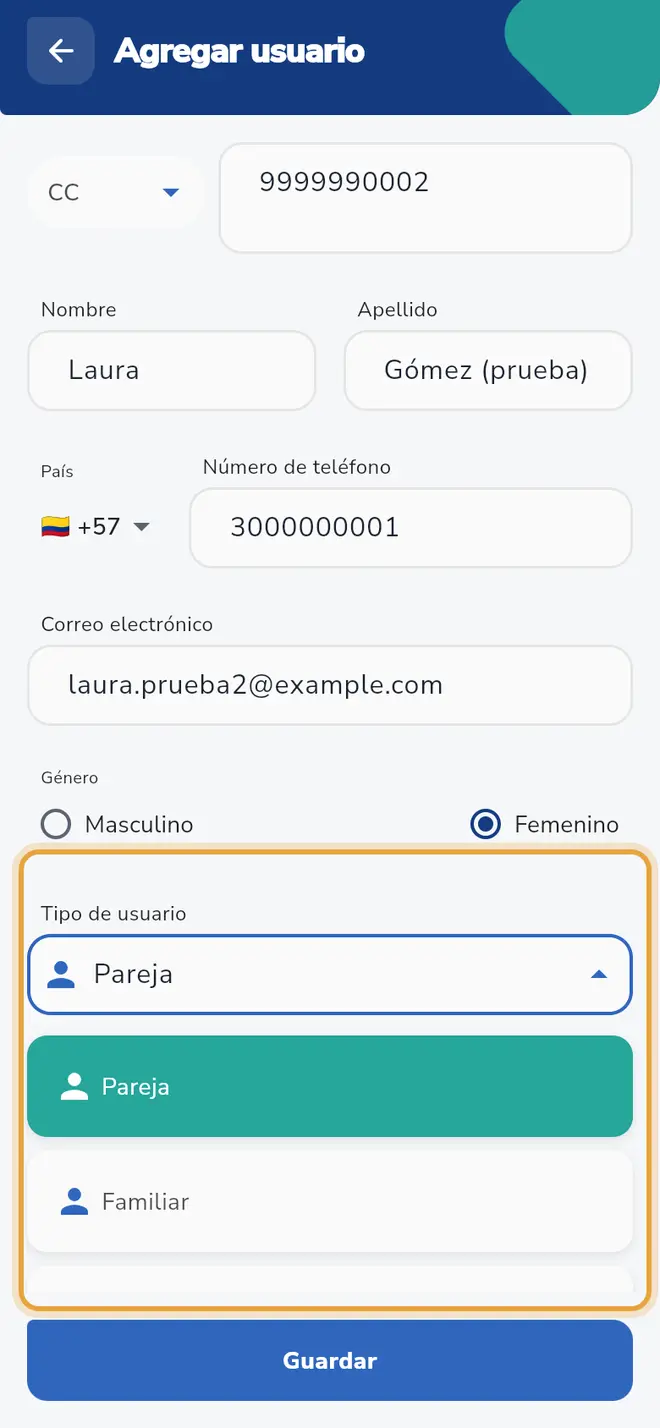 Pantalla Agregar usuario: la lista Tipo de usuario está señalada
 - Toca Guardar.
- En Código de verificación escribe los 6 dígitos que te llegaron a ti por WhatsApp y por correo.
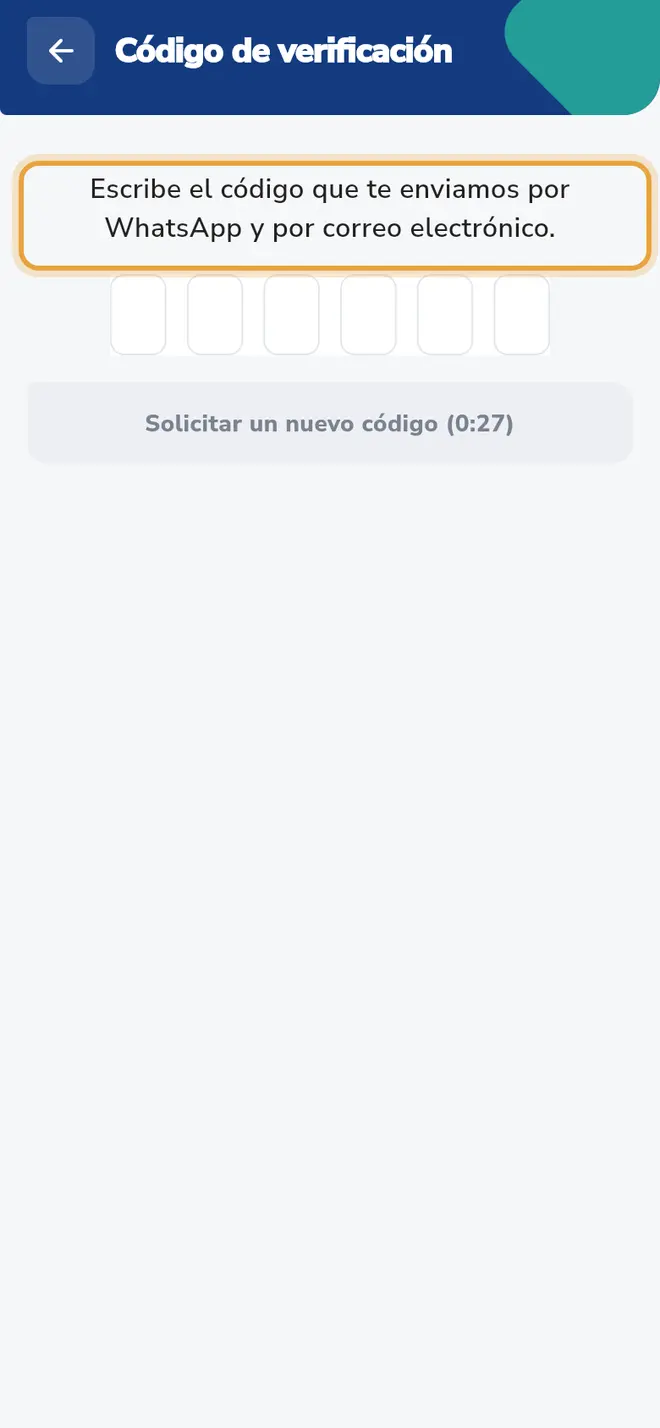 Pantalla Código de verificación: el texto que pide el código está señalado sobre las seis casillas
Campos del formulario
| Campo | Obligatorio | Qué escribir |
|---|---|---|
| Tipo de documento y Número de identificación | Sí | Solo números, entre 6 y 10 dígitos. Un pasaporte con letras no se puede guardar: el botón Guardar queda apagado. |
| Nombre | Sí | Nombre de la persona. |
| Apellido | Sí | Apellido de la persona. |
| País y Número de teléfono | Sí | En Colombia son 10 dígitos. Para otro país mira “Usar un teléfono internacional”. |
| Correo electrónico | Sí | Un correo válido. |
| Género | No | Masculino o Femenino. |
| Tipo de usuario | Sí | Pareja, Familiar u Otro. (Arrendatario tiene su propio tutorial.) |
Qué pasa después
Al confirmar el código, la persona queda habilitada y la app te lleva a Inicio. Ella ya puede entrar con su documento. Aparece en Quién vive aquí y puede ver las cosas de la vivienda según su rol.
Problemas frecuentes
El botón Guardar está apagado. Revisa: documento de 6 a 10 dígitos, solo números, nombre, apellido, teléfono válido, correo válido y tipo de usuario elegido.
“No puedes crear un usuario con tu propia información”. Escribiste tu propio documento.
“El usuario ya tiene una relación pendiente”. Ya tienes a alguien sin confirmar. Termínalo con el tutorial “Confirmar a una persona pendiente”.
“Código inválido” o “Se ha excedido el número de intentos, vuelve a intentarlo más tarde”. Tienes 3 intentos por código. Toca Solicitar un nuevo código.
“Espera 30 segundos para pedir otro código”. Pasaron menos de 30 segundos desde el último.
No me deja agregar a un arrendatario aquí. Para eso mira “Agregar un arrendatario”.
También te puede servir
- Confirmar a una persona que quedó pendiente Termina de agregar a alguien a tu vivienda con el código de verificación cuando quedó como Pendiente.
- Agregar un arrendatario a mi vivienda Registra a quien arrienda tu apartamento y entiende que tu acceso a la app pasa a ser limitado mientras esté registrado.
- Ver quién vive en mi vivienda Consulta las personas que registraste en tu vivienda, su relación contigo y si ya están confirmadas.
- Eliminar a una persona de mi vivienda Quita el acceso de tu pareja, familiar u otra persona que agregaste, o cancela a quien quedó pendiente.
- Entender los roles propietario, arrendatario y familiar Qué puede hacer cada rol en la app, a quién puede agregar y qué cambia cuando la vivienda está arrendada.
- Usar un teléfono de otro país Elige el país del teléfono para escribir un número que no es colombiano en Solicitar acceso, Editar perfil o al agregar una persona.
¿No era lo que buscabas?
Busca otro tutorial o escríbenos a [email protected].