
Agregar un arrendatario a mi vivienda
Registra a quien arrienda tu apartamento y entiende que tu acceso a la app pasa a ser limitado mientras esté registrado.
- 7 pasos
- Residente
- Con video
Para qué sirve
Si arriendas tu vivienda, registras a tu arrendatario para que él use la app (visitas, domicilios, reservas…) y tú sigas con lo del propietario.
Antes de empezar
- Solo el Propietario puede agregar un arrendatario. Un arrendatario no puede agregar a otro.
- Una vivienda solo puede tener un arrendatario a la vez: “El usuario ya tiene un arrendatario registrado para esta vivienda”.
- Importante: mientras haya un arrendatario registrado, algunas funciones dejan de estar disponibles para ti, y las personas que habías agregado (pareja, familiar, otro) a esa vivienda pierden su acceso.
- Ten el documento, celular y correo del arrendatario.
Paso a paso
- En Inicio toca tus iniciales para abrir Perfil.
- Toca Quién vive aquí y luego Agregar persona a mi vivienda.
- Escribe el Número de identificación del arrendatario y completa Nombre, Apellido, Número de teléfono y Correo electrónico.
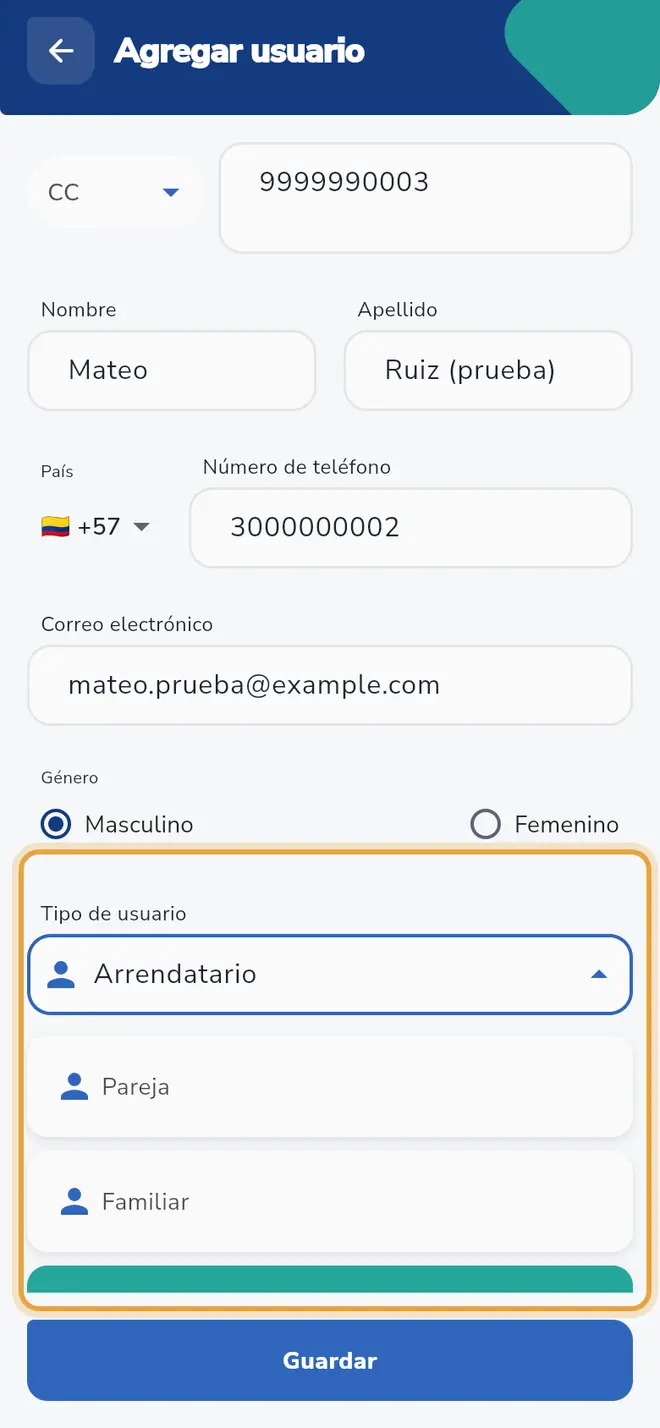 Pantalla Agregar usuario: la lista Tipo de usuario con Arrendatario elegido está señalada
 - En Tipo de usuario elige Arrendatario.
- Toca Guardar.
- Lee el aviso “¿Seguro que quieres agregar un arrendatario a esta vivienda? Mientras haya un arrendatario registrado, algunas funciones dejarán de estar disponibles para ti.” y toca Confirmar.
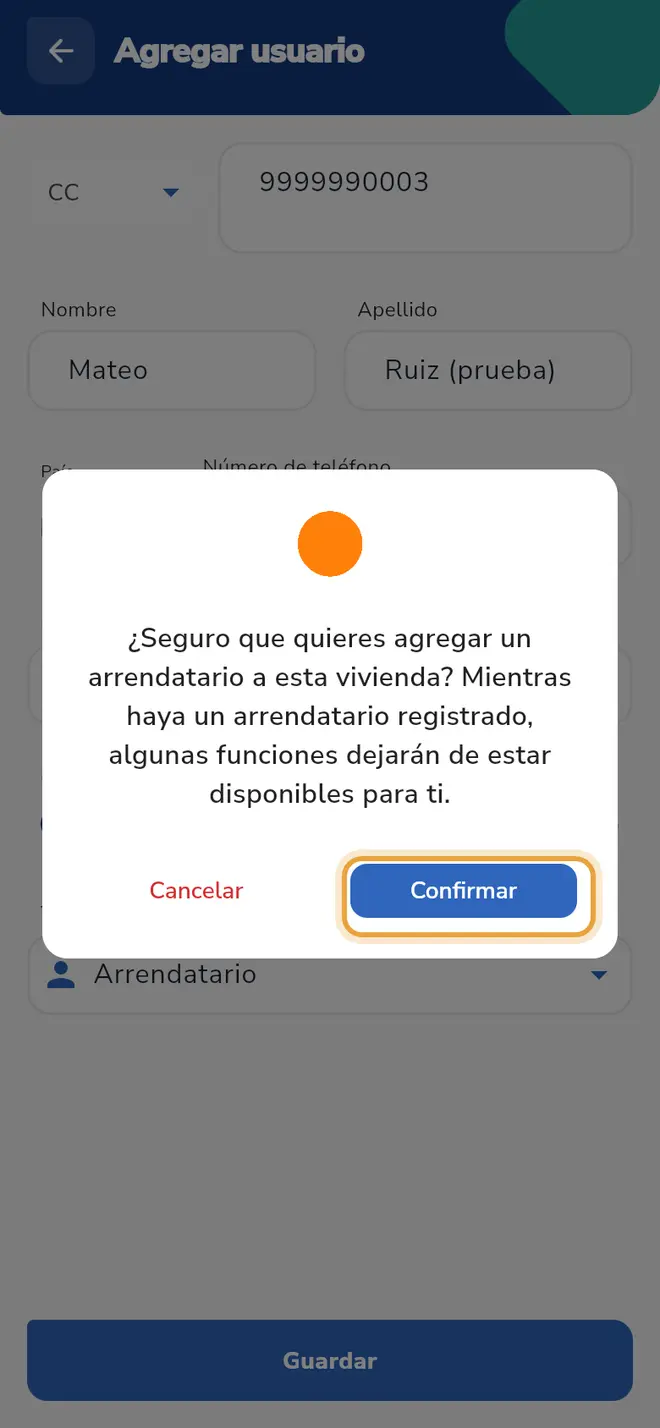 Aviso de arrendatario: el botón Confirmar está señalado
 - En Código de verificación escribe los 6 dígitos que te llegaron a ti por WhatsApp y por correo.
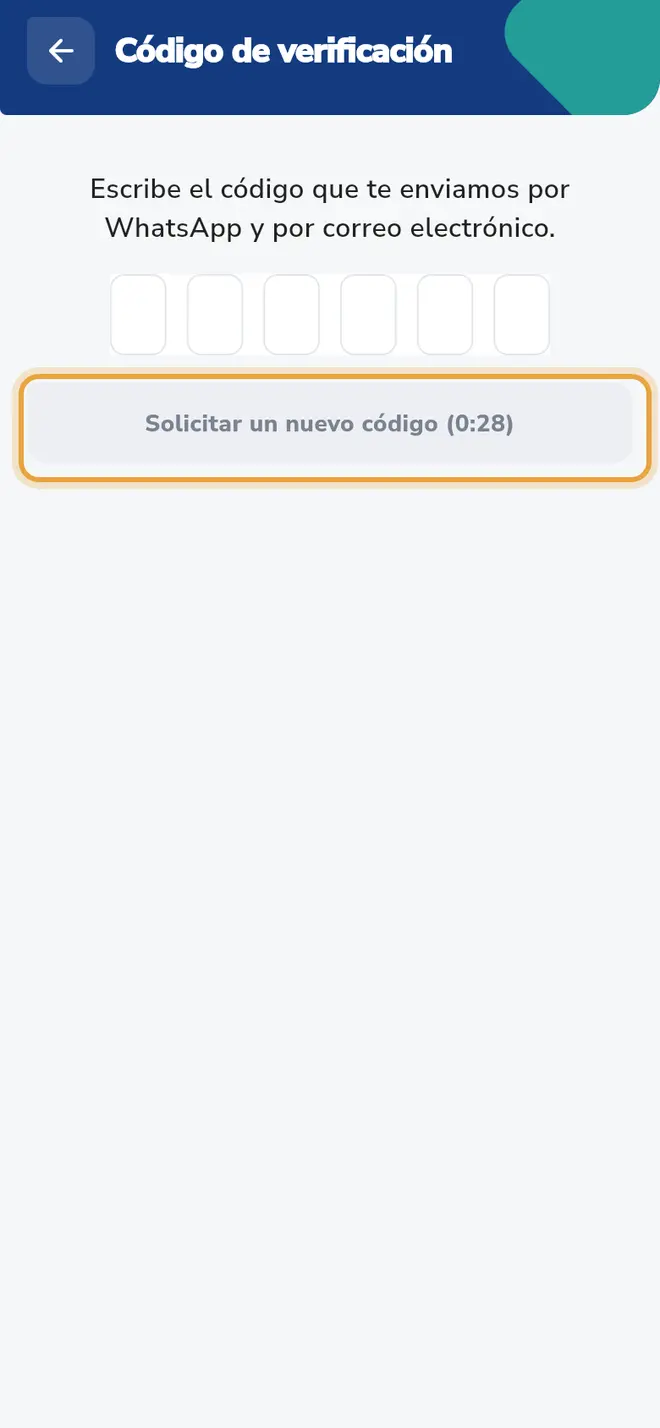 Pantalla Código de verificación: el botón Solicitar un nuevo código está señalado
Qué pasa después
Al confirmar el código, la app recarga y tu vivienda pasa a Acceso limitado (ver el tutorial “Vivienda arrendada y acceso limitado”). El arrendatario ya puede entrar con su documento. Si no confirmas el código, el arrendatario queda como Pendiente y tu acceso no cambia.
Problemas frecuentes
La opción Arrendatario no aparece. Si eres arrendatario o familiar no puedes agregar arrendatarios.
El botón Agregar persona a mi vivienda no aparece. La vivienda ya tiene un arrendatario, o tu relación es Familiar.
“Código inválido”. Revisa los dígitos. Tienes 3 intentos por código; si se acaban, toca Solicitar un nuevo código.
Me equivoqué al agregarlo. Mira “Eliminar a un arrendatario” o, si sigue pendiente, “Eliminar a una persona de mi vivienda”.
También te puede servir
- Entender el acceso limitado cuando mi vivienda está arrendada Qué ves y qué no ves en la app como propietario cuando hay un arrendatario registrado, y por qué.
- Eliminar a un arrendatario Quita al arrendatario y a sus acompañantes de tu vivienda cuando ya no vive allí y recupera tu acceso completo.
- Confirmar a una persona que quedó pendiente Termina de agregar a alguien a tu vivienda con el código de verificación cuando quedó como Pendiente.
- Entender los roles propietario, arrendatario y familiar Qué puede hacer cada rol en la app, a quién puede agregar y qué cambia cuando la vivienda está arrendada.
- Agregar a mi pareja, un familiar u otra persona a mi vivienda Registra a alguien de tu hogar para que use la app, con su documento, teléfono y correo, y confírmalo con un código.
¿No era lo que buscabas?
Busca otro tutorial o escríbenos a [email protected].