
Registrar el ingreso a la piscina
Registra quién entra a la piscina escaneando el QR de la reserva del residente o buscando la vivienda a mano.
- 13 pasos
- Piscina
- Con video
Para qué sirve
Dejar constancia de cada persona que entra a la piscina y respetar el máximo de personas por vivienda. Hay dos formas: escanear el QR de la reserva del residente, o buscar la vivienda y registrar el ingreso a mano cuando no trae el QR.
Antes de empezar
- Entra con el rol de piscina (salvavidas).
- Para escanear necesitas permitir el acceso a la cámara. Si lo negaste, la app muestra “Para escanear códigos QR necesitamos acceso a la cámara. Actívalo en la configuración de la app.” con el botón Ir a configuración.
- En Más, bajo Condiciones de hoy, puedes ver el máximo de personas por vivienda de cada piscina (“Hasta N personas por vivienda” o “Sin límite por vivienda”).
Opción A: con el QR de la reserva
- En la pestaña Piscina toca Escanear reserva (“Lee el QR del residente”).
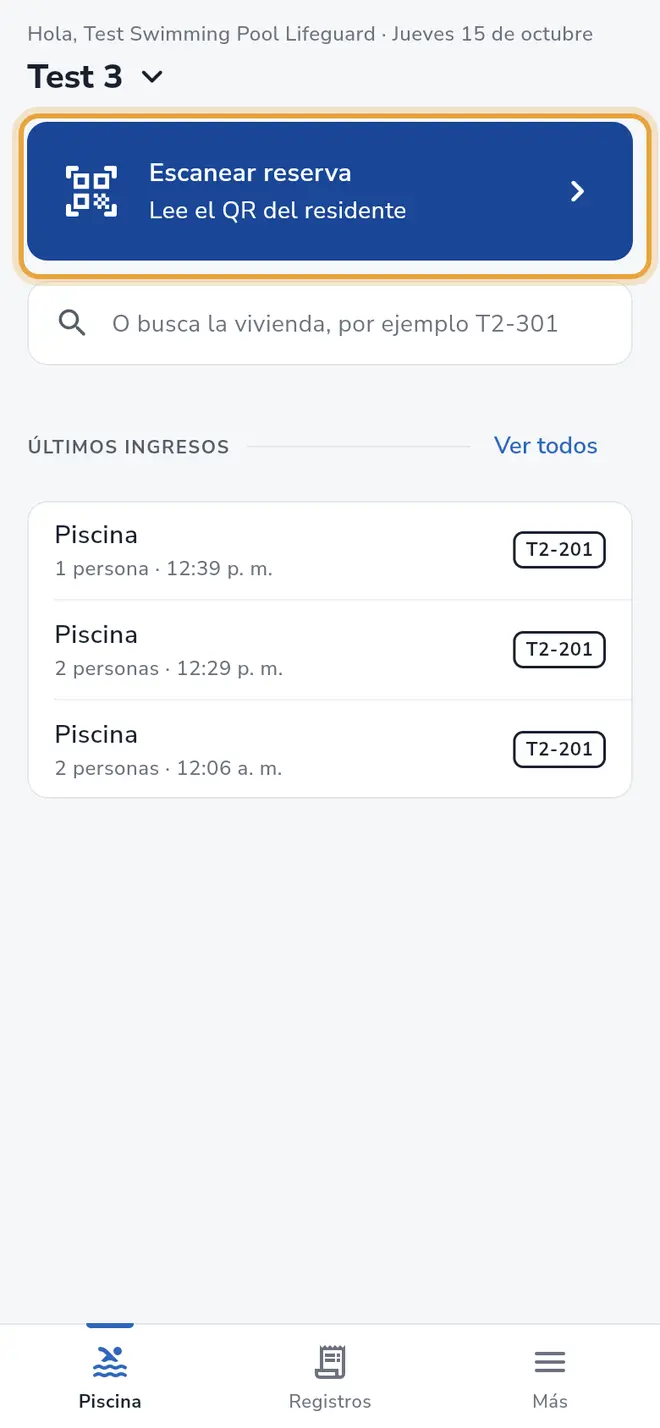 Pestaña Piscina: el botón Escanear reserva está señalado
 - Apunta la cámara al QR de la reserva que te muestra el residente.
- En la pantalla Reserva, lee el estado de arriba (por ejemplo Reserva pendiente) y revisa los Residentes y Visitantes de la reserva.
- Si alguien no va a entrar, toca la X (Quitar) a la derecha de su nombre.
- Si va una persona más, toca Agregar visitante (ver los campos abajo).
- Toca Aprobar ingreso.
Una reserva que ya está aprobada no se puede cambiar: ya no muestra Quitar ni Agregar visitante.
Opción B: buscando la vivienda
- En la pestaña Piscina toca O busca la vivienda, por ejemplo T2-301.
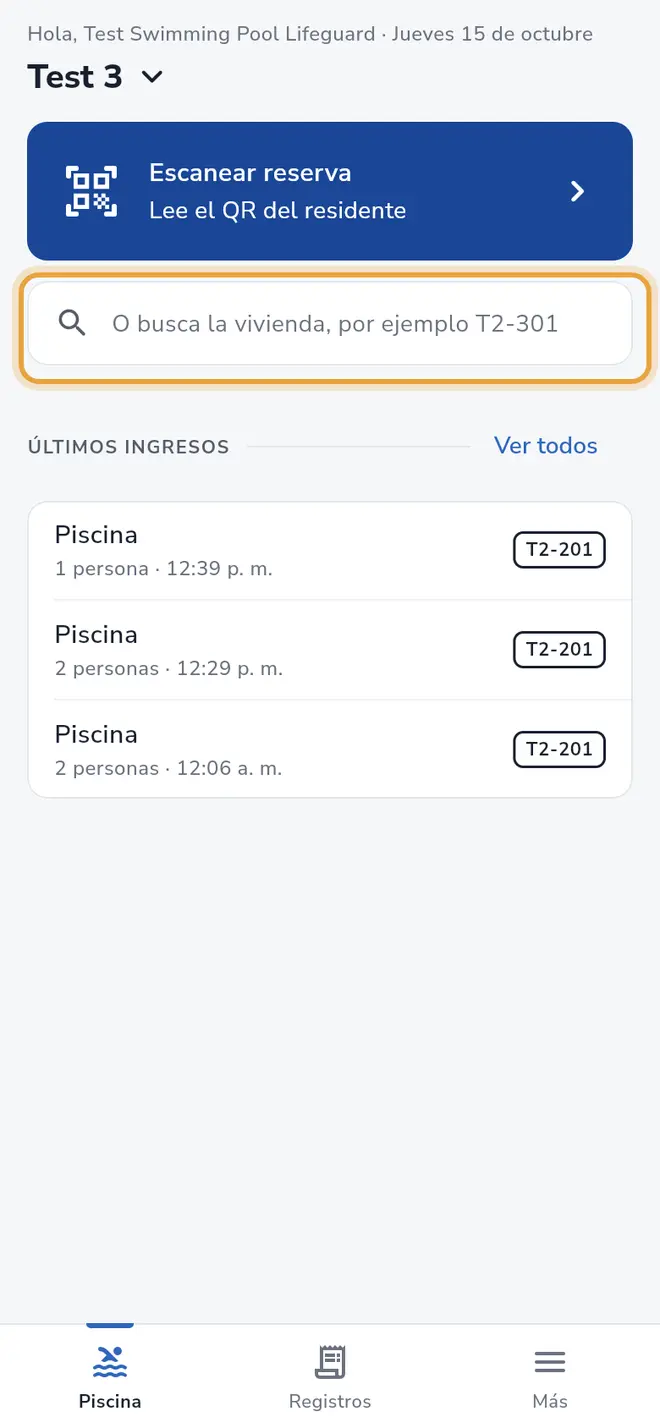 Pestaña Piscina: la tarjeta de búsqueda de vivienda está señalada
 - En Busca vivienda o documento escribe la torre y el apartamento, o el documento del residente, y toca la vivienda.
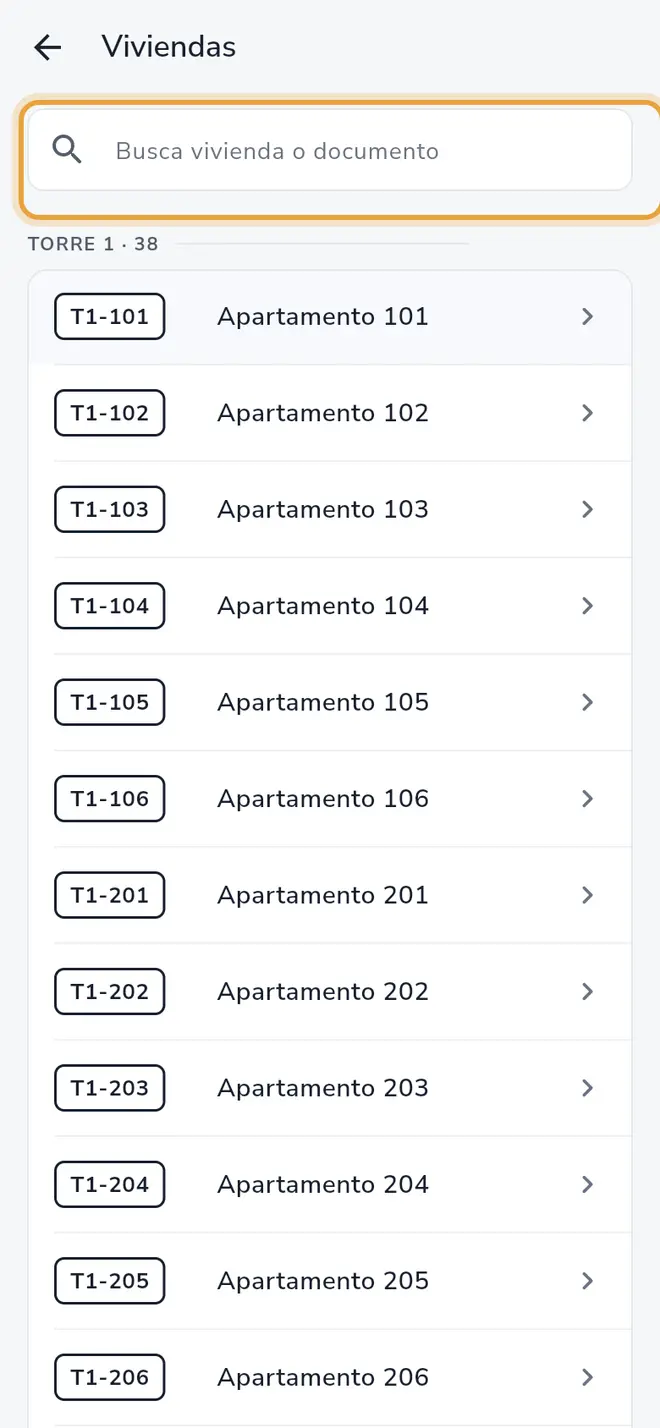 Pantalla Viviendas: el campo Busca vivienda o documento está señalado
 - En Registrar ingreso, si el conjunto tiene más de una piscina, elige una en Registrar para la zona común:.
- En Residentes, toca a cada residente que entra.
- En Visitantes, toca a cada visitante que entra. Si no está en la lista, toca Agregar visitante.
- Si quieres, escribe una nota en Notas (opcional).
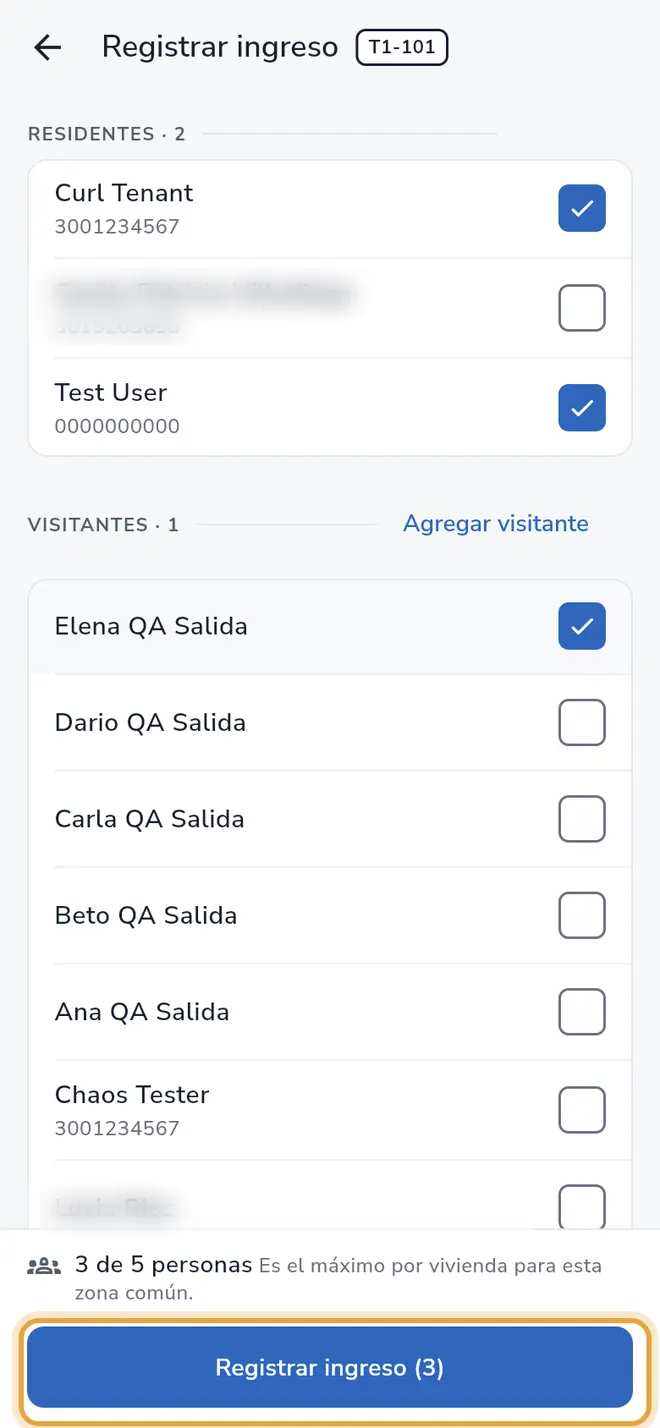 Pantalla Registrar ingreso: residentes y un visitante seleccionados, contador 3 de 5 personas y el botón Registrar ingreso (3) señalado
 - Toca Registrar ingreso. El botón muestra cuántas personas seleccionaste, por ejemplo Registrar ingreso (3).
Campos del formulario
Registrar ingreso
| Campo | Obligatorio | Qué escribir |
|---|---|---|
| Registrar para la zona común: | Sí (si hay más de una piscina) | Elige la piscina. Si solo hay una, ya viene elegida. |
| Residentes | Al menos una persona entre residentes y visitantes | Toca a cada residente que entra. |
| Visitantes | Al menos una persona entre residentes y visitantes | Toca a cada visitante que entra. |
| Notas (opcional) | No | Texto libre, máximo 250 caracteres. |
Agregar visitante
| Campo | Obligatorio | Qué escribir |
|---|---|---|
| Nombre | Sí | Nombre del visitante. |
| Apellido | Sí | Apellido del visitante. |
| Número de teléfono | Sí | Con indicativo +57 son 10 dígitos. Para otro país, toca el indicativo y busca el país en Buscar país. |
| Número de identificación | Sí | Solo números, máximo 10 dígitos. |
| Género | Sí | Masculino o Femenino. |
| Residente que invita | No | Si hay residentes, viene el primero elegido; toca para cambiarlo. |
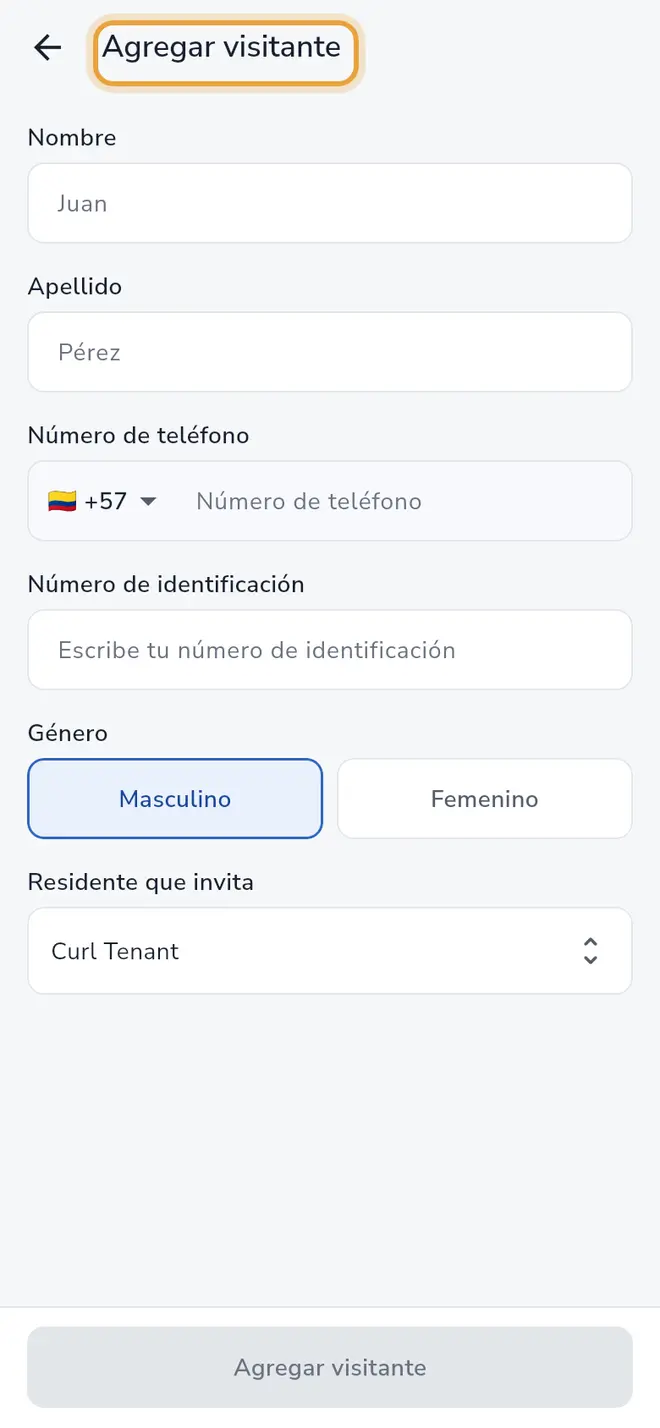 Pantalla Agregar visitante: el título del formulario está señalado
Qué pasa después
- Con la opción A verás Ingreso aprobado y vuelves a la pantalla anterior.
- Con la opción B verás Entrada registrada exitosamente y vuelves a Piscina.
- El ingreso aparece en Últimos ingresos y en la pestaña Registros (ver “Ver quién ha entrado a la piscina”).
Problemas frecuentes
Solo puedes seleccionar hasta N personas por vivienda para esta zona común. Llegaste al máximo de la piscina. Quita a alguien de la selección o deja de agregar personas. El máximo se ve en la barra de abajo (“N de M personas. Es el máximo por vivienda para esta zona común.”).
El botón Registrar ingreso está apagado. Falta elegir la piscina o seleccionar al menos una persona.
No hay residentes registrados / No hay visitantes registrados. La vivienda no tiene residentes o visitantes guardados. Usa Agregar visitante para crear al visitante.
Error al escanear el código QR. Toca Intentar de nuevo y apunta la cámara al QR del residente. Si sigue fallando, registra el ingreso con la opción B.
Sale “Para escanear códigos QR necesitamos acceso a la cámara”. Toca Ir a configuración y activa el permiso de cámara para iHabitar Staff.
El residente no tiene el QR a la mano. Usa la opción B y busca su vivienda.
También te puede servir
- Ver quién ha entrado a la piscina Consulta los últimos ingresos y la lista completa de registros de la piscina, con hora, personas y vivienda.
- Entender los estados de una reserva de piscina Qué significan Reserva aprobada, pendiente, cancelada y vencida cuando escaneas un QR de piscina.
- Ver los tutoriales guiados de la app Repite el recorrido guiado de cada pestaña o el Recorrido completo desde Más > Tutoriales.
¿No era lo que buscabas?
Busca otro tutorial o escríbenos a [email protected].